Aplicar desplazamiento de la base
En esta guía se explica cómo aplicar el desplazamiento de base en Emlid Flow para calibrar todos los datos recogidos posteriormente en su proyecto topográfico.
Resumen
Con la función Desplazamiento de base, Emlid Flow le ayuda a calibrar los datos de su proyecto topográfico basándose en un punto: aplica un desplazamiento XYZ a las coordenadas ECEF de la base en tiempo real. La aplicación calcula la diferencia entre los puntos conocidos y los medidos, y aplica un desplazamiento lineal a todos los puntos recogidos dentro de un proyecto.
El desplazamiento de base puede aplicarse independientemente del sistema de coordenadas utilizado: puede aplicarse a proyectos topográficos en sistemas de coordenadas locales, por ejemplo, en UTM.
La función Desplazamiento de base le ayuda a calibrar los datos de levantamiento cuando existe una diferencia entre las coordenadas base conocidas y las actuales. Puede necesitarlo en los siguientes casos:
- Cuando no resulte práctico colocar la base sobre una marca topográfica permanente (PSM). Por ejemplo, no se puede ofrecer una vista despejada del cielo en esta zona, lo que puede comprometer la calidad de los troncos de base.
- Cuando supere la línea de base y necesite reubicar su base.
El desplazamiento calculado se almacena en los atributos de un proyecto topográfico concreto, se aplica a todos los puntos recogidos posteriormente y no se puede autoaplicar a otro proyecto.
Calibrar la posición de su base respecto a un PSM
Este flujo de trabajo describe el caso en el que se desea medir el campo utilizando una marca topográfica permanente situada en un lugar de difícil acceso. No es conveniente instalar un trípode en esta zona ni dejar la base desatendida. O simplemente se trata de una visión limitada del cielo que puede comprometer la calidad de los registros de base. En este caso, la función Desplazamiento de base resulta muy útil: puede colocar su base en condiciones adecuadas cerca de la marca topográfica permanente, recoger la marca topográfica permanente con un rover y calibrar todos los demás datos recogidos en su proyecto topográfico en relación con ella.
En este caso, solo necesita dos puntos en el proyecto:
-
Un punto conocido, que es el PSM con el que se desea calibrar.
notaEmlid Flow le permite introducir las coordenadas PSM o seleccionar el punto existente en el proyecto.
-
Un punto medido, que es el mismo PSM recogido con un rover sobre el terreno.
Para calcular y aplicar el desplazamiento de base a los datos de su proyecto de levantamiento, siga los pasos que se indican a continuación:
-
Coloque su base y haga el promedio de su posición en SINGLE.
tipObtenga más información sobre la colocación de bases en las guías Colocación y Elegir el método de configuración de la base.
-
Configure la comunicación RTK entre la base y el rover y espere a FIX.
tipPara obtener más información, consulte las siguientes guías:
-
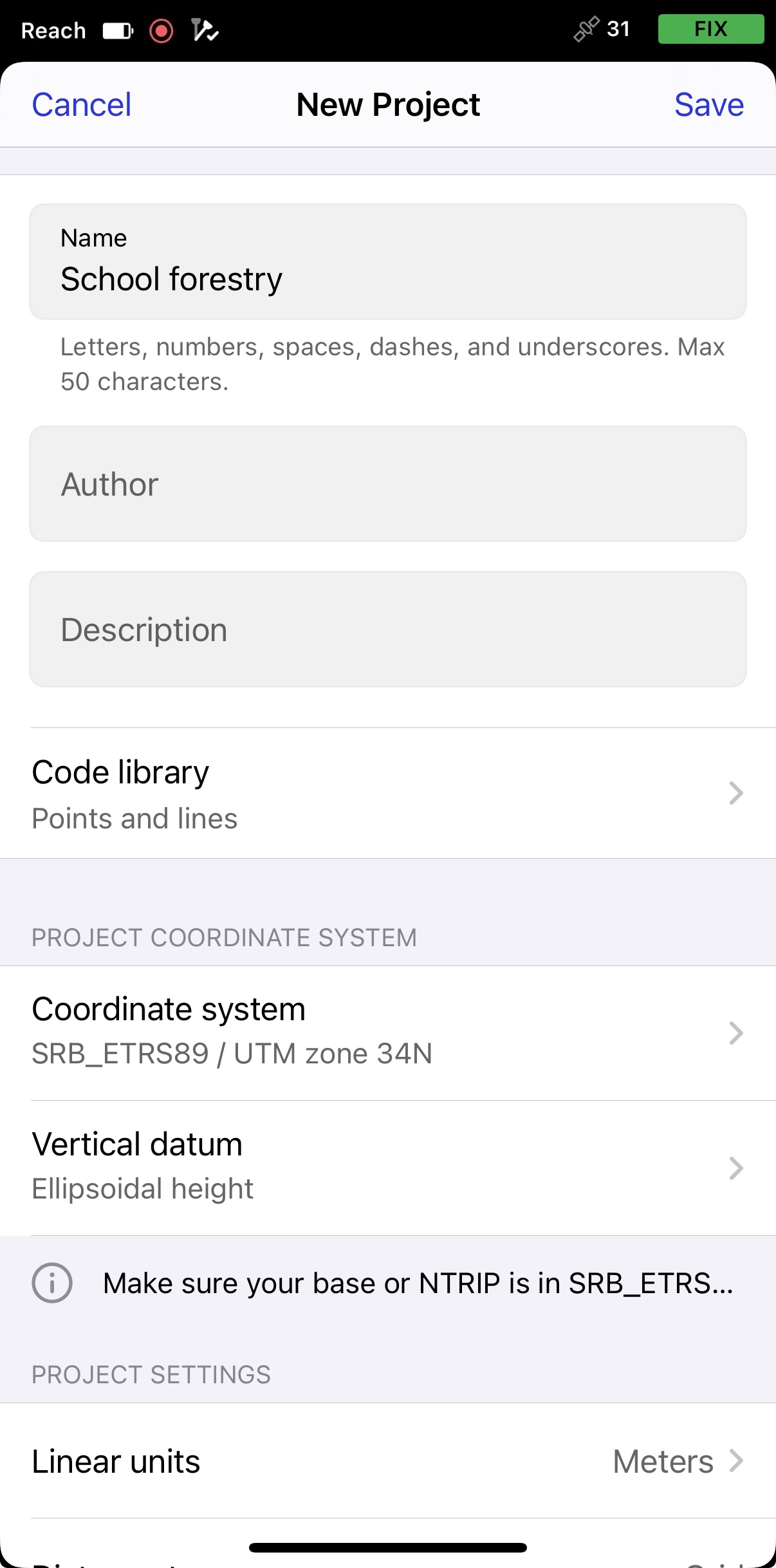
Cree un proyecto de levantamiento o abra el existente en Emlid Flow. Crearemos uno nuevo.
-
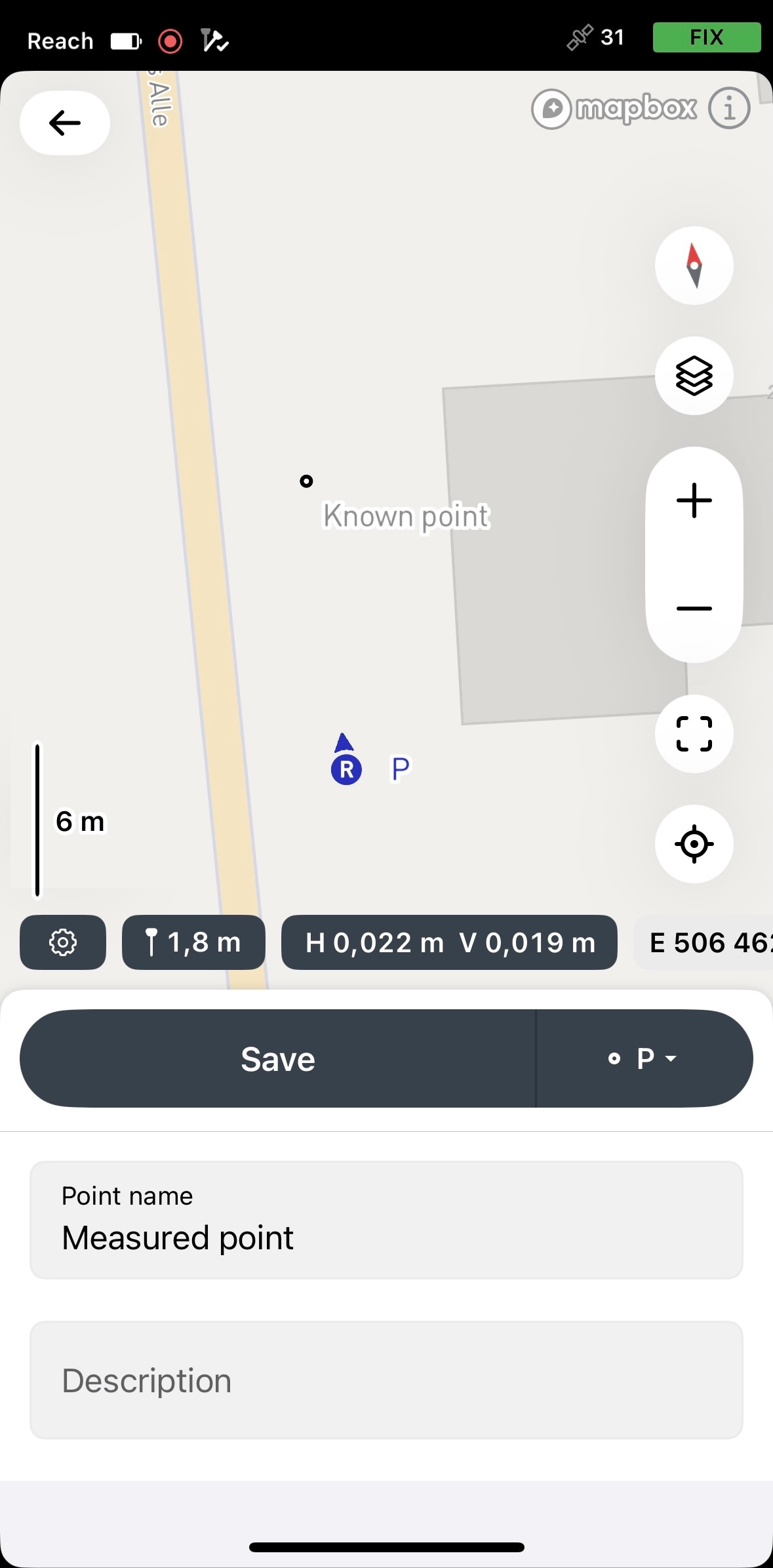
Coloque el rover sobre la marca de levantamiento permanente y recoléctela. Pulse Guardar. Este será un punto medido.
-
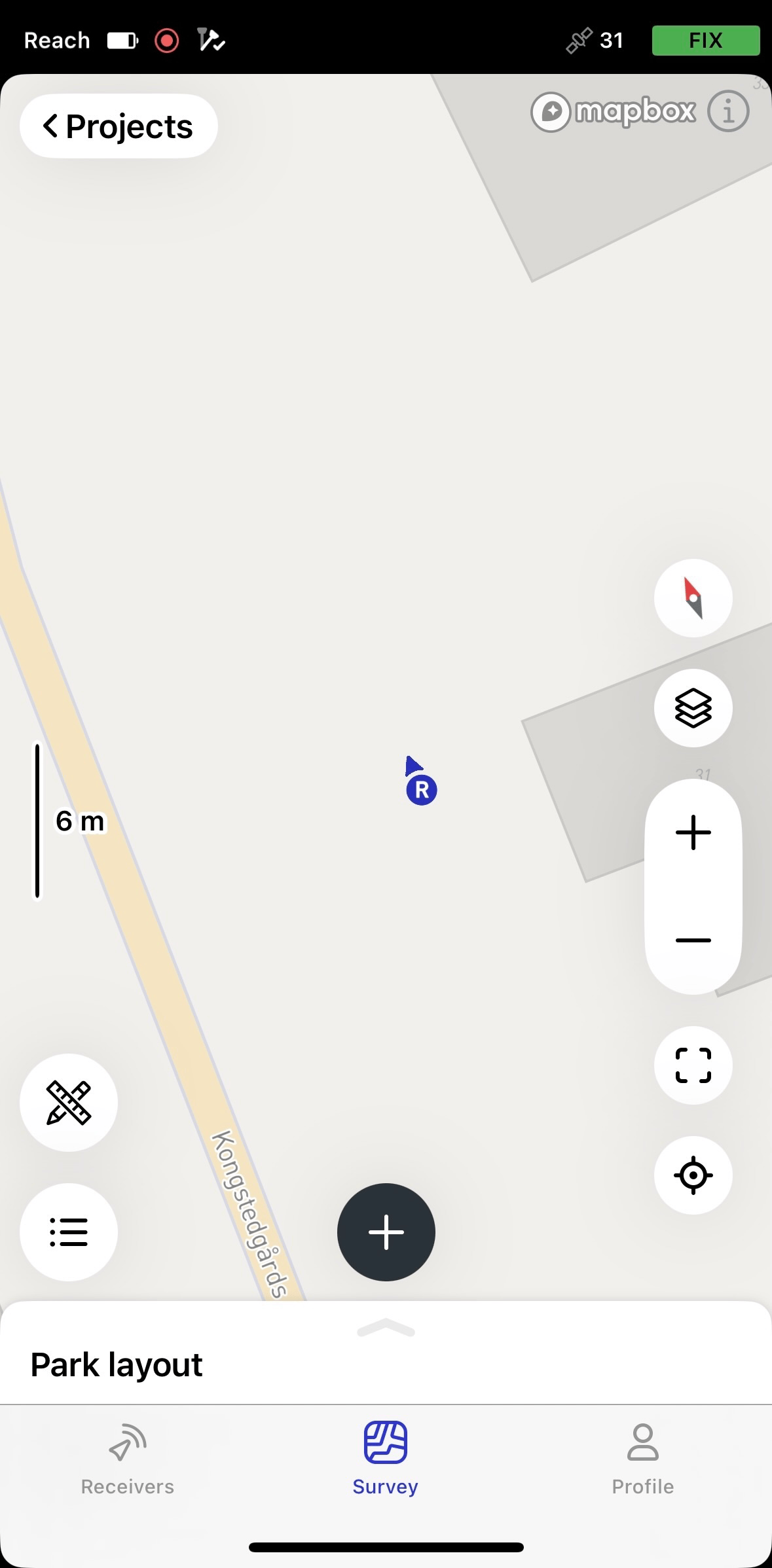
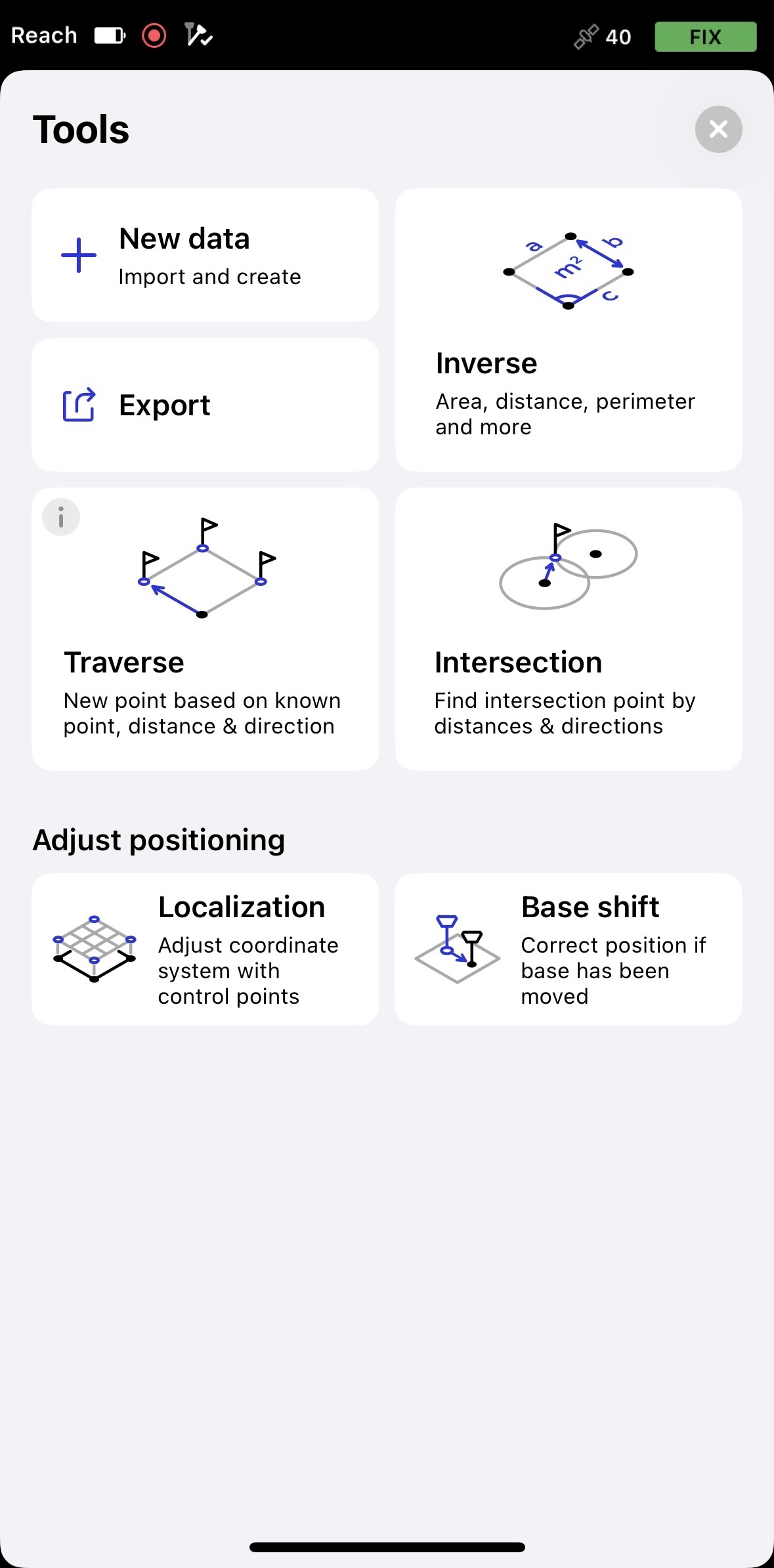
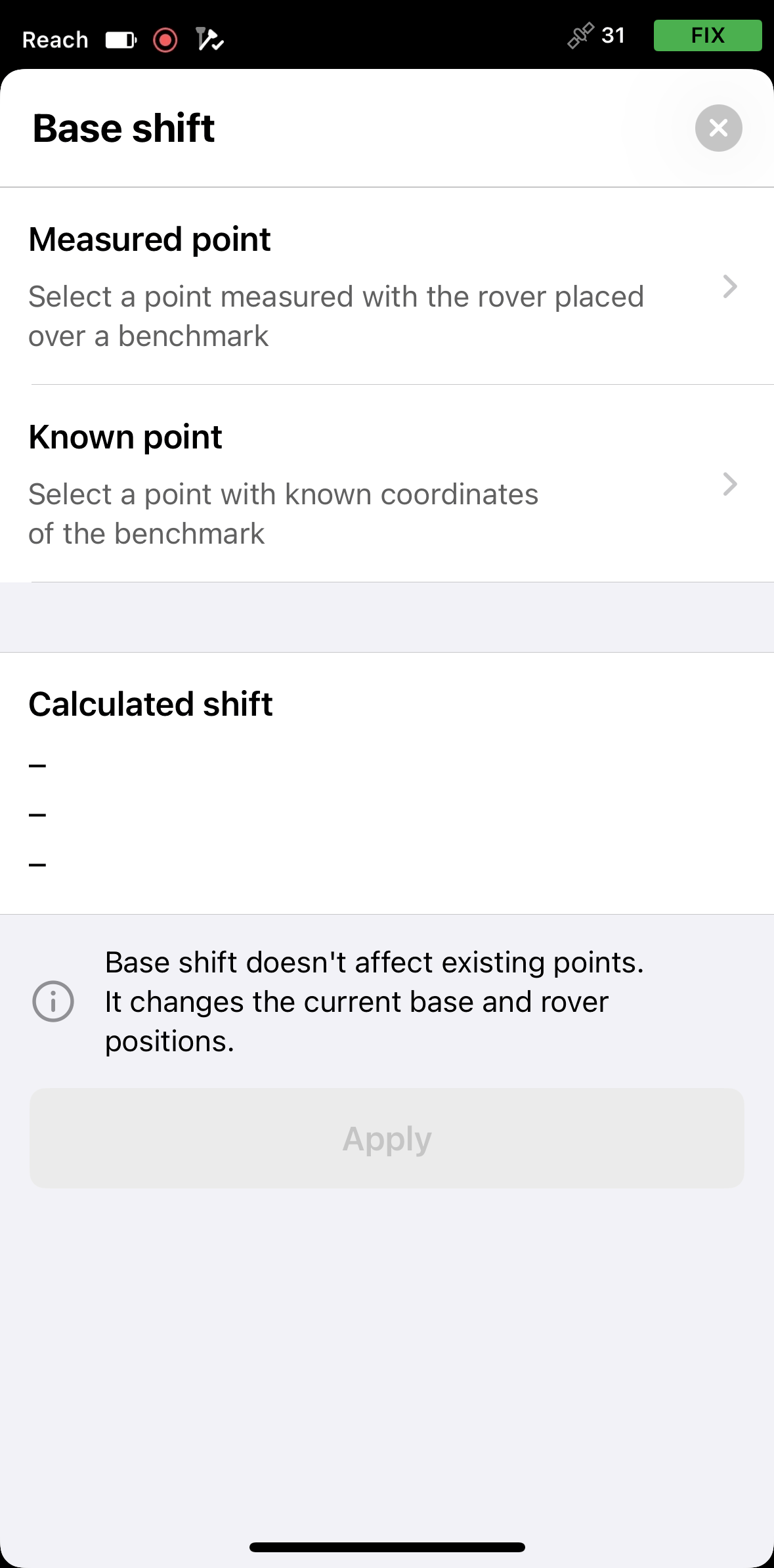
Vuelve al mapa, toque el icono Tools (Herramientas) y seleccione Base Shift (Desplazamiento de base).
-
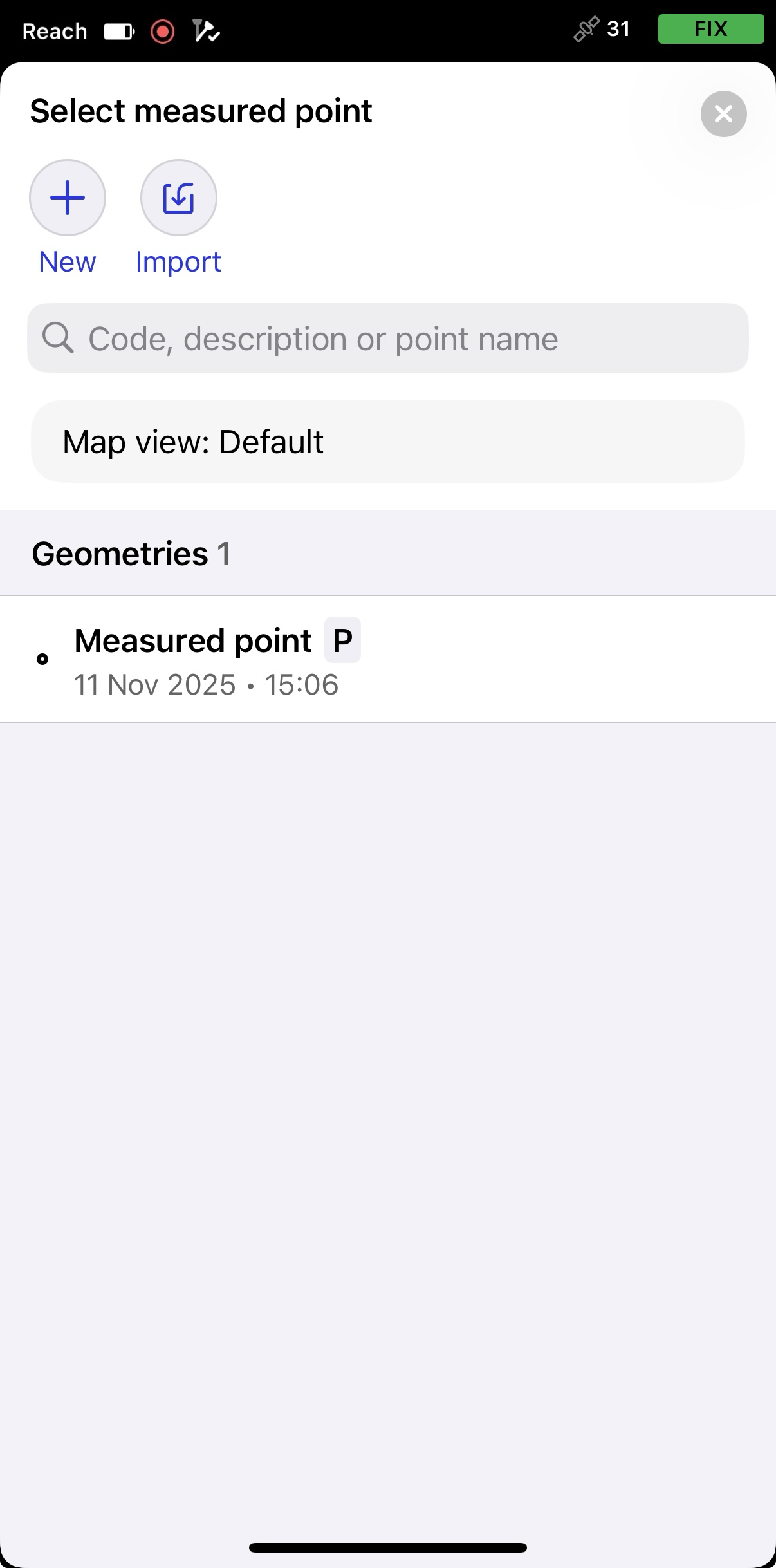
En la pantalla abierta, pulse Measured point (Punto medido) y seleccione el punto que ha recolectado.
-
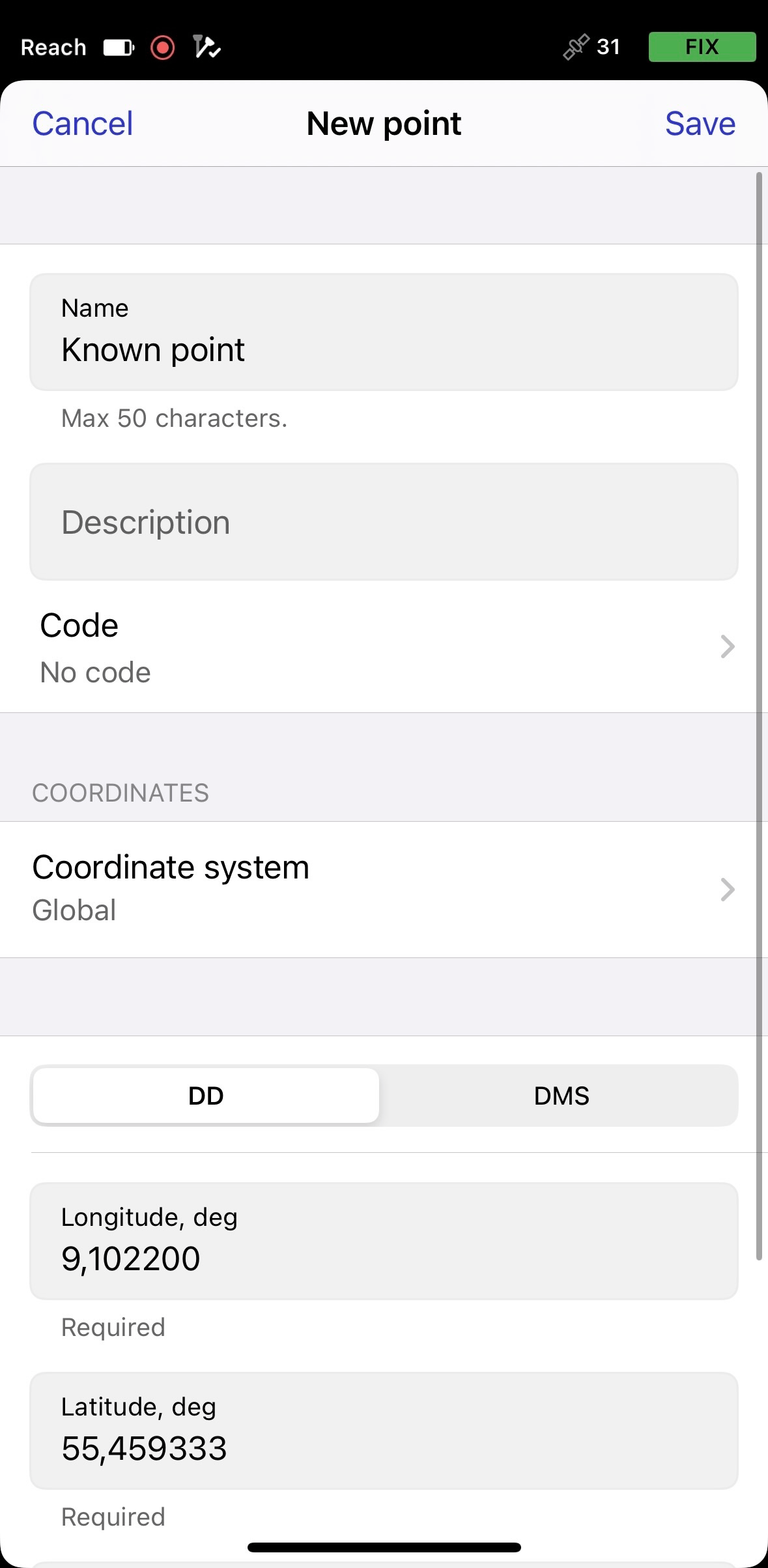
En la pantalla Base shift (Desplazamiento de base), pulse Known point (Punto conocido) y, a continuación, introduzca las coordenadas del PSM o selecciónelo de la lista si ya está en el proyecto.
-
Pulse el botón Apply (Aplicar) para activar el desplazamiento.
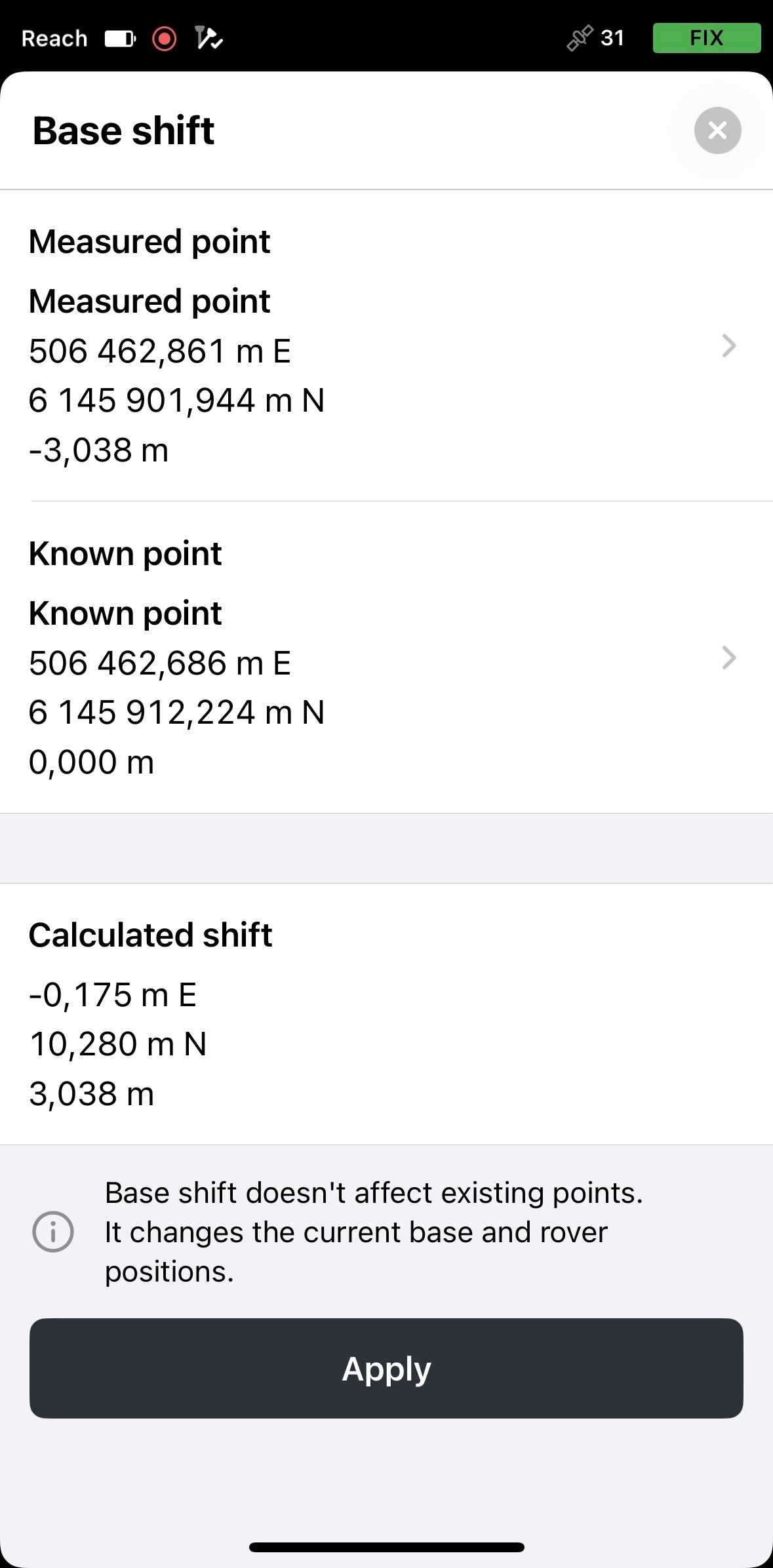
Cuando se aplique el desplazamiento, verá que está activo en la vista general del proyecto y el icono del rover en el mapa aparece desplazado.
A partir de este momento, Emlid Flow comienza a aplicar el desplazamiento de la base a todos los puntos que recolecte más adelante. En nuestro caso, significa que todos los puntos recogidos tras el desplazamiento de base se situarán exactamente con respecto a la marca de levantamiento permanente.
Videoguía
La aplicación Emlid Flow se actualiza de forma periódica, por lo que la interfaz del vídeo puede parecer un poco diferente de la versión actual.
Eche un vistazo al flujo de trabajo en el siguiente vídeo: