Integração do Reach RS2/RS2+ com o Aplitop TcpGPS para Android
Este tutorial mostra como integrar o Reach RS2/RS2+ com o aplicativo TcpGPS para dispositivos Android via Bluetooth para coletar e fazer a locação de dados no campo no modo RTK.
Visão geral
O Aplitop TcpGPS é um aplicativo móvel para dispositivos Android que permite coletar e locar dados no campo no modo RTK.
Para integrar seu Reach com o aplicativo Aplitop TcpGPS, você precisará do seguinte:
- Reach RS2/RS2+
- Um dispositivo com sistema operacional Android v7.0+
- Emlid Flow v9.2+
- Aplitop TcpGPS v2.6+
Fluxo de trabalho
Para integrar seu Reach RS2/RS2+ com o aplicativo Aplitop TcpGPS, siga as etapas abaixo.
Configuração das definições do Reach RS2/RS2+ no Emlid Flow
Primeiro, você precisa configurar a entrada de correção e definir a transmissão de posição no formato NMEA no seu Reach RS2/RS2+ no aplicativo Emlid Flow. Siga os passos abaixo:
-
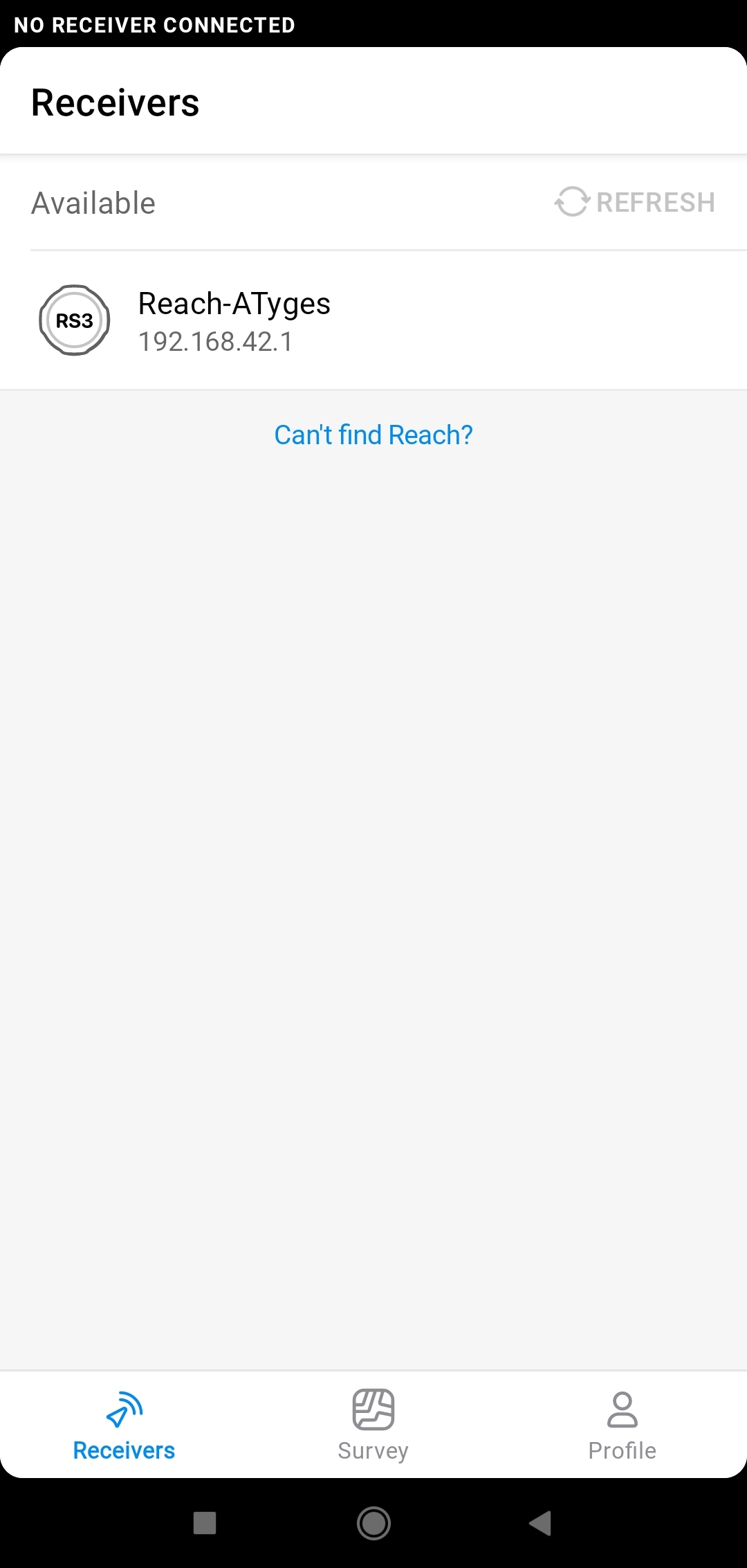
Abra o aplicativo Emlid Flow e conecte-se ao seu Reach usando Wi-Fi.
-
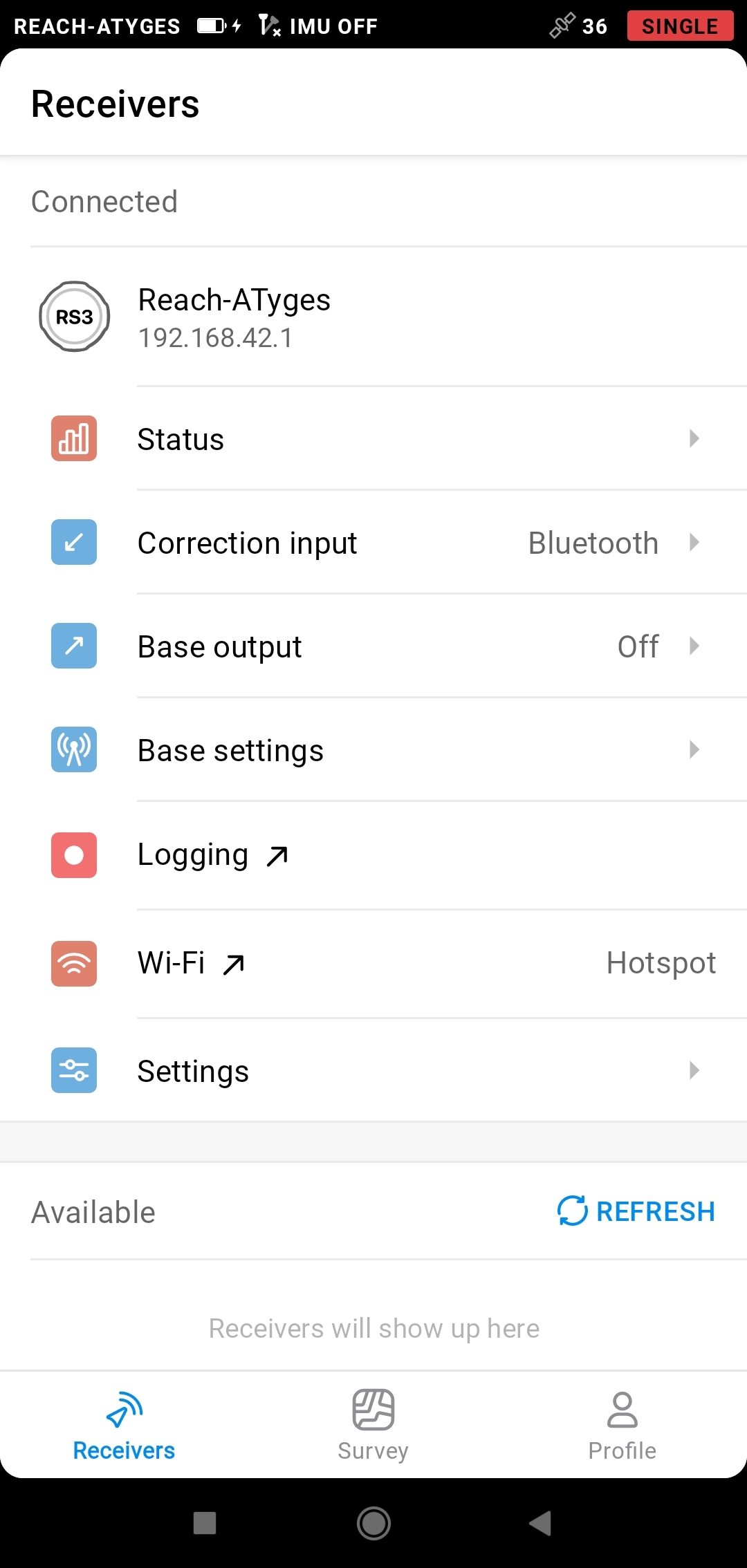
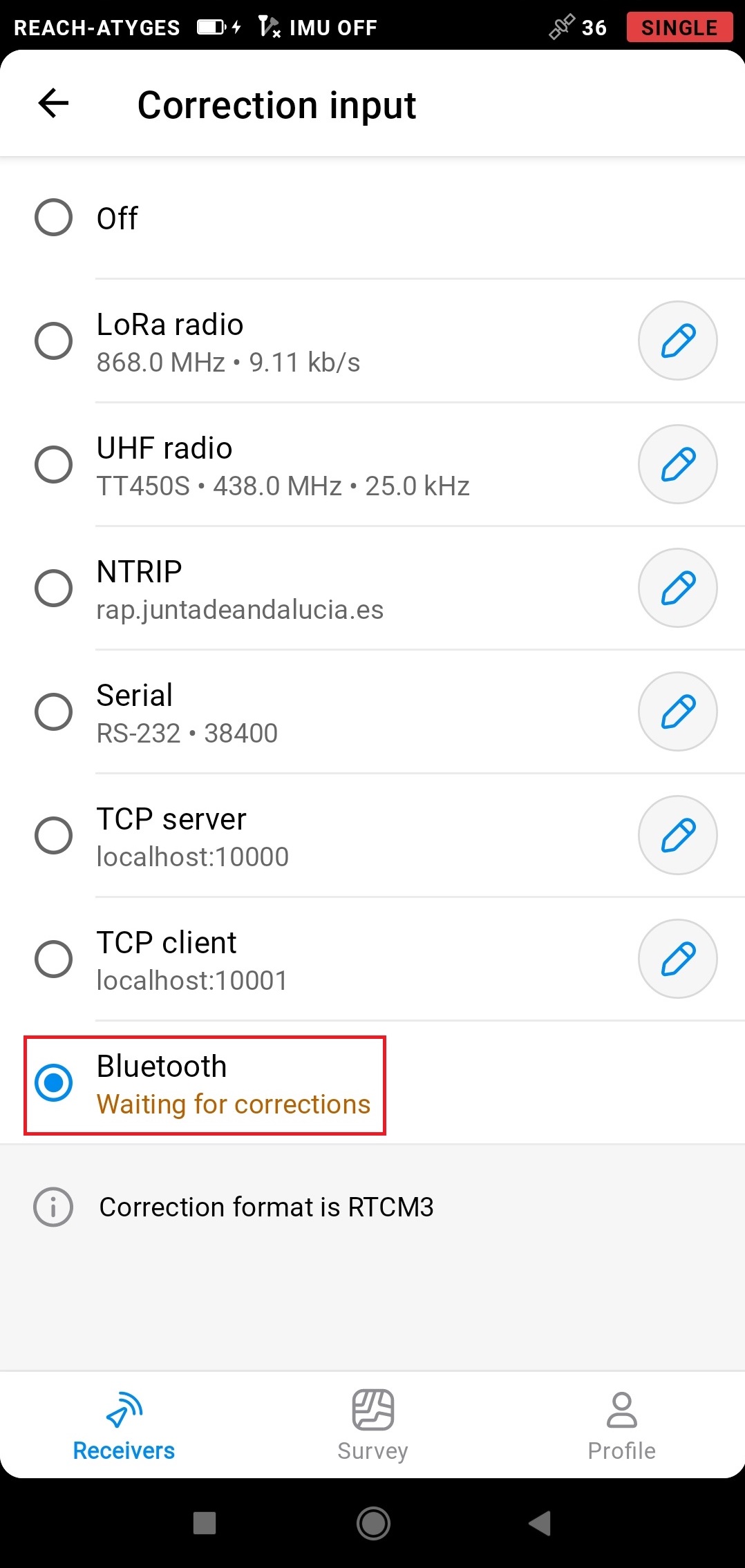
Vá para Entrada de correção (Correction input) e selecione Bluetooth.
-
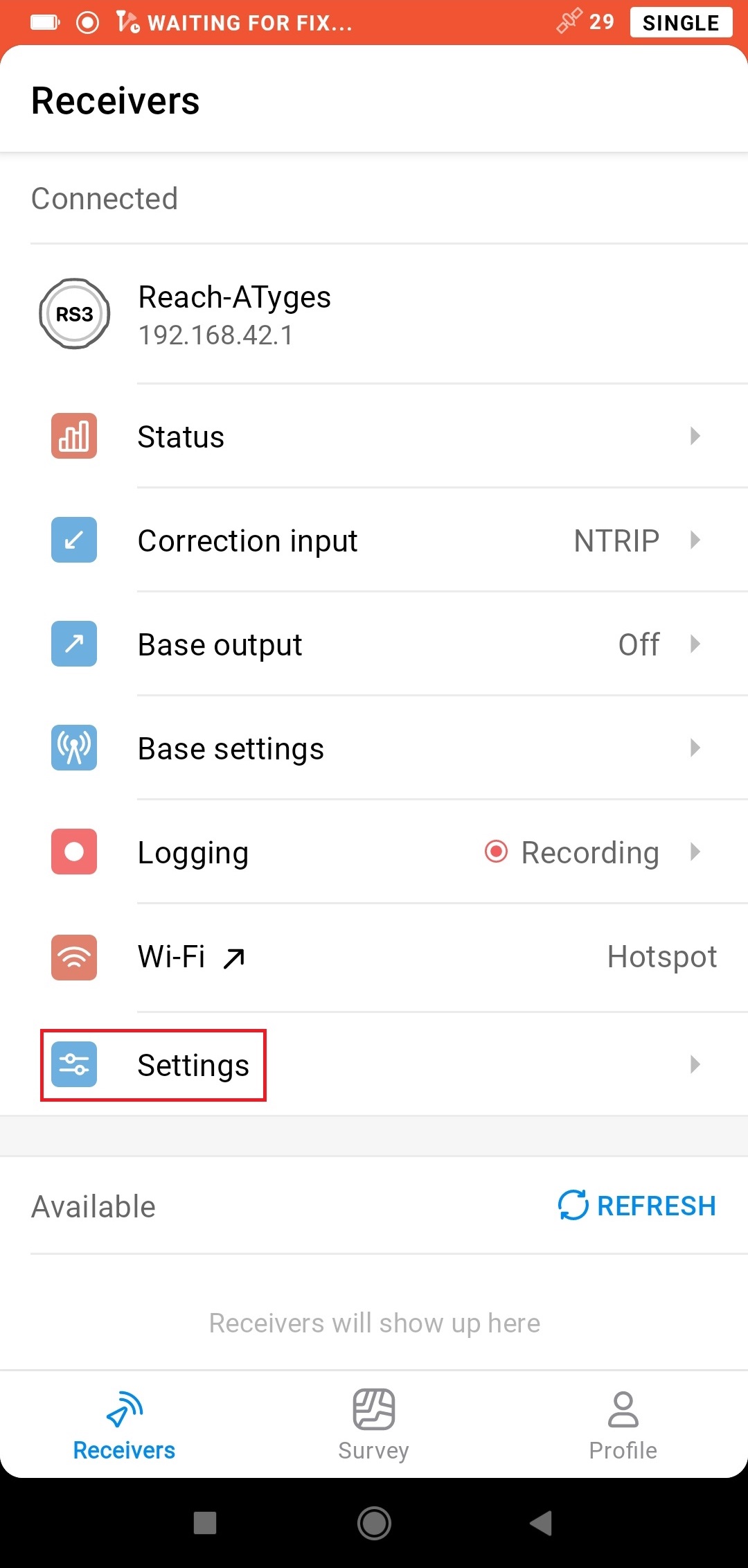
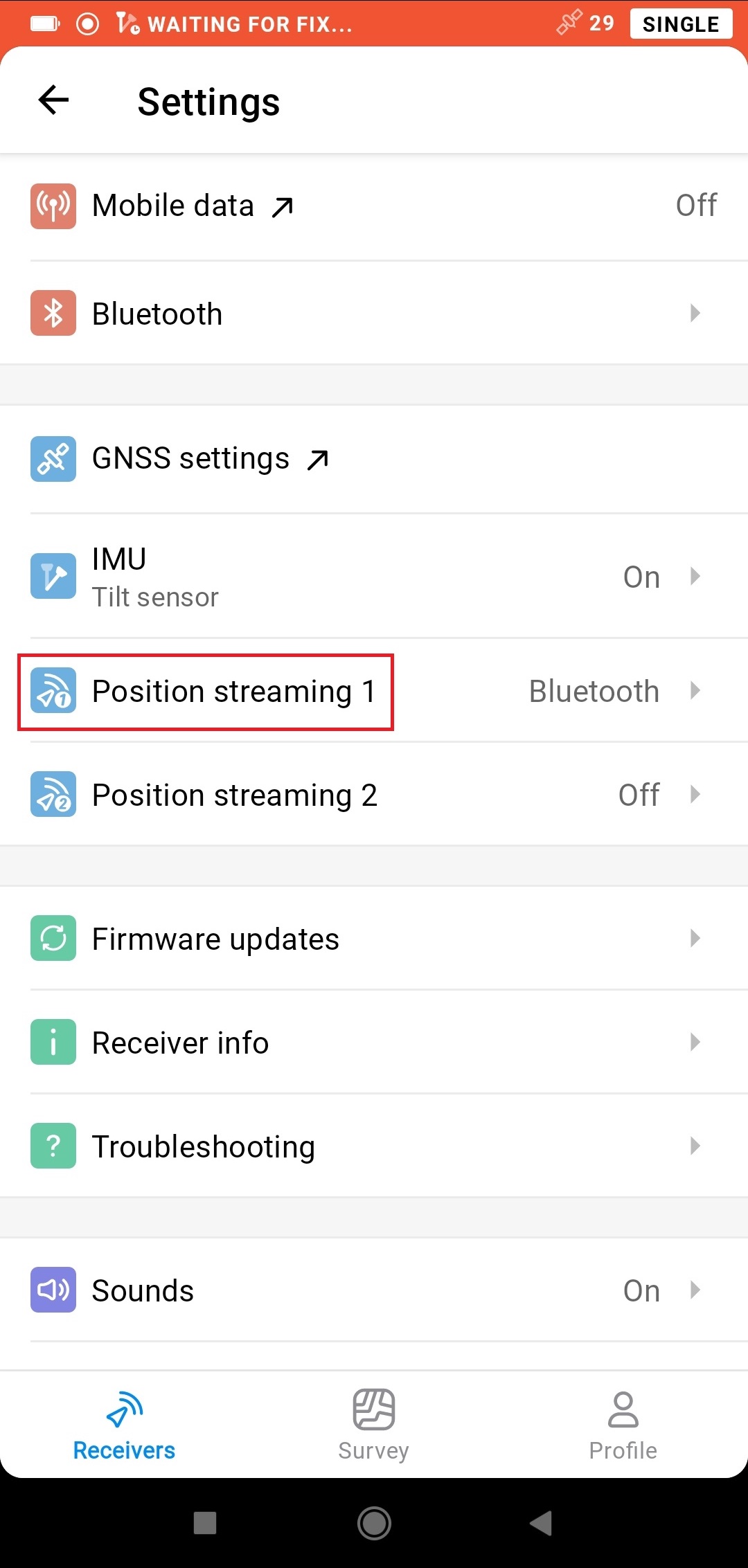
Voltar. Em Configurações (Settings), selecione Transmissão de posição 1 (Position Streaming 1).
-
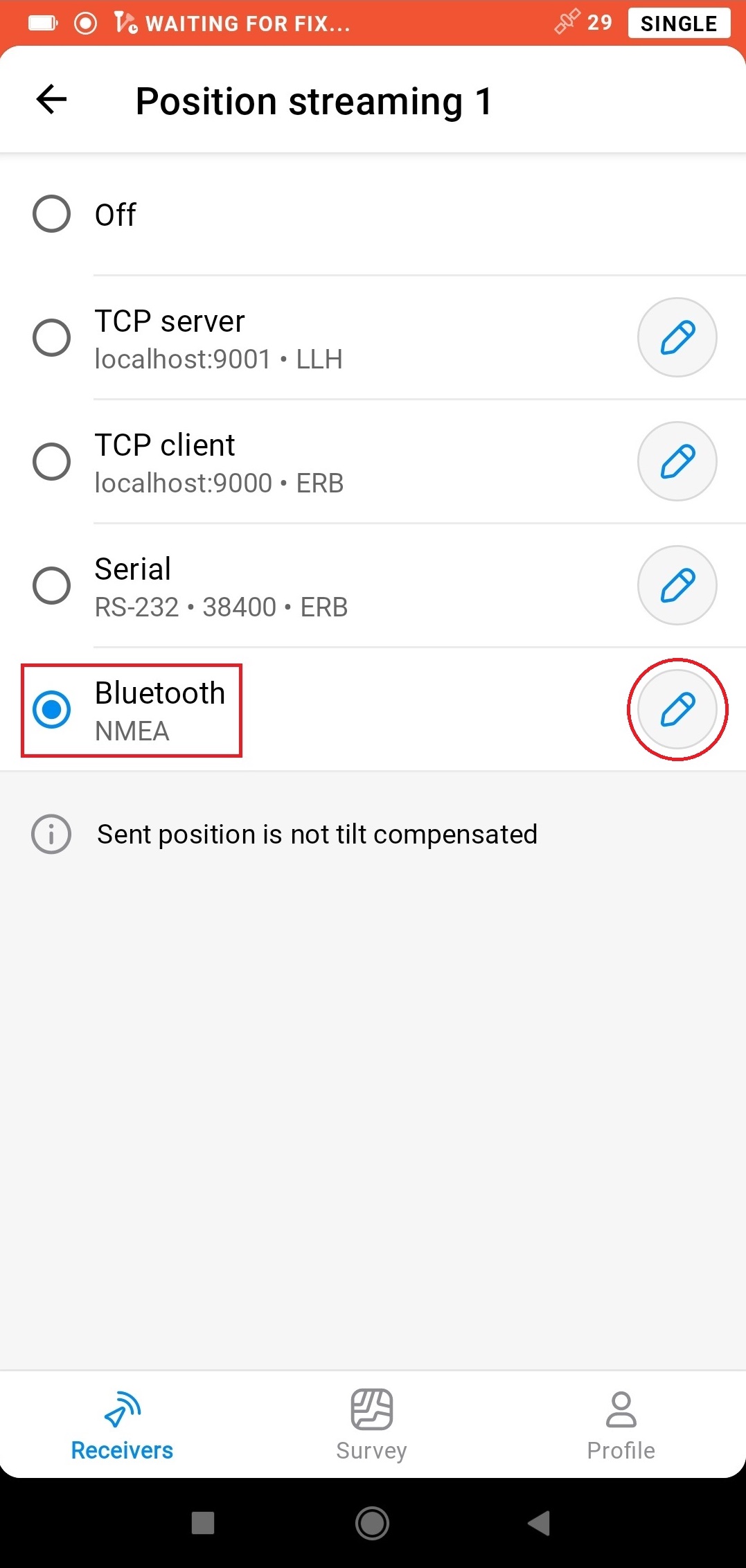
Selecione Bluetooth e toque no botão Editar (Edit).
-
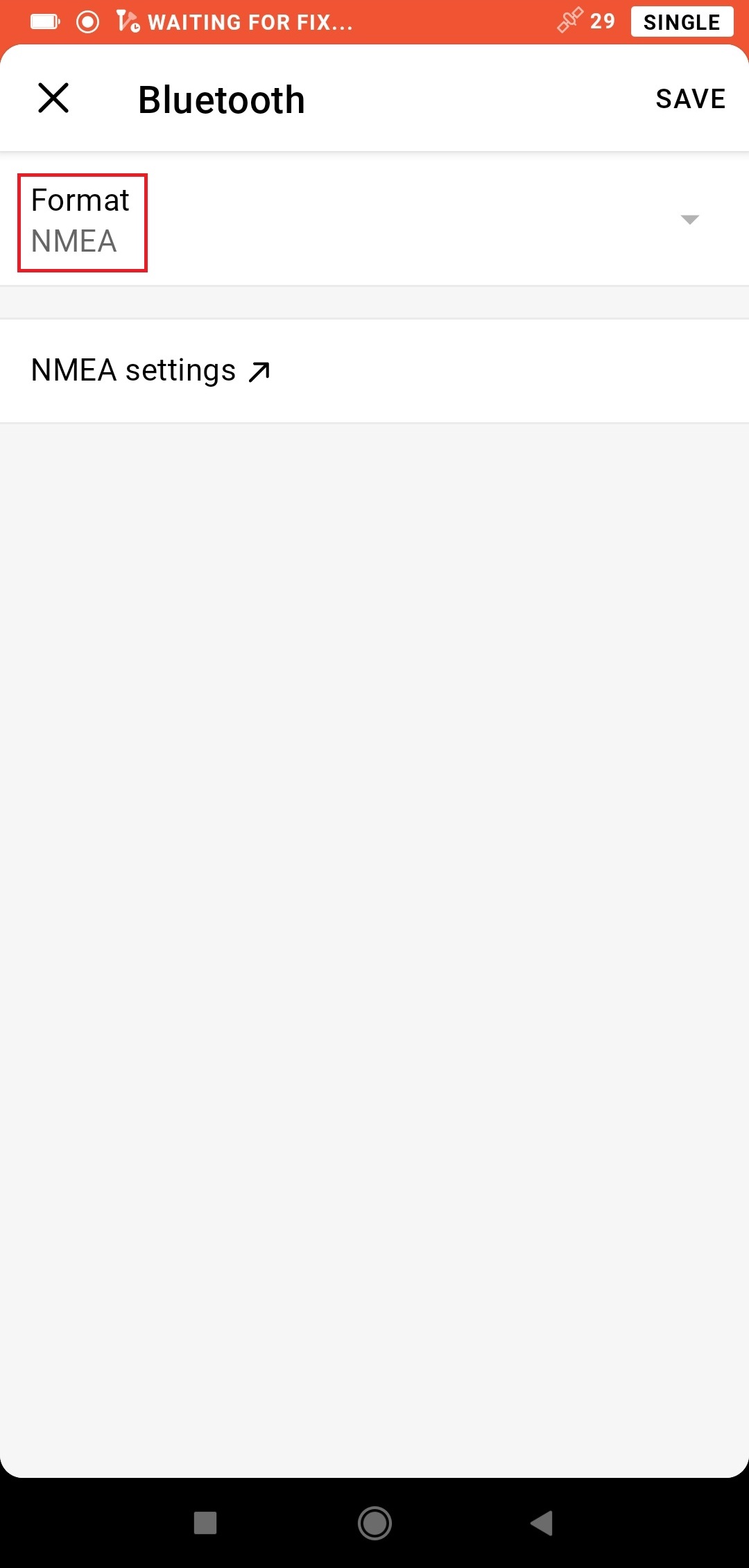
Selecione NMEA como formato.
-
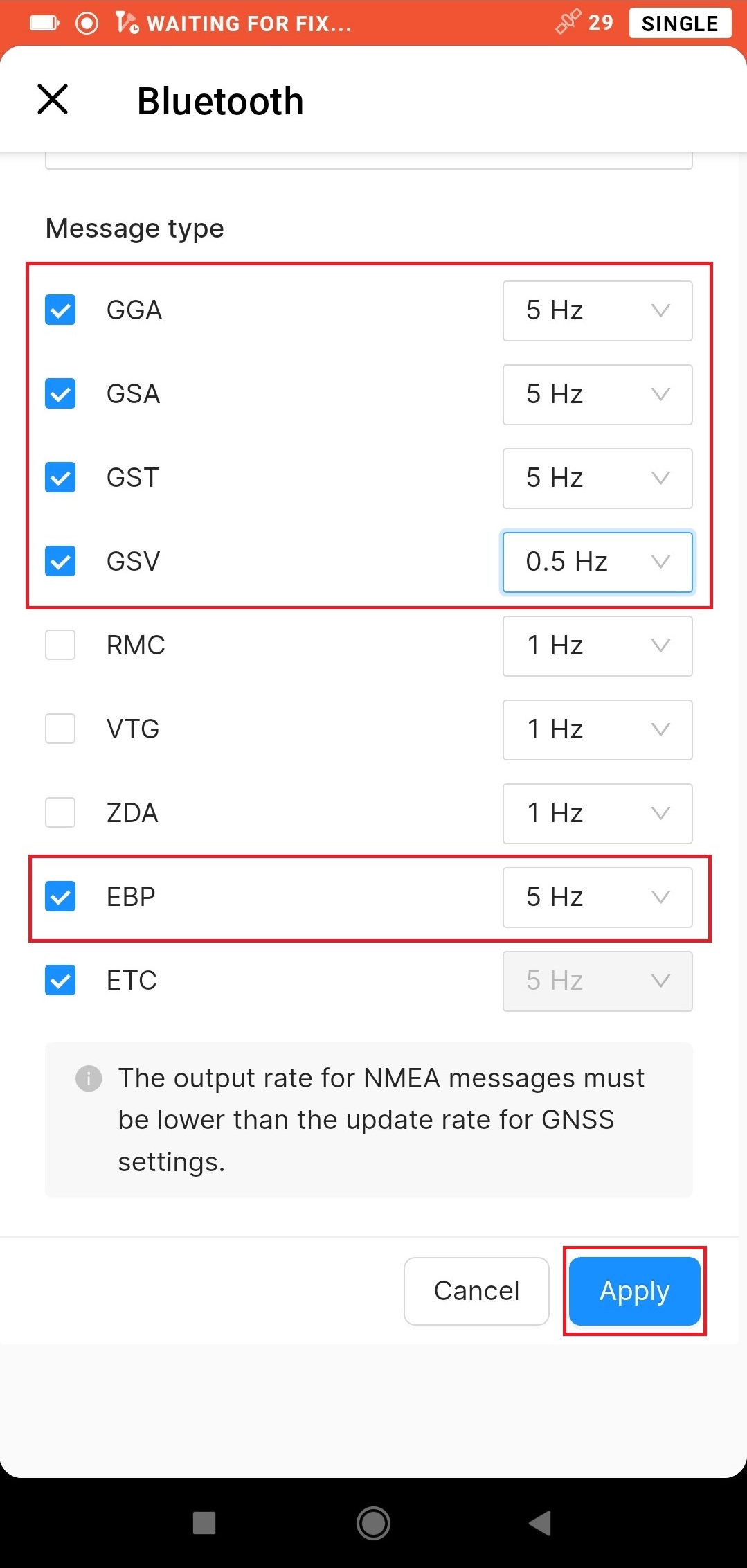
Toque em Configurações NMEA. Selecione as mensagens GGA, GSA, GST, EBP e ETC com frequência de 5 Hz e a mensagem GSV com frequência de 0,5 Hz. Em seguida, toque no botão Aplicar.
Configuração da comunicação entre o Aplitop TcpGPS e o Reach RS2/RS2+
Certifique-se de que o Bluetooth esteja ativado em seu dispositivo Android.
-
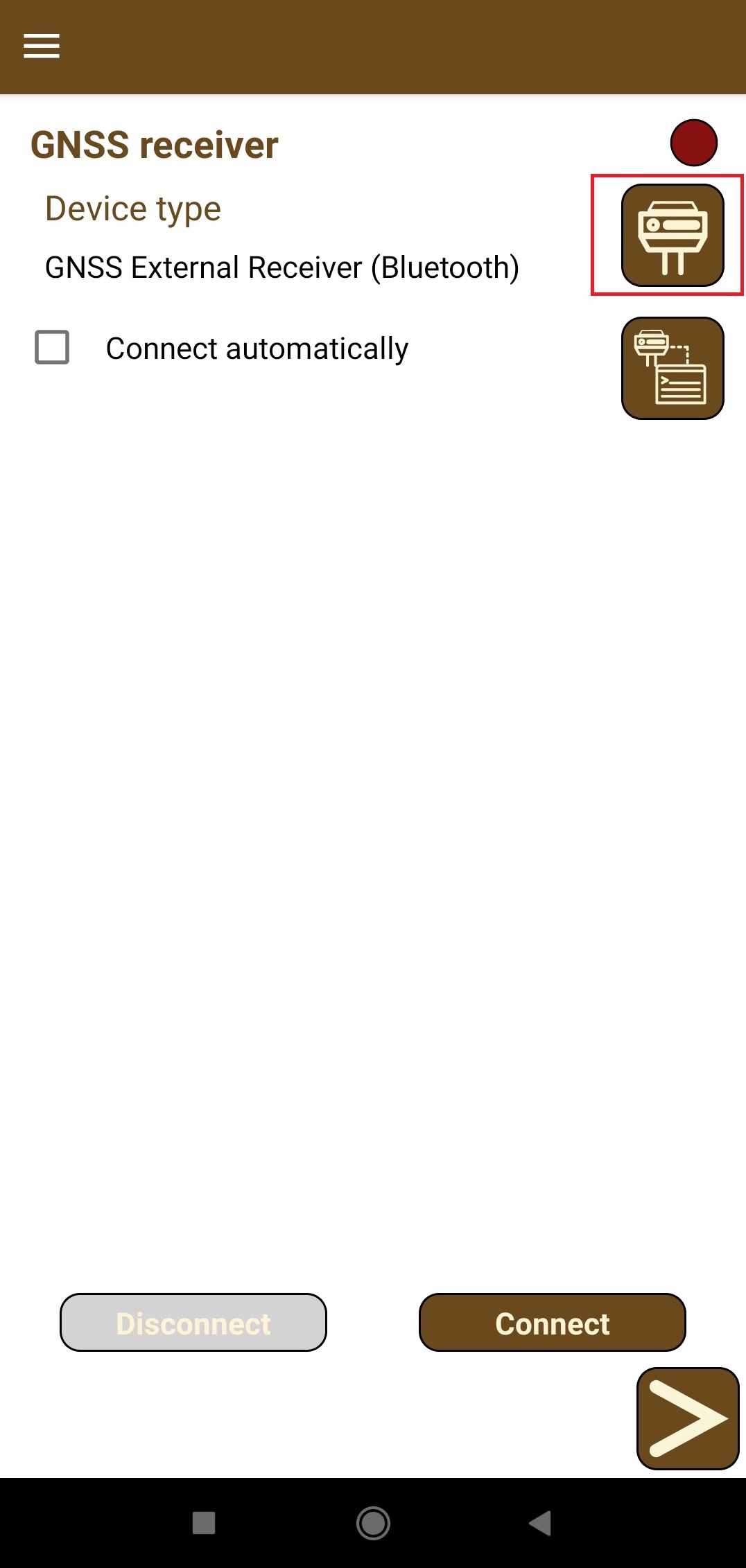
Abra o aplicativo Aplitop TcpGPS e toque no ícone do receptor ao lado de Tipo de dispositivo (Device type).
-
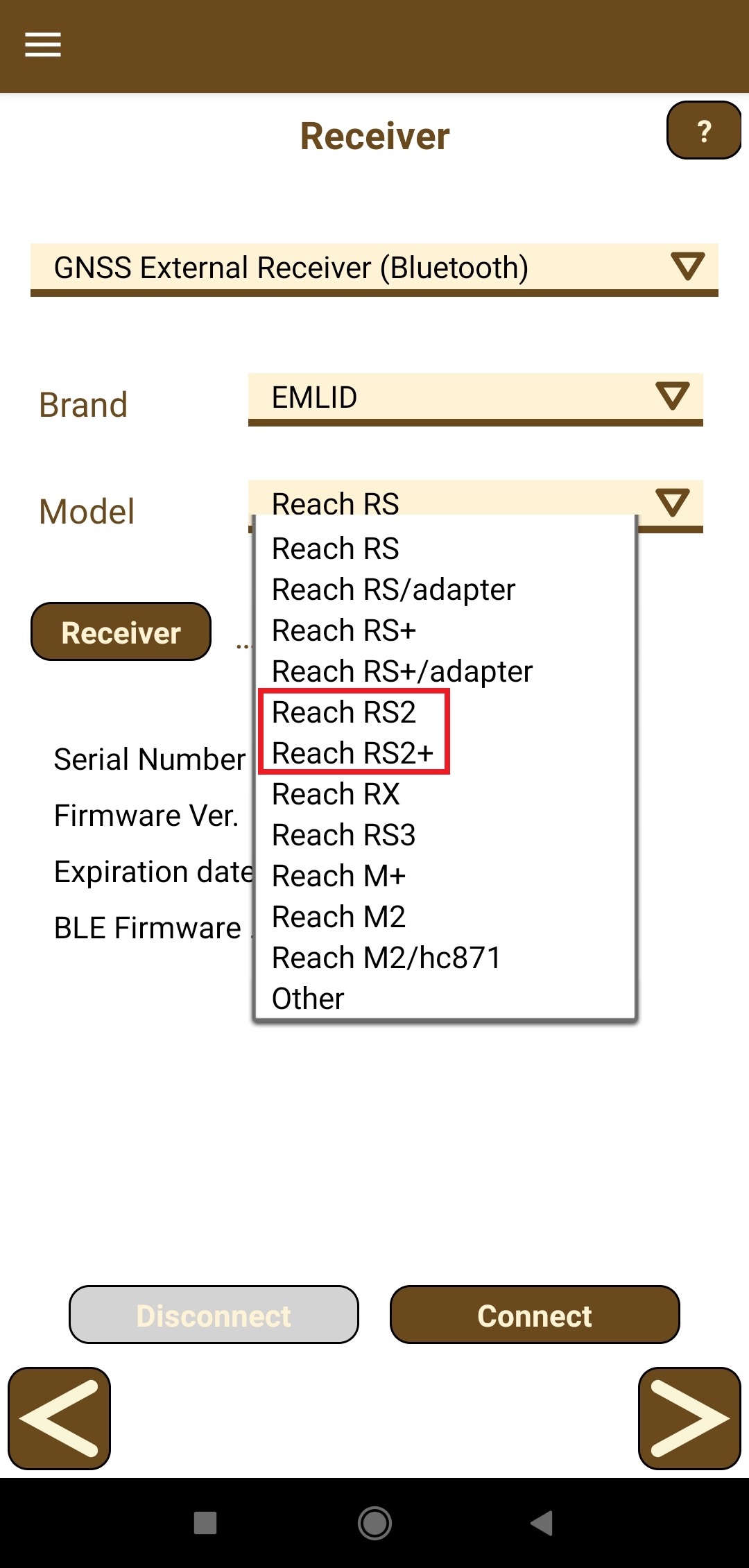
Na tela aberta, selecione o seguinte:
- Receptor externo GNSS (Bluetooth) para Tipo de dispositivo (Device type)
- EMLID para Marca
- Reach RS2/RS2+ para Modelo
-
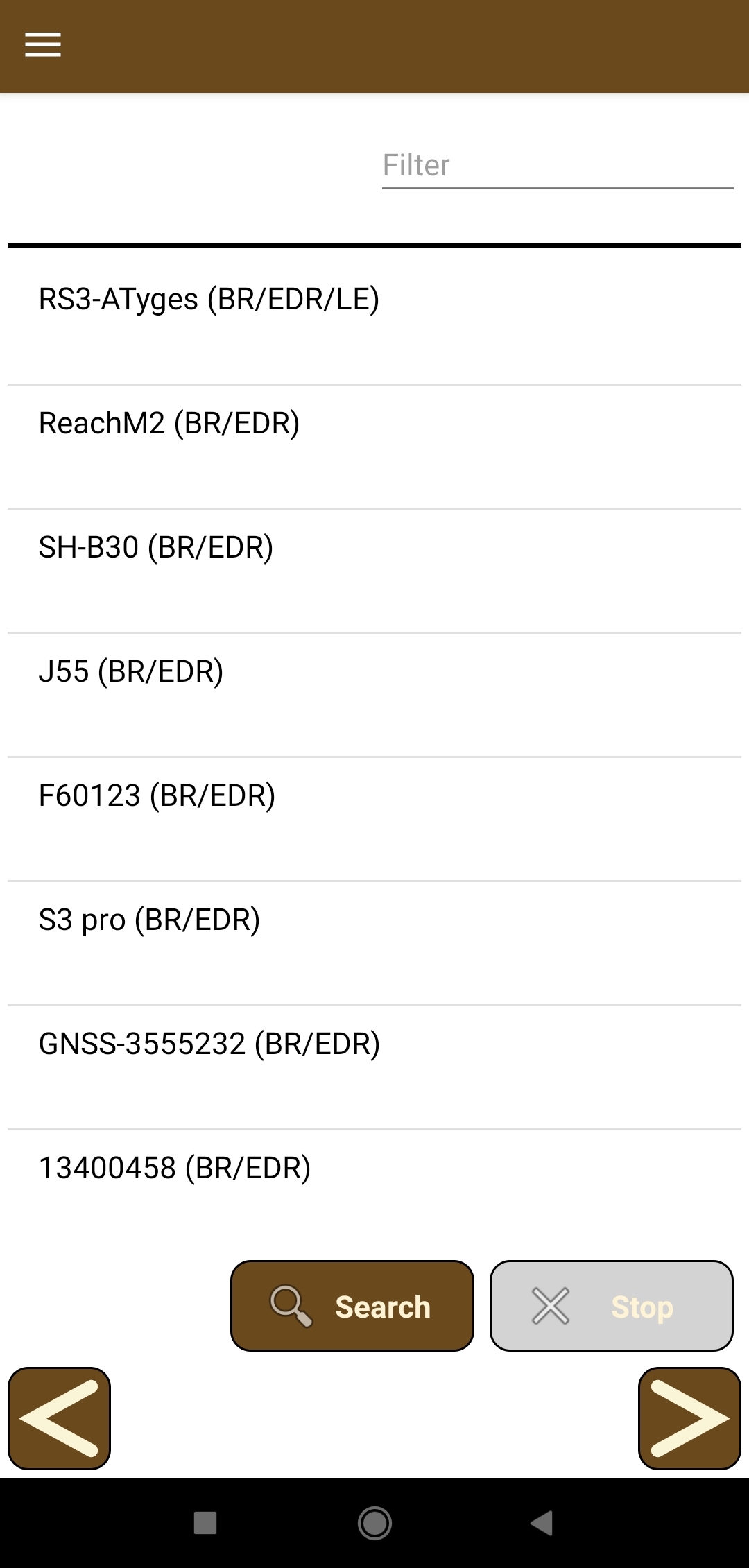
Toque no botão Receptor e selecione o dispositivo Bluetooth. Se o receptor não estiver na lista, toque no botão Buscar.
-
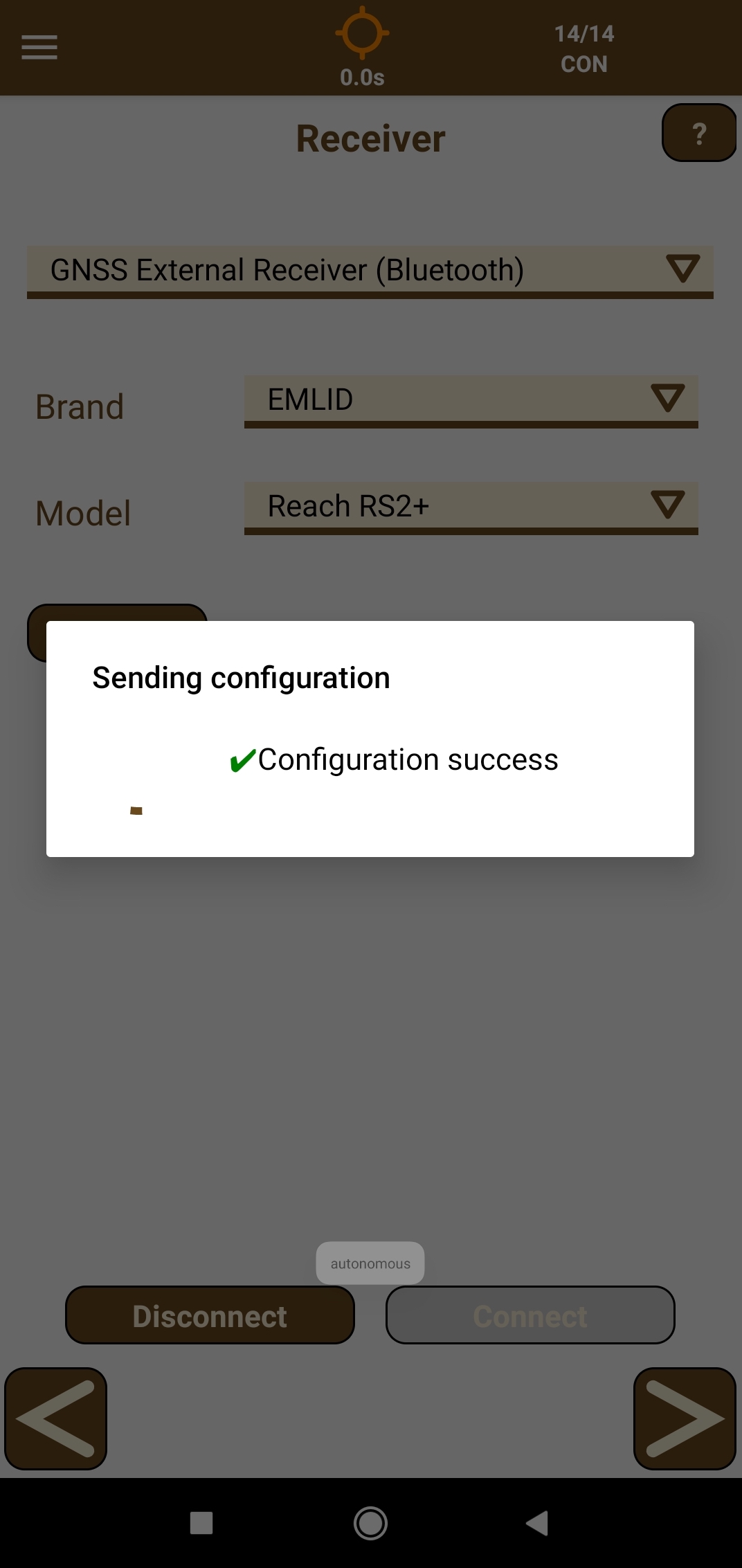
Toque no botão Conectar e aguarde a configuração do Reach.
-
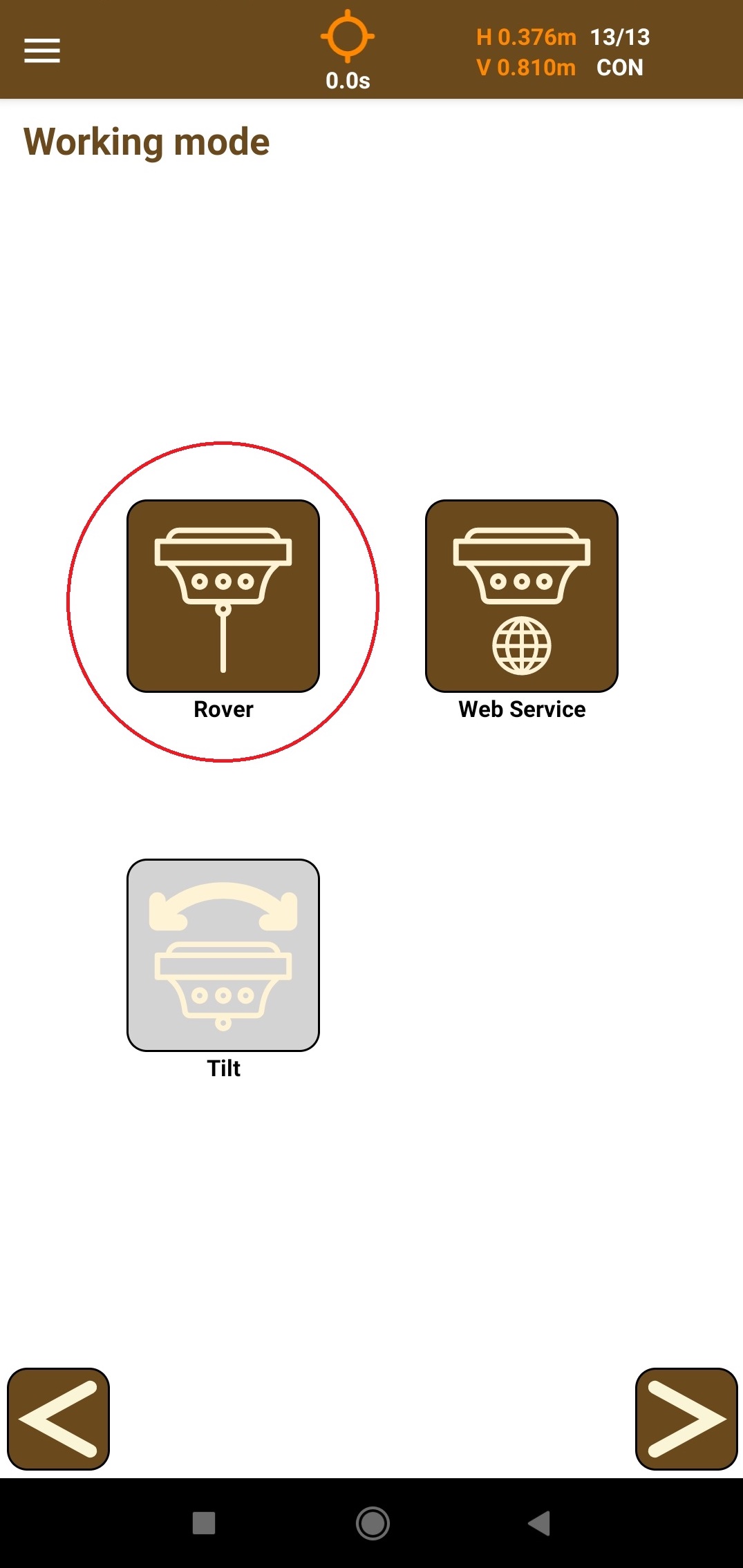
Toque no botão de seta para frente e, na tela aberta do Modo de trabalho, toque no botão Rover.
-
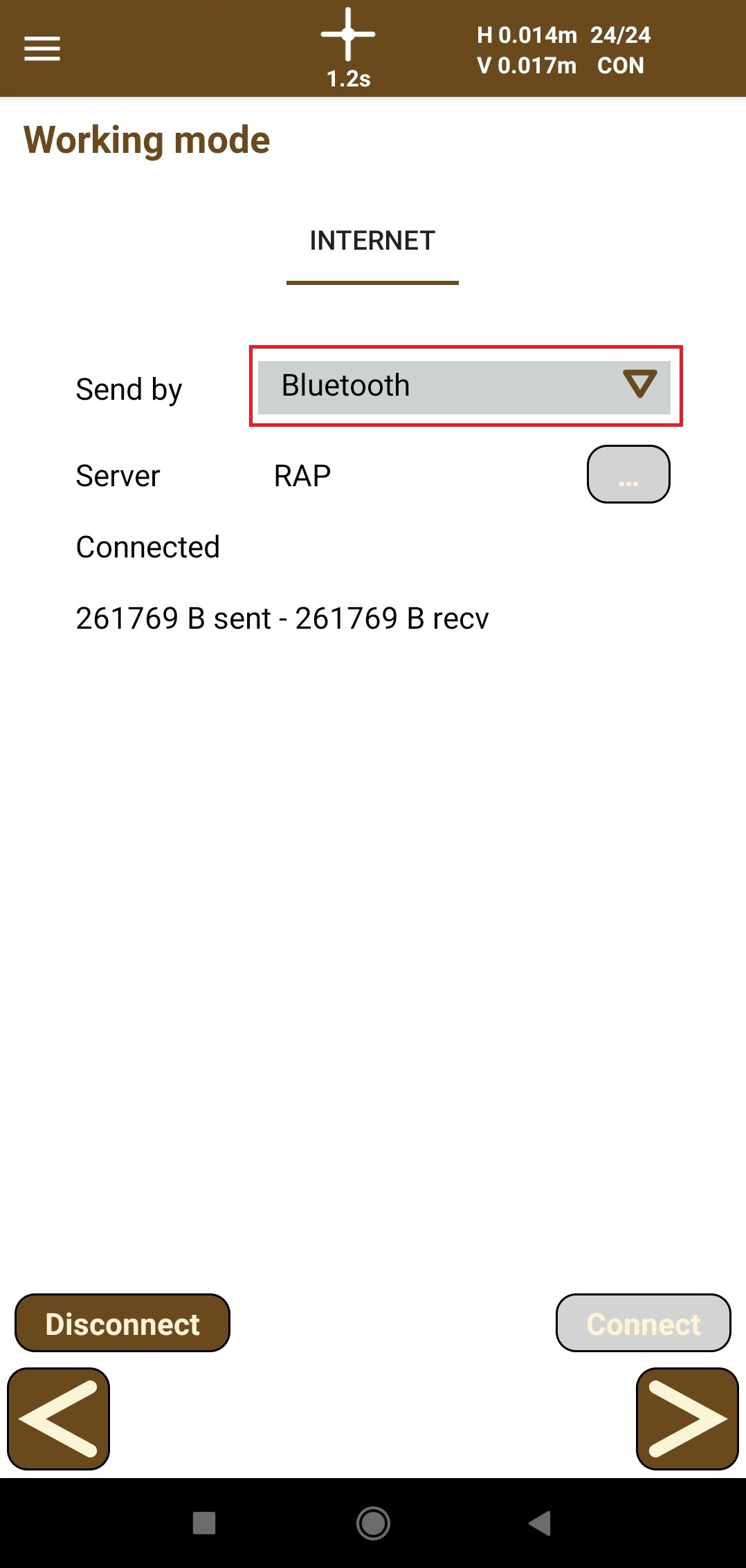
Configure o NTRIP para enviar correções RTK por Bluetooth.
-
Para configurar o servidor NTRIP, toque no botão de três pontos e especifique os seguintes parâmetros:
- Nome do perfil
- IP
- Porta
- Nome do usuário
- Senha
- Estação de referência
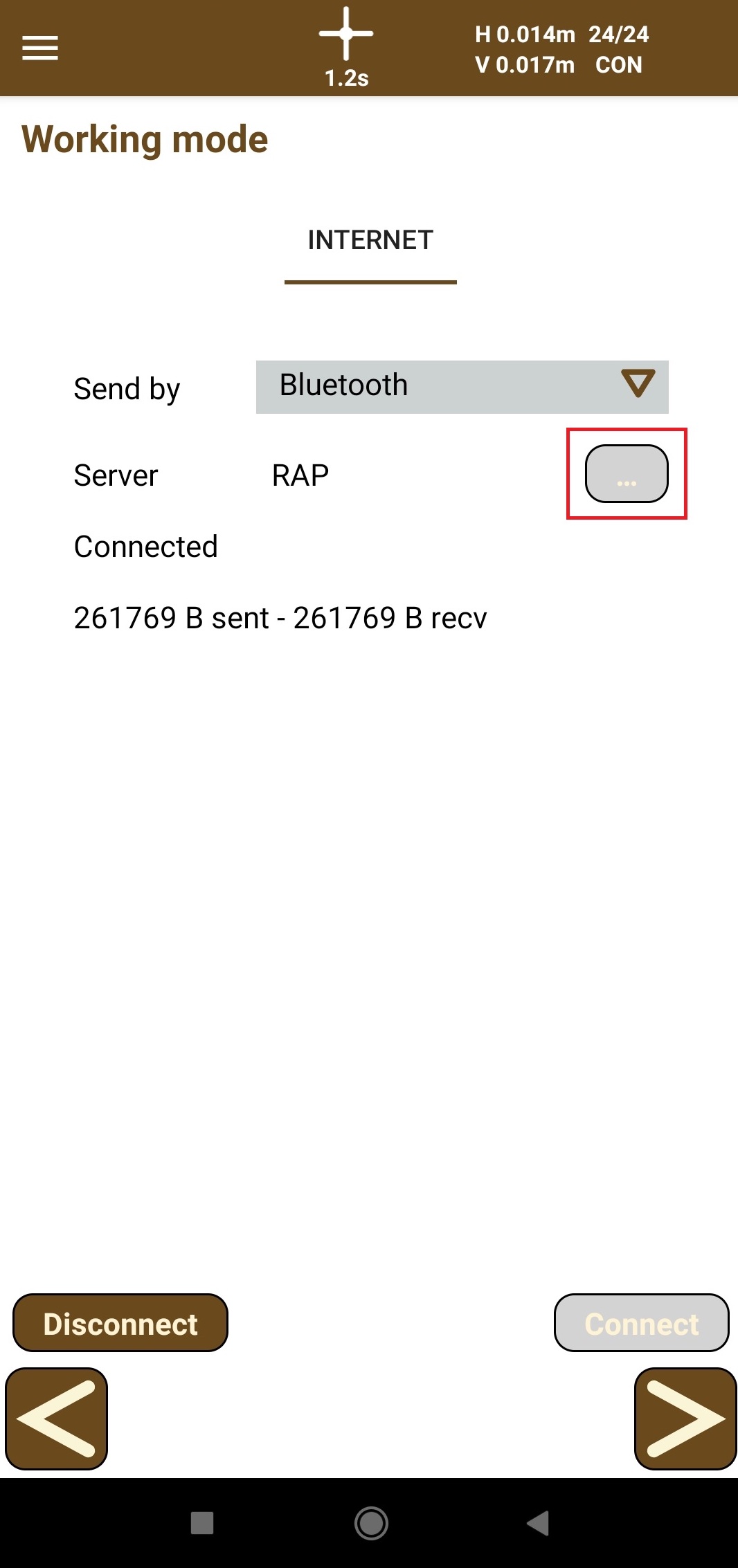
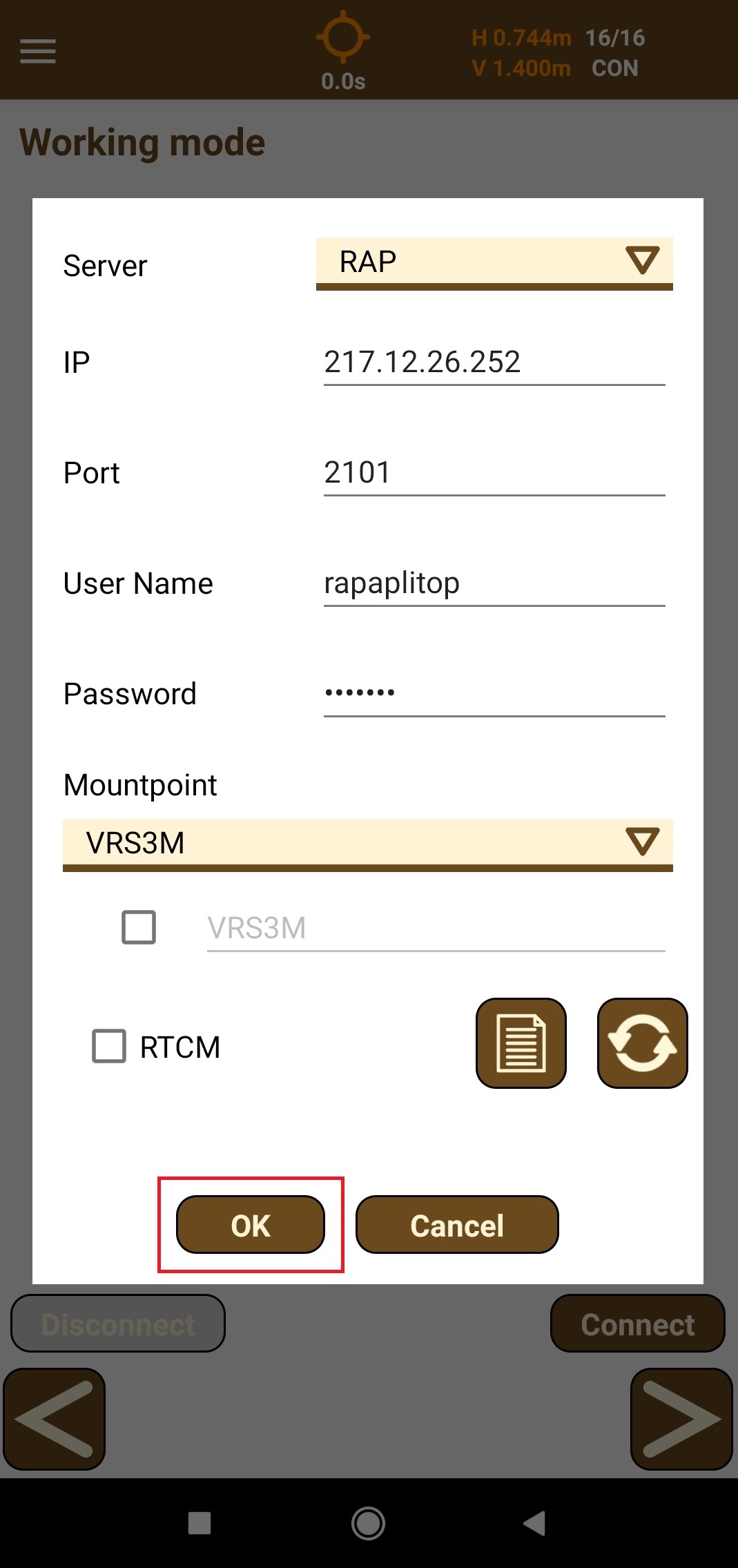
Depois disso, toque no botão OK.
-
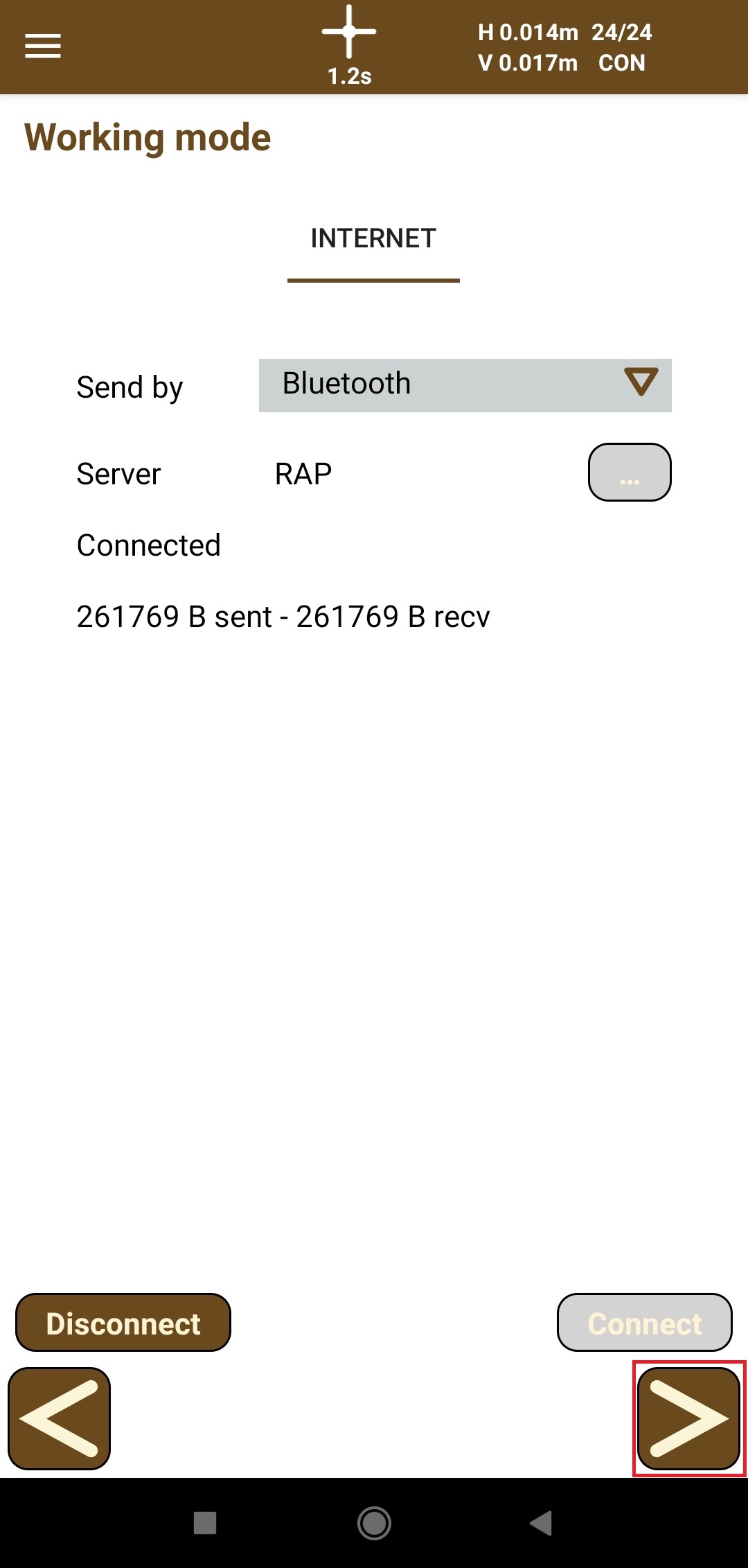
Toque no botão Conectar e verifique se o número de bytes enviados e recebidos está aumentando.
-
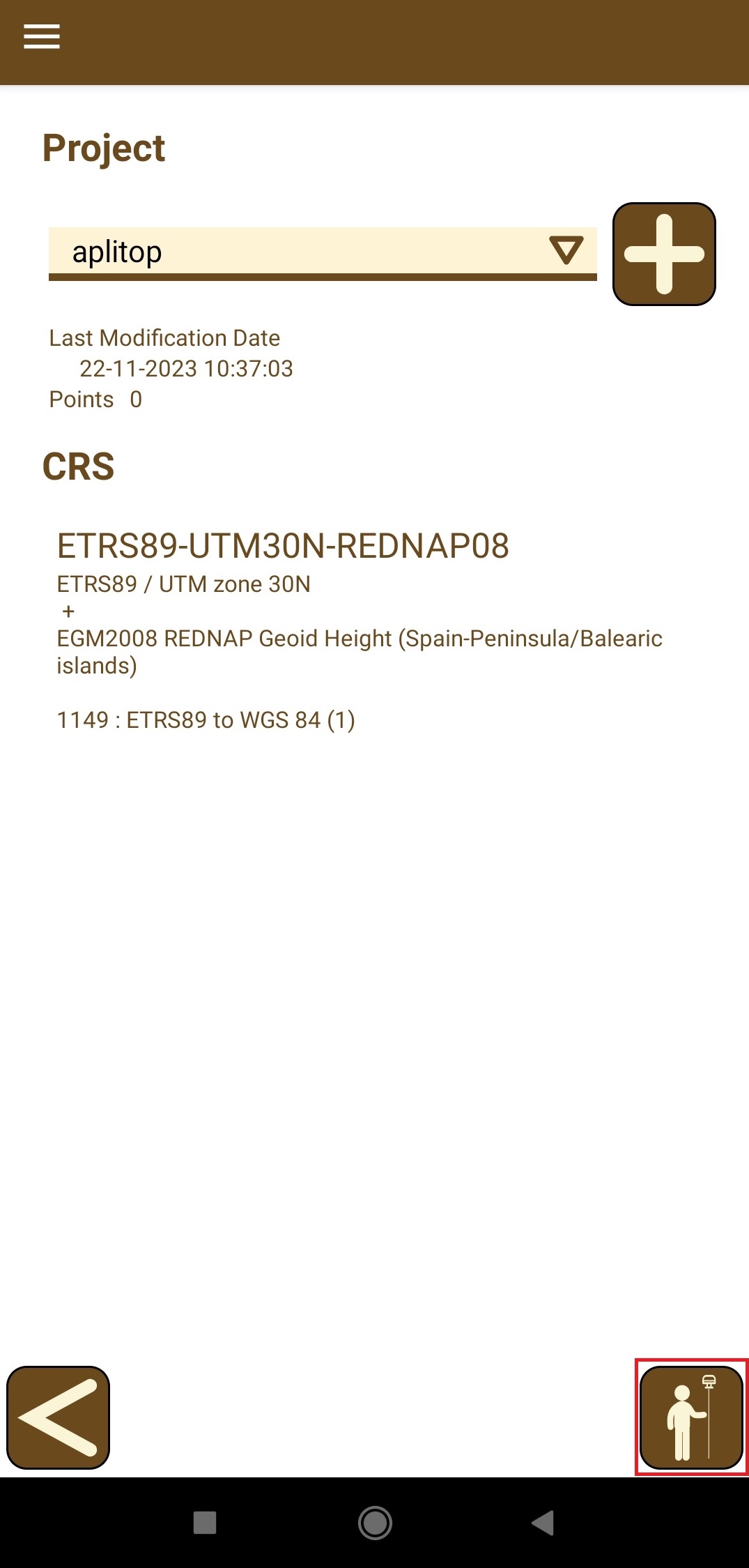
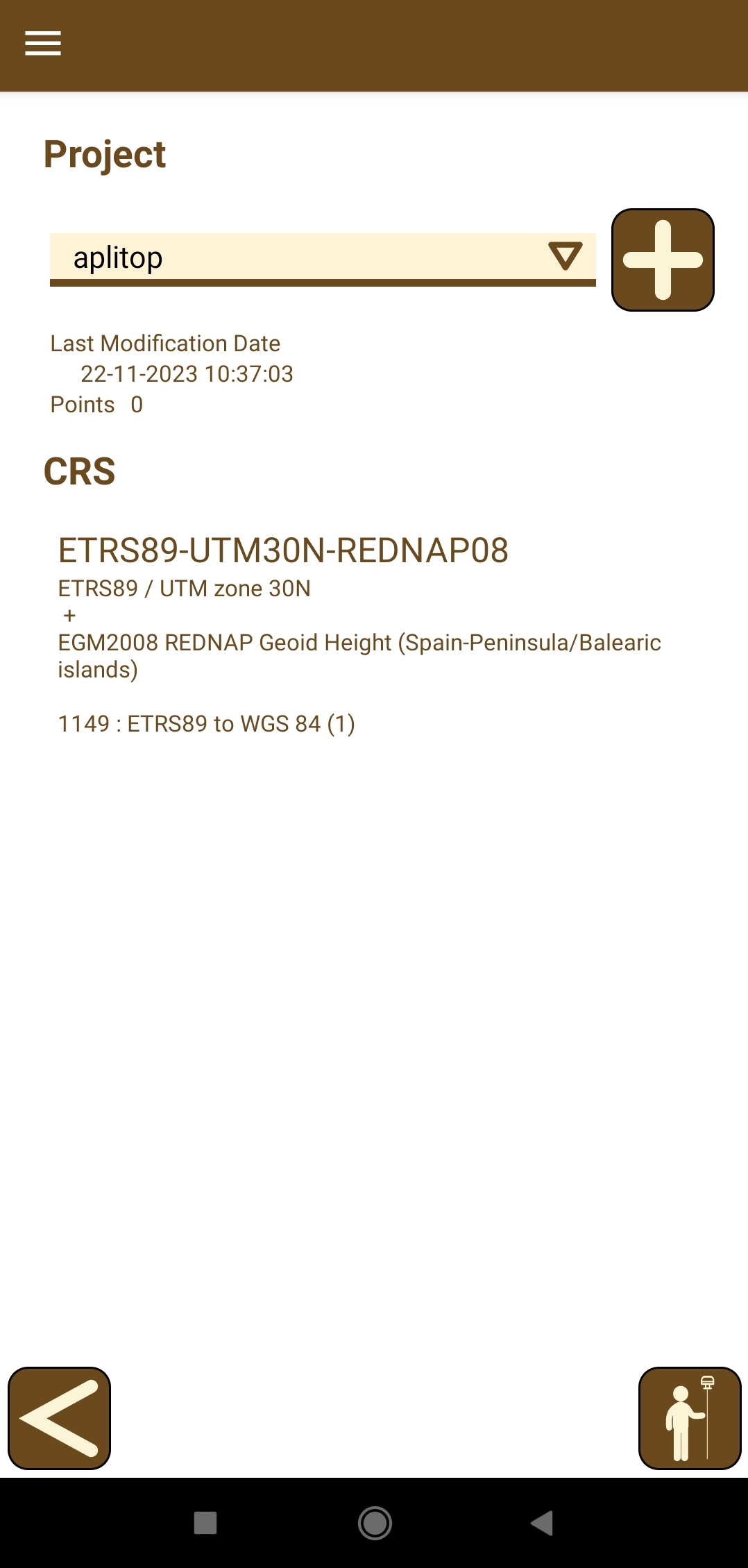
Toque no botão de seta para frente e selecione ou crie um projeto.
-
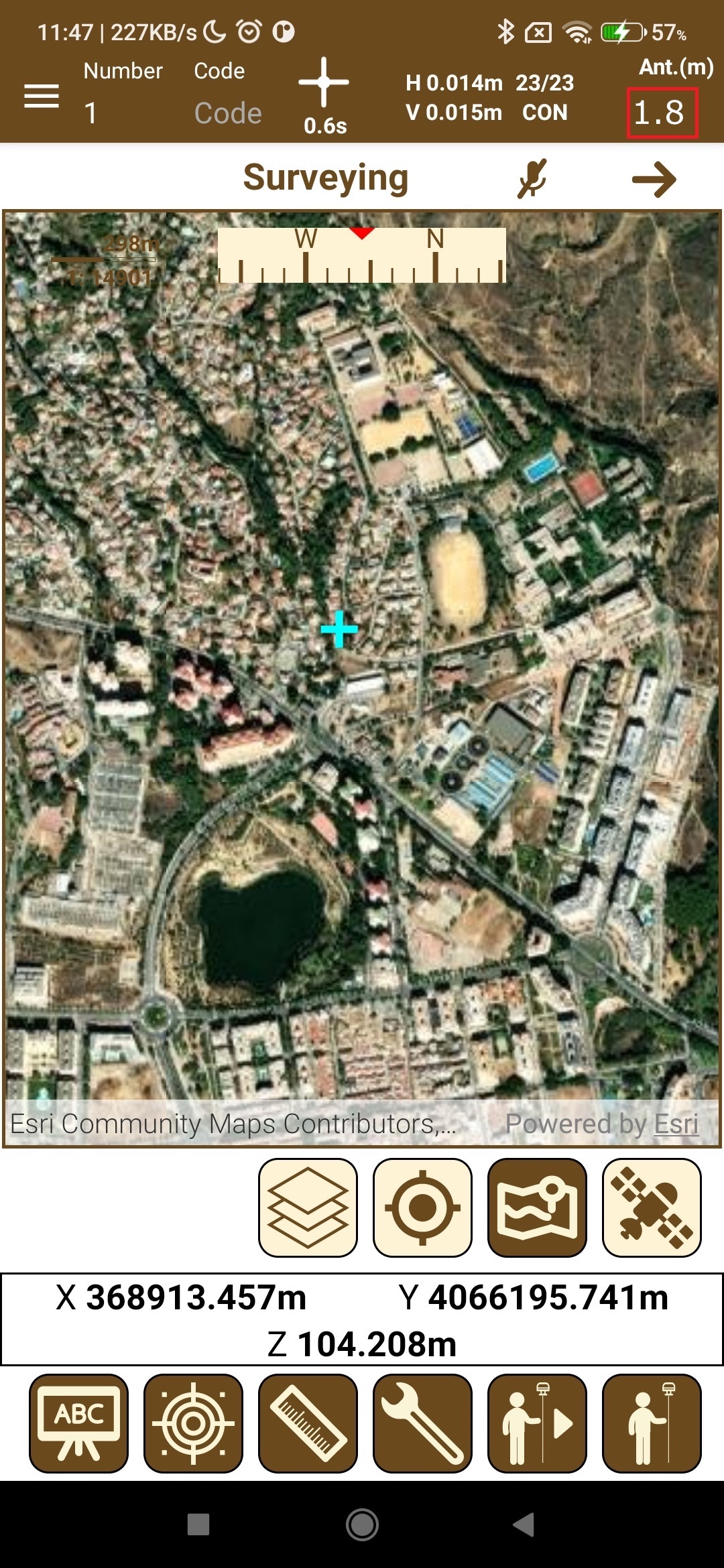
Toque no botão de levantamento, insira a altura da antena no lado direito da barra de status e comece a trabalhar com o TcpGPS para Android e o Reach RS2/RS2+.