Reprogrammation du micrologiciel
Vous n'avez pas besoin de reprogrammer le micrologiciel sauf si vous souhaitez ramener votre Reach à son état initial. Cela supprimera toutes les données de votre appareil. La méthode recommandée pour mettre à jour votre récepteur est d'utiliser l'utilitaire de mise à jour dans Emlid Flow.
Ce tutoriel montre comment reprogrammer le micrologiciel du Reach M2/M+ en utilisant l'outil Reach Firmware Flash Tool.
La plupart des nouvelles fonctionnalités sont mis à disposition via l'application Emlid Flow et peuvent être mises à jour simplement via son interface.
Installer l'outil Reach Firmware Flash Tool
Téléchargez et installez l'outil Reach Firmware Flash Tool.
| Windows | Ubuntu | macOS |
|---|---|---|
| Télécharger [EXE, 158 Mo] | Télécharger [DEB, 116 Mo] | Télécharger [DMG, 138 Mo] |
Installation Windows
Nous vous recommandons de désactiver tout logiciel antivirus ou de sécurité sur votre ordinateur avant d'installer l'outil Reach Firmware Flash Tool. Ces programmes peuvent supprimer des fichiers importants dont l'outil a besoin pour fonctionner correctement.
- Double-cliquez sur le fichier téléchargé.
- Suivez les instructions pour installer l'outil Reach Firmware Flash Tool sur votre PC.
- Redémarrez votre PC.
Installation Ubuntu
Nous vous recommandons d'utiliser le terminal pour installer l'outil Flash Tool sur votre PC.
Si la version de votre outil Flash est 1.7.1 ou antérieure, pour mettre à jour vers la dernière version, vous devrez ajouter la nouvelle clé GPG. Exécutez la commande sudo apt-key adv --keyserver keyserver.ubuntu.com --recv-keys 90F3927E0416B765 dans le terminal.
-
Appuyez sur
Ctrl+Alt+Tpour ouvrir le terminal. -
Accédez au répertoire contenant le fichier téléchargé avec la commande
cd ~/Downloads. -
Exécutez
sudo apt install ./reach-firmware-flash-tool_1.15.1_amd64.debpour démarrer l'installation.attentionVeuillez confirmer l'ajout de l'utilisateur actuel aux groupes
plugdevetdialoutpendant le processus d'installation. En cas de réponse négative, l'application pourrait ne pas fonctionner comme prévu. -
Redémarrez votre PC.
Installation macOS
-
Double-cliquez sur le fichier téléchargé.
-
Suivez les instructions pour installer l'outil Reach Firmware Flash Tool sur votre Mac.
-
Faites glisser l'icône de l'application dans le dossier Applications.
Reflasher votre Reach M2/M+
Reprogrammez votre Reach en suivant les étapes ci-dessous :
-
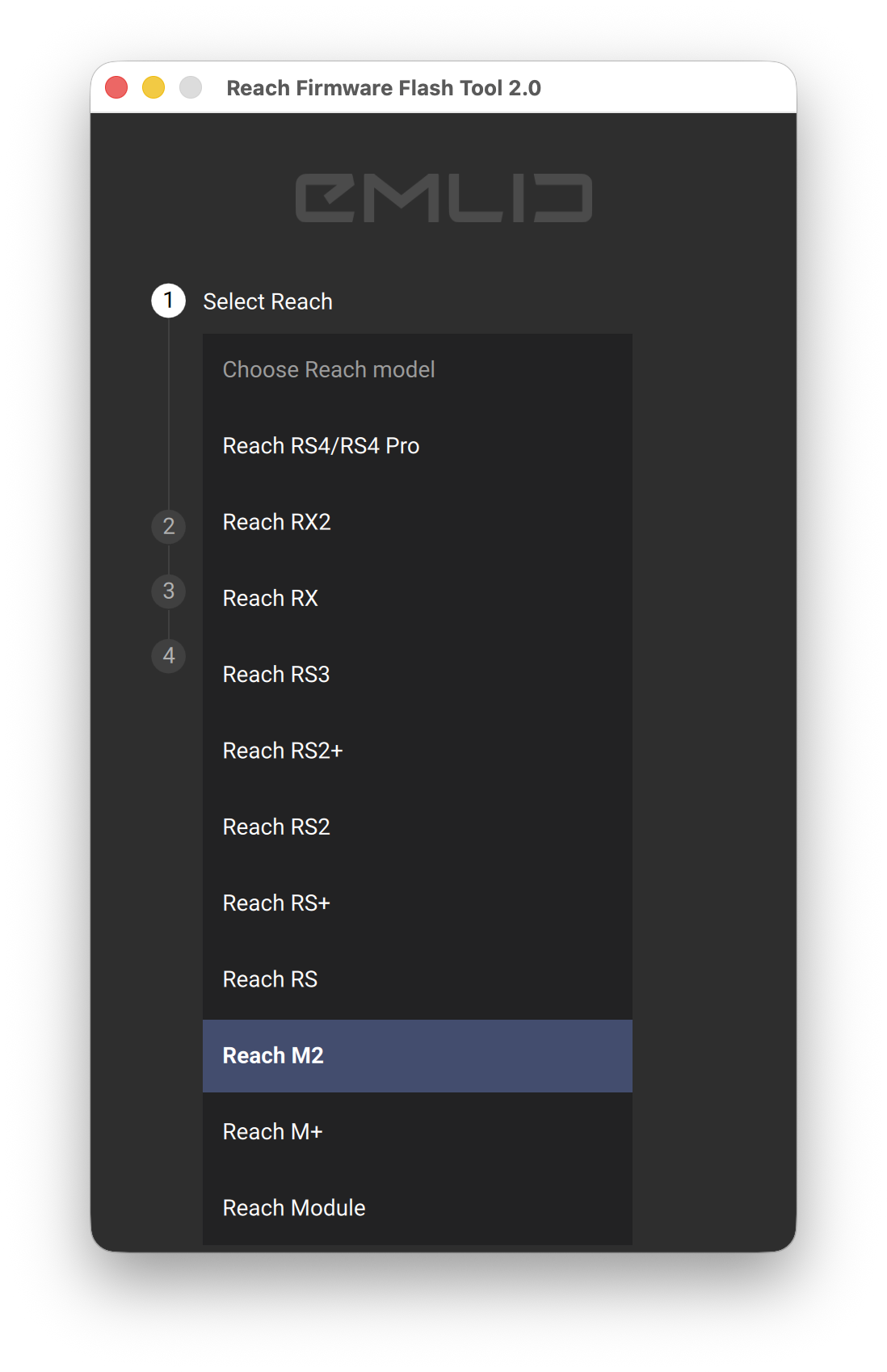
Ouvrez l'outil Reach Firmware Flash Tool et choisissez Reach M+ ou Reach M2.
astuceVous pouvez également appuyer sur le bouton Return/Enter (Retour/Entrée) pour passer à l'étape suivante.
-

Connectez votre Reach en mode micrologiciel.
Comment basculer votre Reach en mode micrologicielAssurez-vous que votre unité est déconnectée du PC et suivez les étapes suivantes :
- Utilisez une épingle pour appuyer et maintenir le bouton situé dans le trou d'épingle sous la LED d'alimentation.
- Branchez le connecteur USB dans le PC. Aucune LED ne doit clignoter.
-
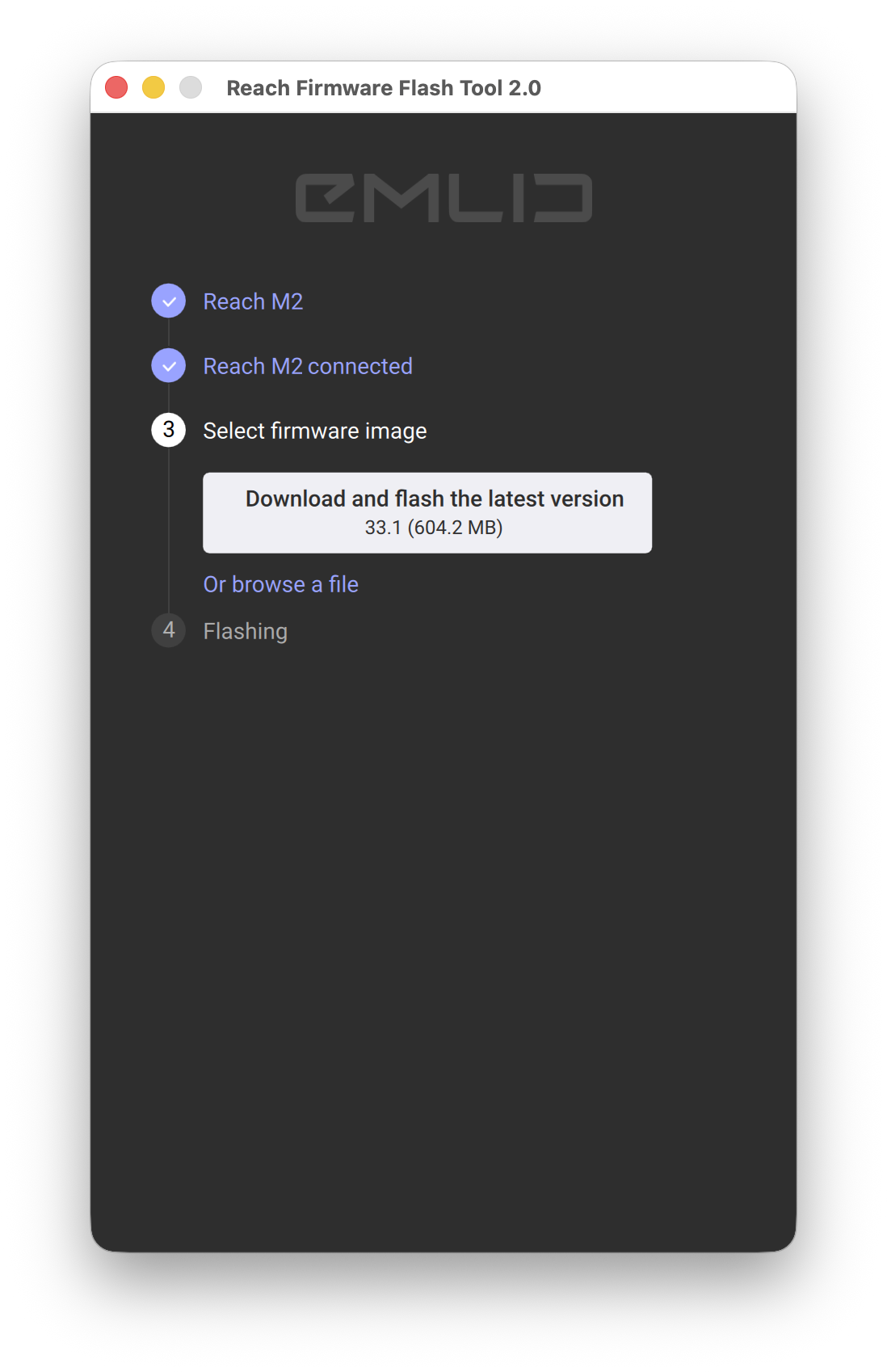
Cliquez sur Download and flash the latest version (Télécharger et programmer la dernière version). L'outil téléchargera la dernière image du micrologiciel et commencera le processus de programmation.
remarqueAssurez-vous d'avoir suffisamment d'espace disque. L'outil Reach Firmware Flash Tool crée 2 dossiers : un pour télécharger l'image et un autre pour la décompresser. Une fois que vous fermez l'outil Flasher, le dossier avec l'image décompressée sera supprimé.
-
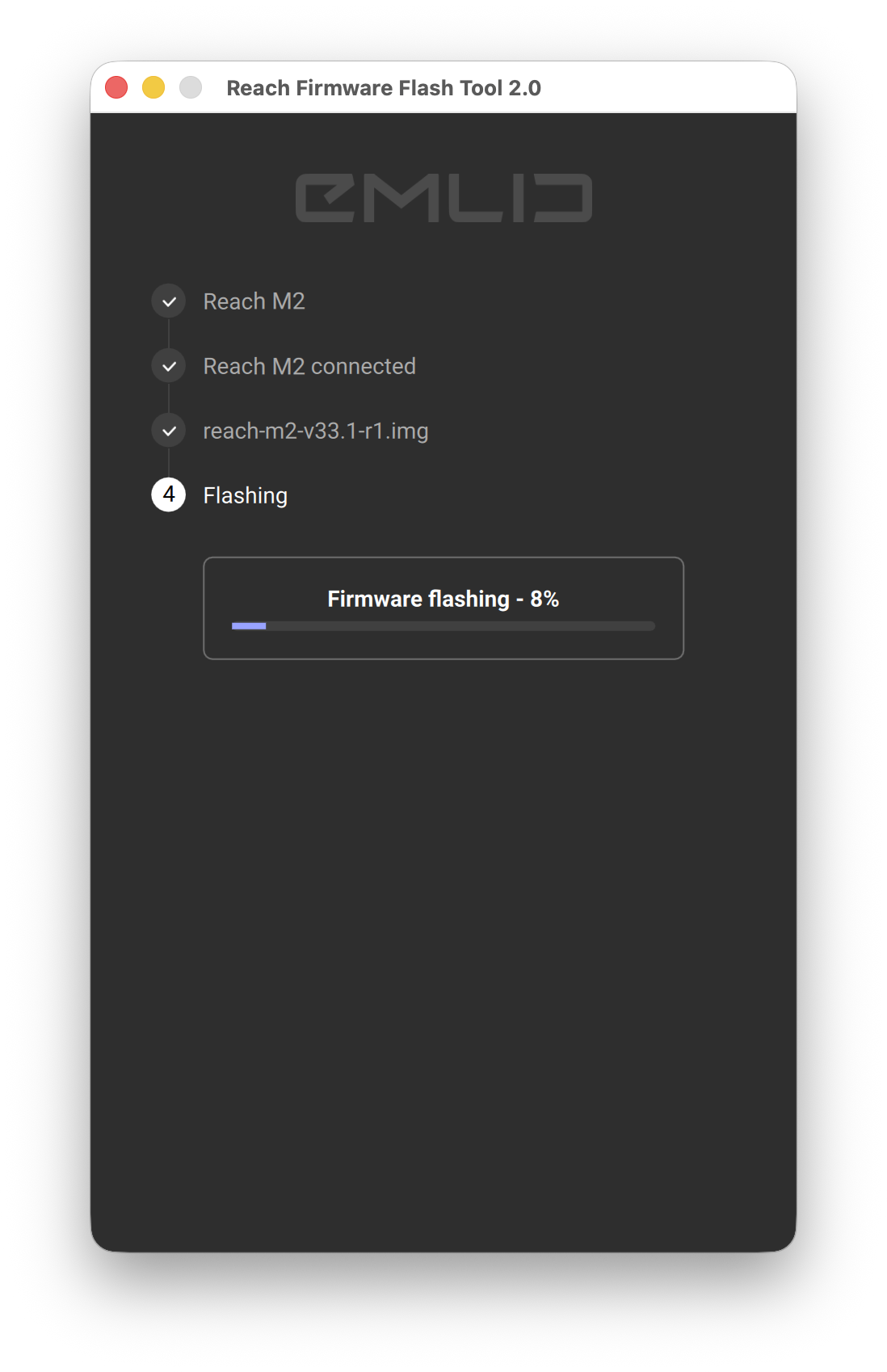
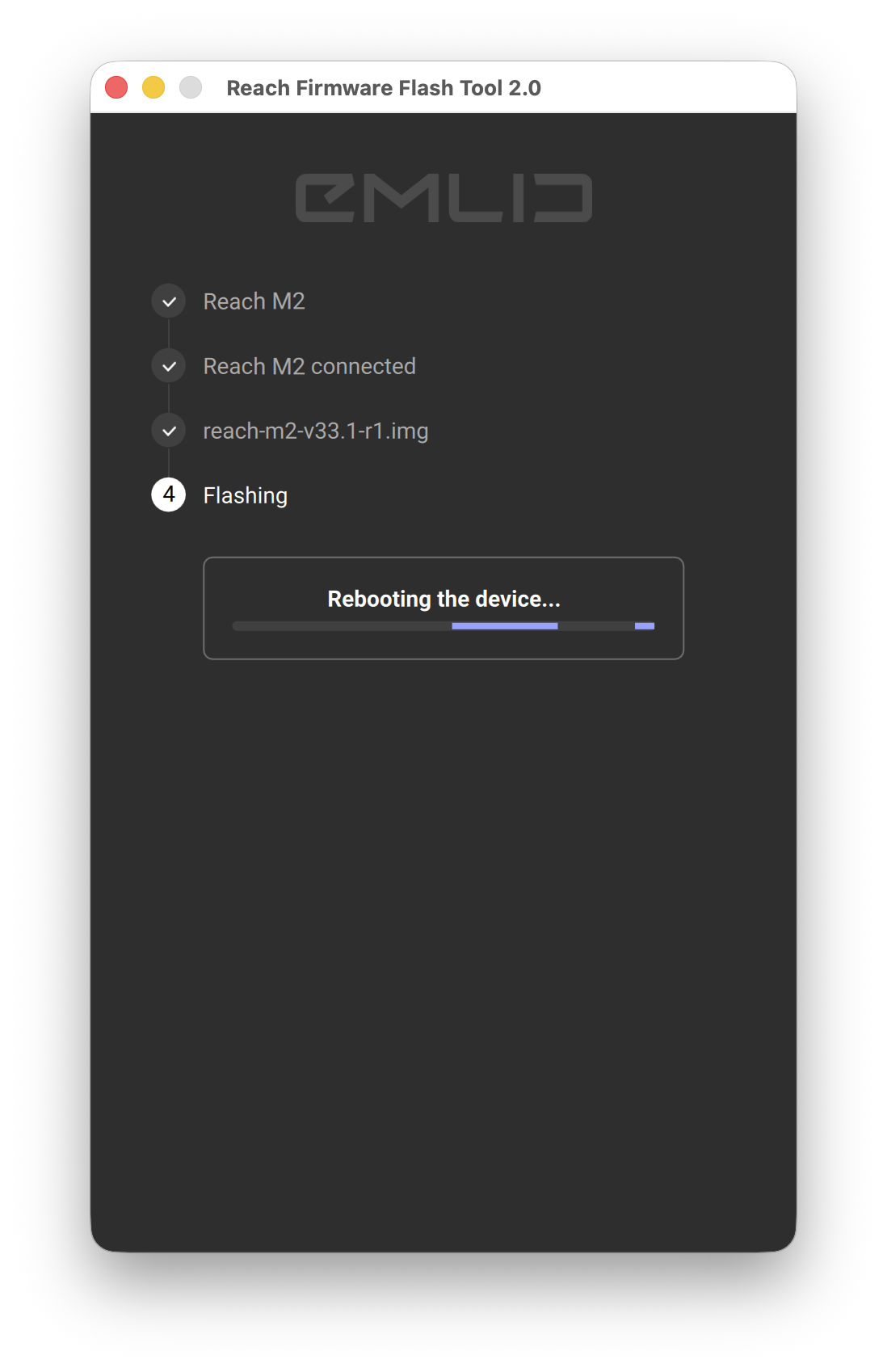
Attendez la fin du processus de reprogrammation.
-
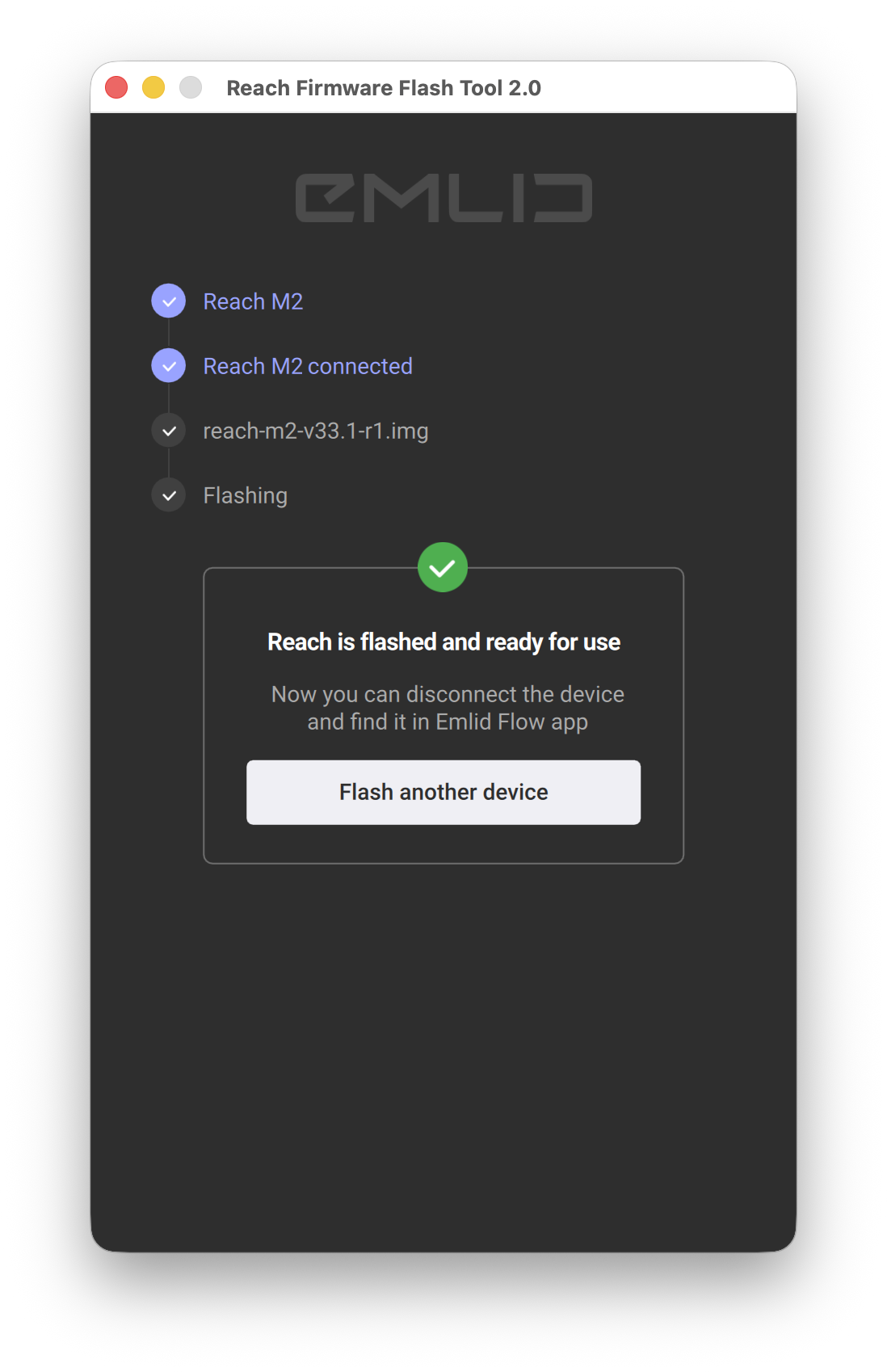
Attendez que le Reach redémarre après la reprogrammation. Lorsque Reach redémarre, vous verrez le message « Reach is flashed and ready to use » (Reach est reprogrammé et prêt à l'emploi).
attentionNe débranchez pas votre appareil à cette étape.
-
Configurez votre Reach.
astuceVous pouvez consulter le guide Première configuration pour faciliter le processus de configuration.