Première mise en place
Ce guide s'applique uniquement aux appareils Reach avec des versions de micrologiciel inférieures à 32 Stable.
Dans ce tutoriel, nous allons vous guider à travers les étapes suivantes :
- Installation de l'application Emlid Flow
- Connexion et placement de l'antenne GNSS
- Connexion à Reach M2/M+
- Effectuer la mise à jour du micrologiciel
Pour cela, vous aurez besoin de Reach lui-même, d'une antenne GNSS externe, d'un réseau Wi-Fi avec accès à Internet et d'un smartphone ou d'une tablette.
Télécharger Emlid Flow
Pour gérer Reach M2/M+, téléchargez l'application Emlid Flow sur votre appareil mobile iOS ou Android.


Télécharger Emlid Flow
Certains appareils Android ont le paramètre Optimisation de la batterie activé par défaut. Assurez-vous de le désactiver pour Emlid Flow afin d'éviter les déconnexions.
Connecter l'antenne
Pour connecter l'antenne à Reach, suivez les étapes ci-dessous :
- Reach M2
- Reach M+
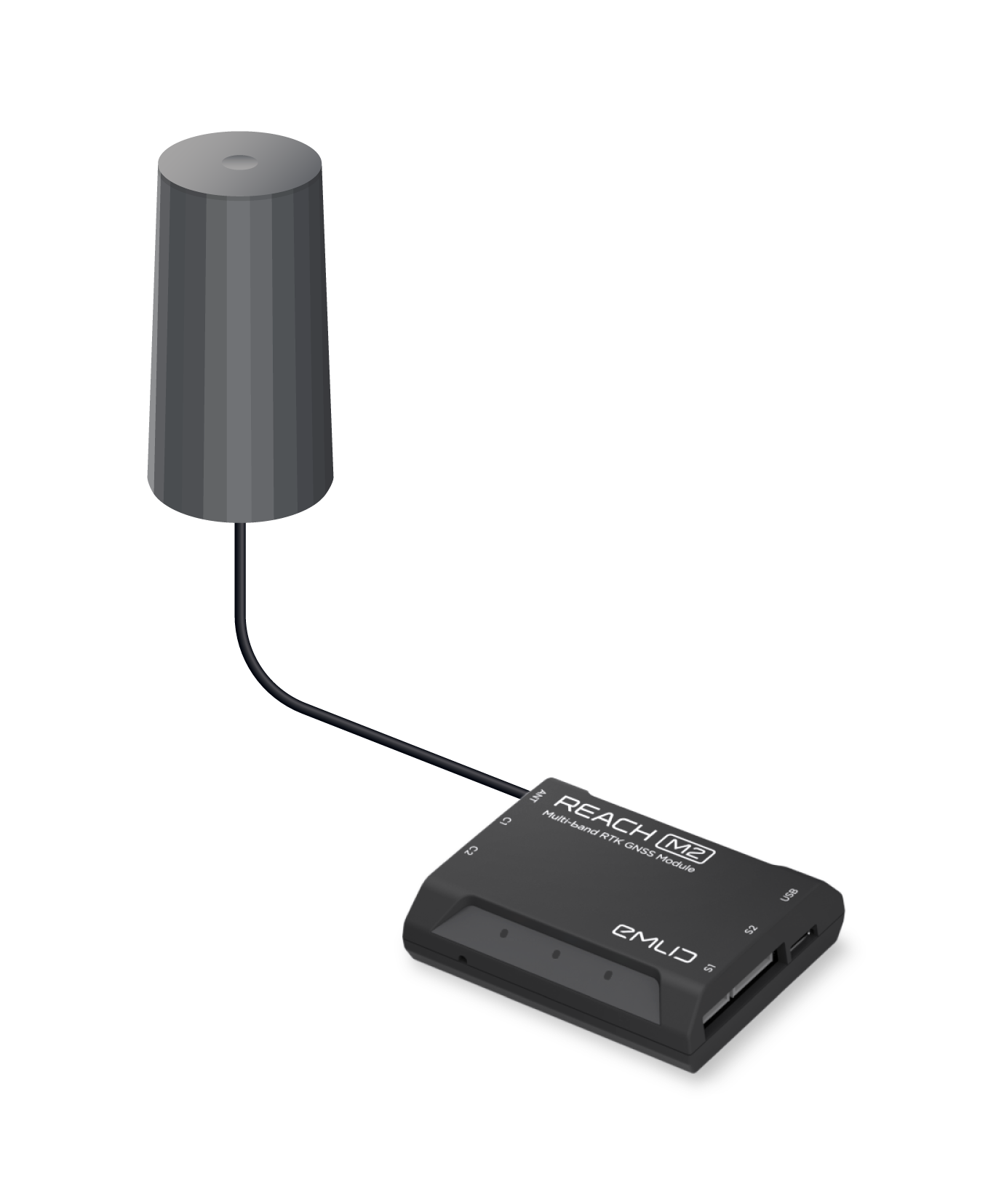
Branchez le câble de l'antenne dans le connecteur MCX sur Reach M2.
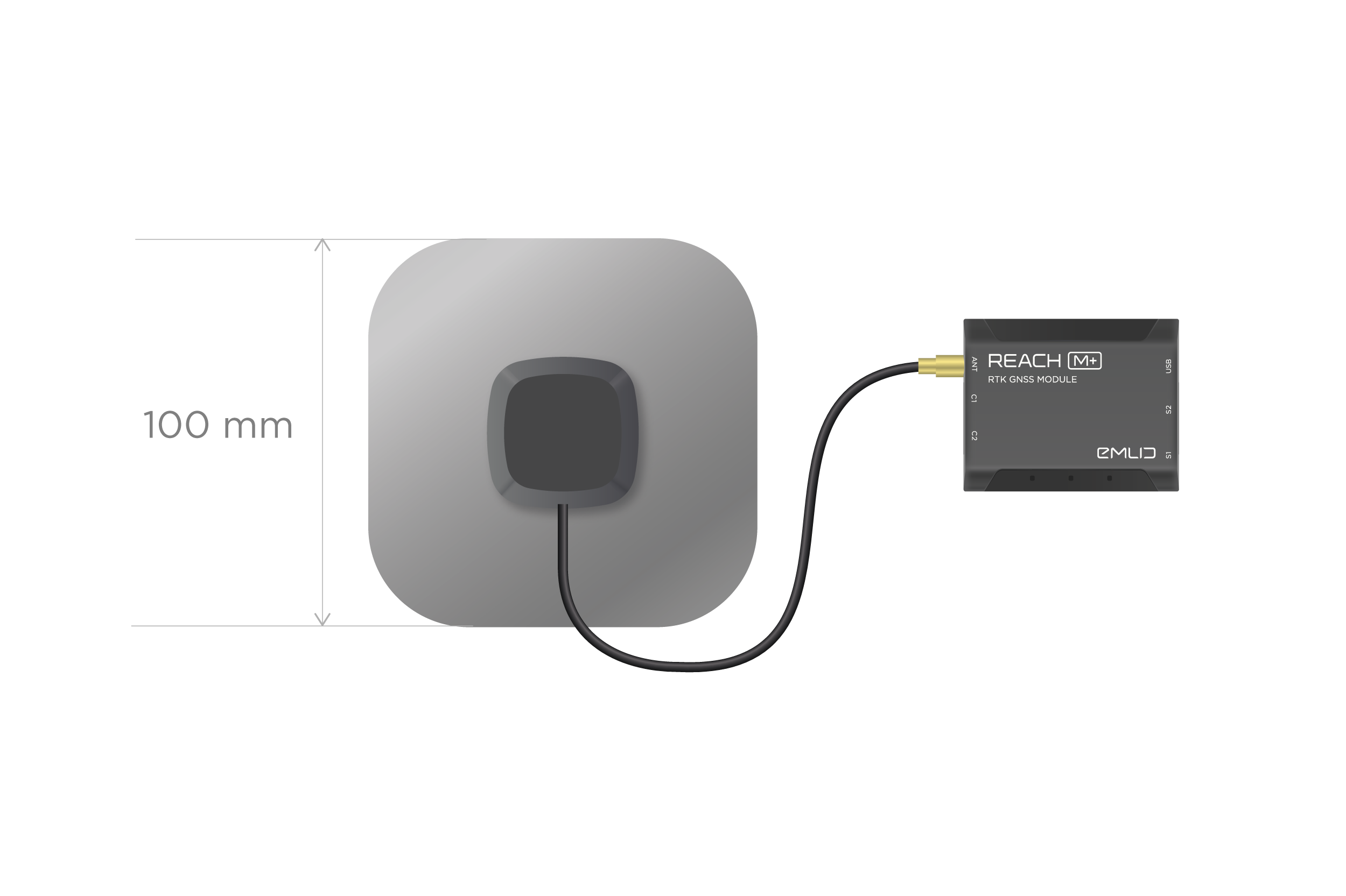
Branchez le câble de l'antenne dans le connecteur MCX sur Reach M+. Placez l'antenne sur le plan de sol. Il peut s'agir d'un morceau de métal découpé de plus de 100 mm de diamètre, du toit d'une voiture ou du toit métallique d'un bâtiment.
Il ne doit y avoir aucun obstacle près de l'antenne qui pourrait bloquer la vue du ciel à plus de 30 degrés au-dessus de l'horizon. Ne testez pas l'appareil à l'intérieur ou près des bâtiments. Ne couvrez pas la vue du ciel pour les antennes avec des ordinateurs portables, des voitures ou vous-même. Le RTK nécessite une bonne visibilité et réception des satellites.
Pour apprendre à placer correctement l'antenne, consultez le guide Placement de l'antenne.
Mise sous tension du Reach M2/M+
Pour mettre votre Reach sous tension, suivez les étapes ci-dessous :
-
Prenez le câble Micro-USB vers USB fourni avec le produit.
-
Branchez l'extrémité Micro-USB du câble dans le port Micro-USB sur le Reach et branchez l'autre extrémité dans une source d'alimentation 5 V telle qu'une batterie externe USB, un adaptateur secteur USB ou un port USB d'un ordinateur.
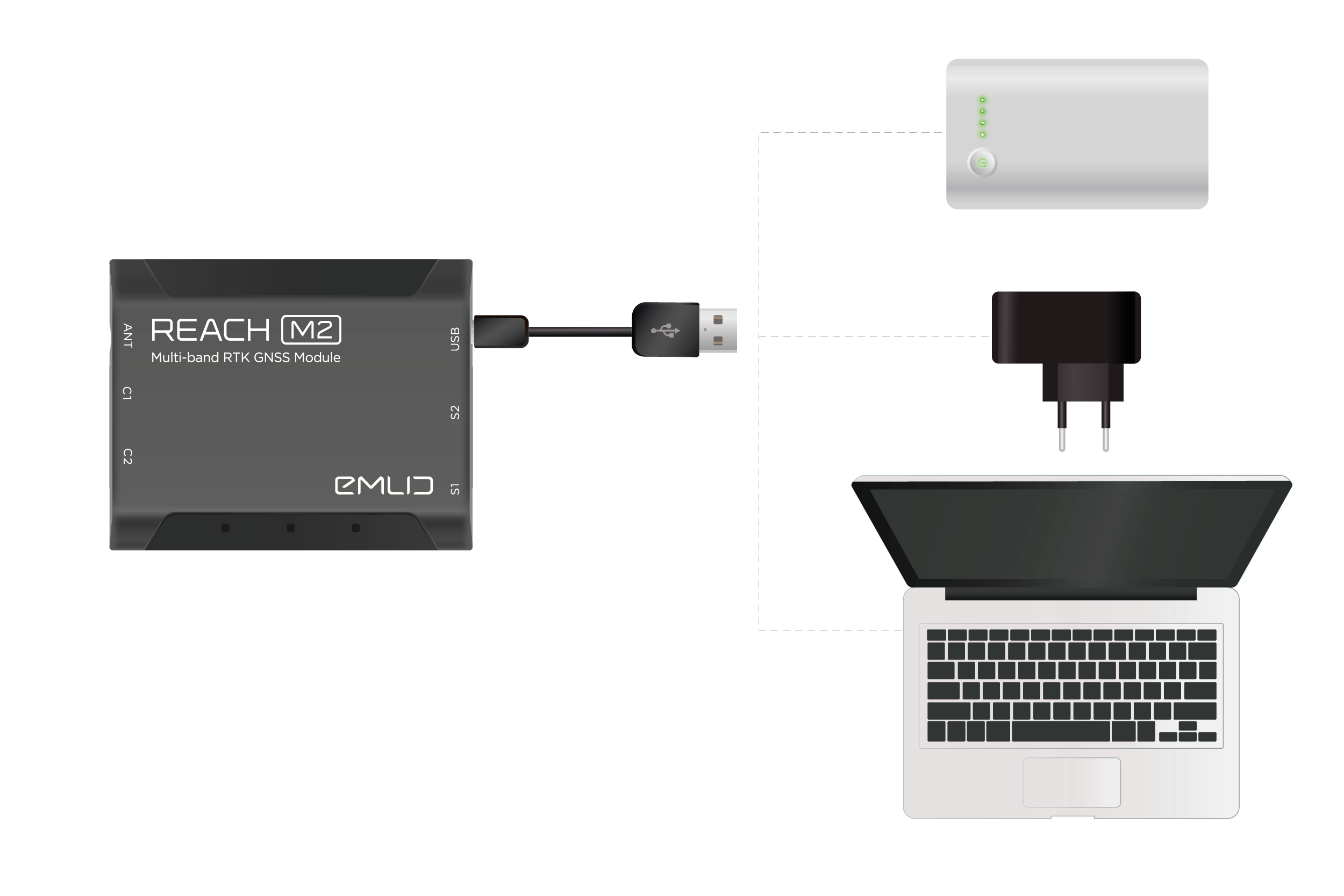
Ne branchez pas deux alimentations en même temps, car cela pourrait endommager l'appareil.
Après la mise sous tension de l'appareil, la LED réseau clignotera pendant environ 30 secondes puis deviendra fixe. Reach diffuse maintenant un réseau Wi-Fi.
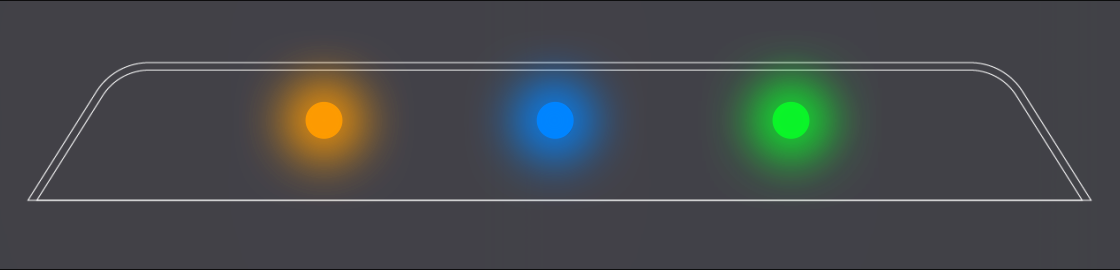
Vous pouvez en savoir plus sur l'alimentation dans le guide Alimentation.
Se connecter à Reach M2/M+
Désactivez les données mobiles de votre appareil avant de vous connecter au point d'accès de Reach.
Pour vous connecter à votre Reach, suivez les étapes ci-dessous :
-
Ouvrez la liste des réseaux Wi-Fi sur votre smartphone ou tablette.
-
Connectez-vous à un réseau nommé reach:xx:xx.
-
Saisissez le mot de passe du réseau : emlidreach.
Une fois la connexion au point d'accès de Reach établie, vous pouvez accéder à Emlid Flow et configurer la connexion à votre réseau Wi-Fi.
Configurer la connexion Wi-Fi
Assurez-vous que votre réseau Wi-Fi utilise la bande 2,4 GHz.
Pour connecter Reach à votre réseau Wi-Fi, suivez les étapes ci-dessous :
-
Ouvrez Emlid Flow et choisissez votre Reach dans la liste.
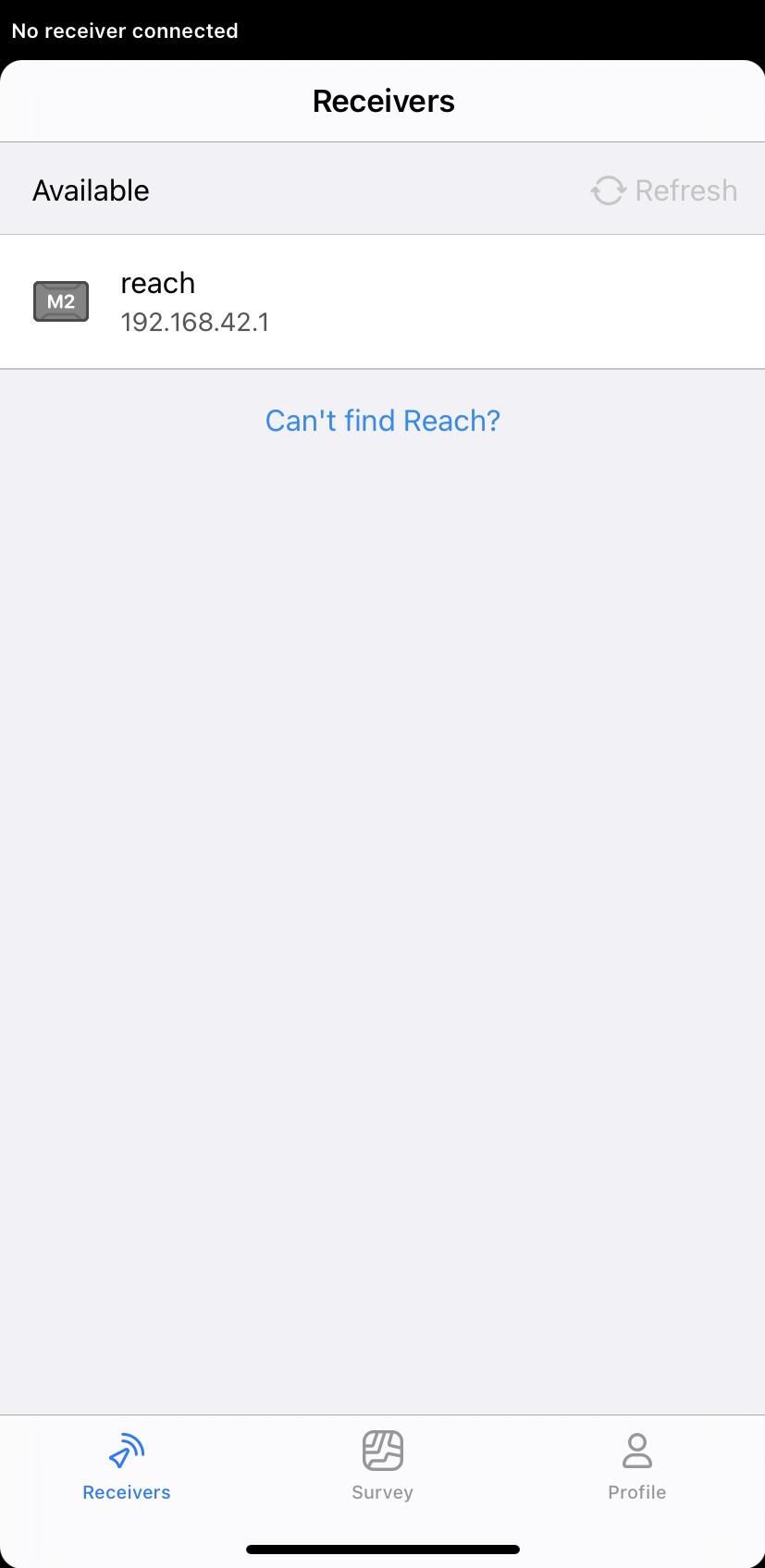
-
Appuyez sur le bouton Set up Reach (Configurer Reach) pour ouvrir l'utilitaire de mise à jour pour le processus de configuration ultérieur.
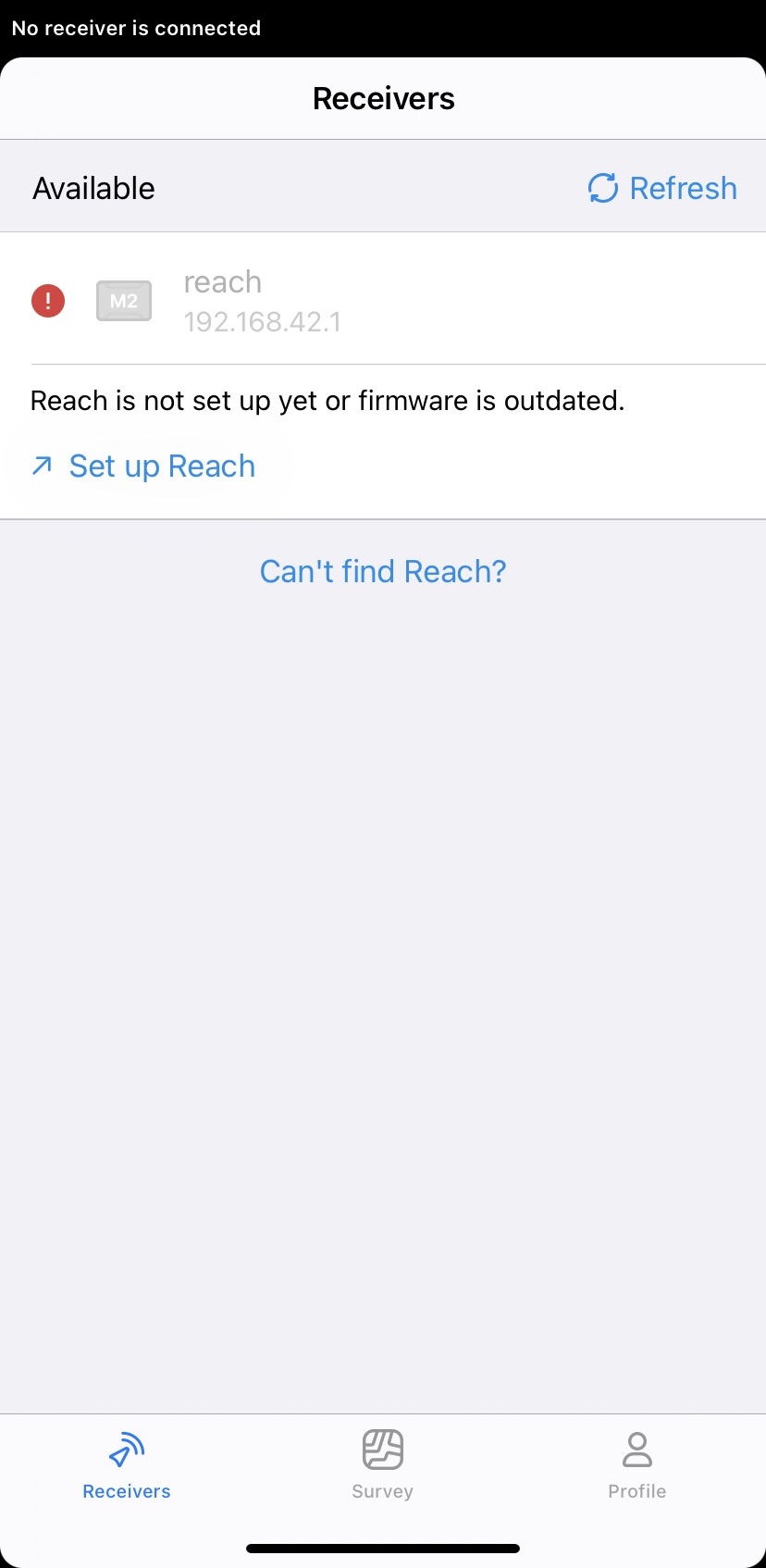
-
Donnez un nom à votre Reach et appliquez les modifications.
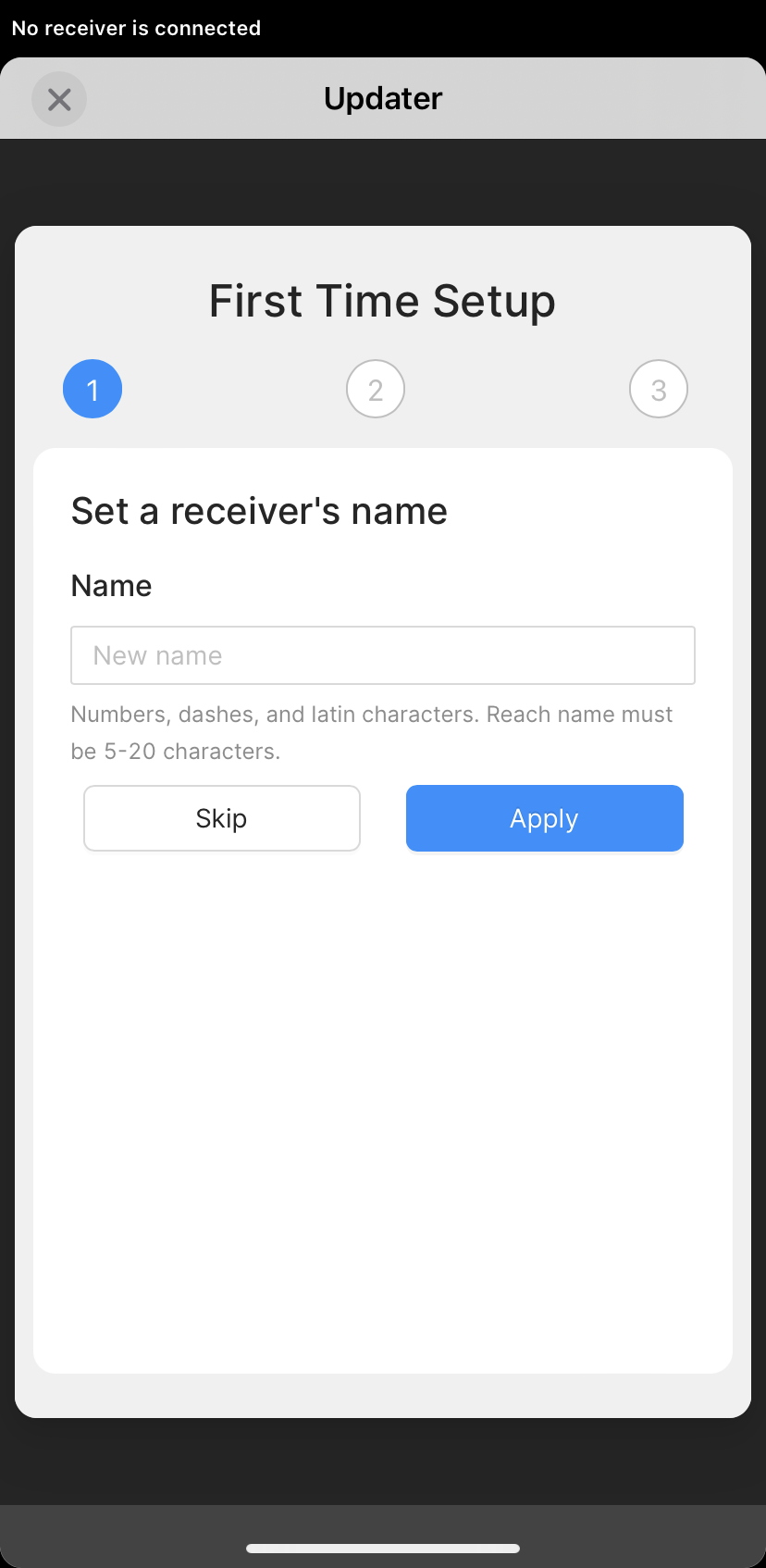
-
Sélectionnez votre réseau Wi-Fi dans la liste des réseaux disponibles.
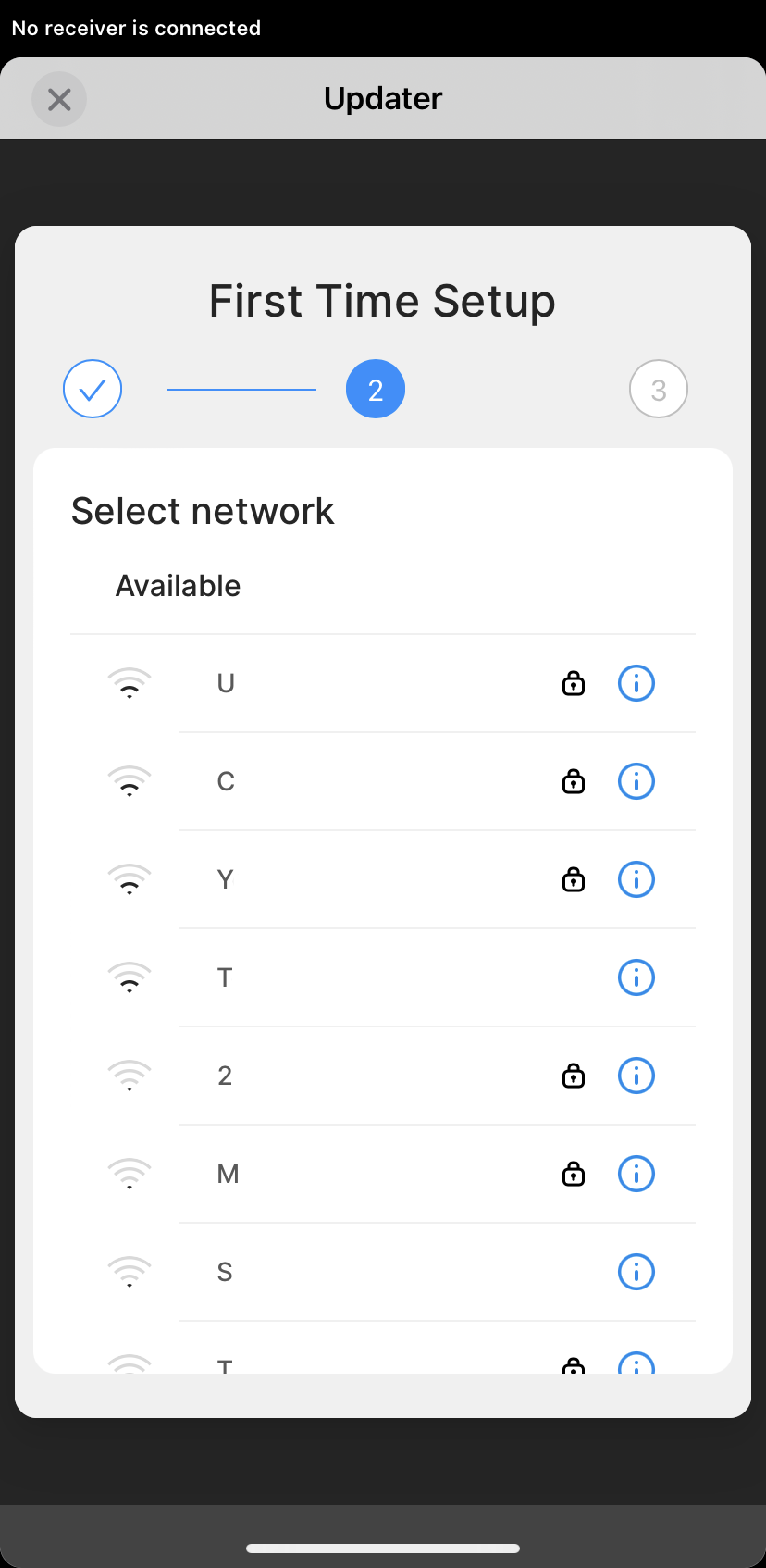
-
Saisissez le mot de passe et appuyez sur Connect (Connecter).
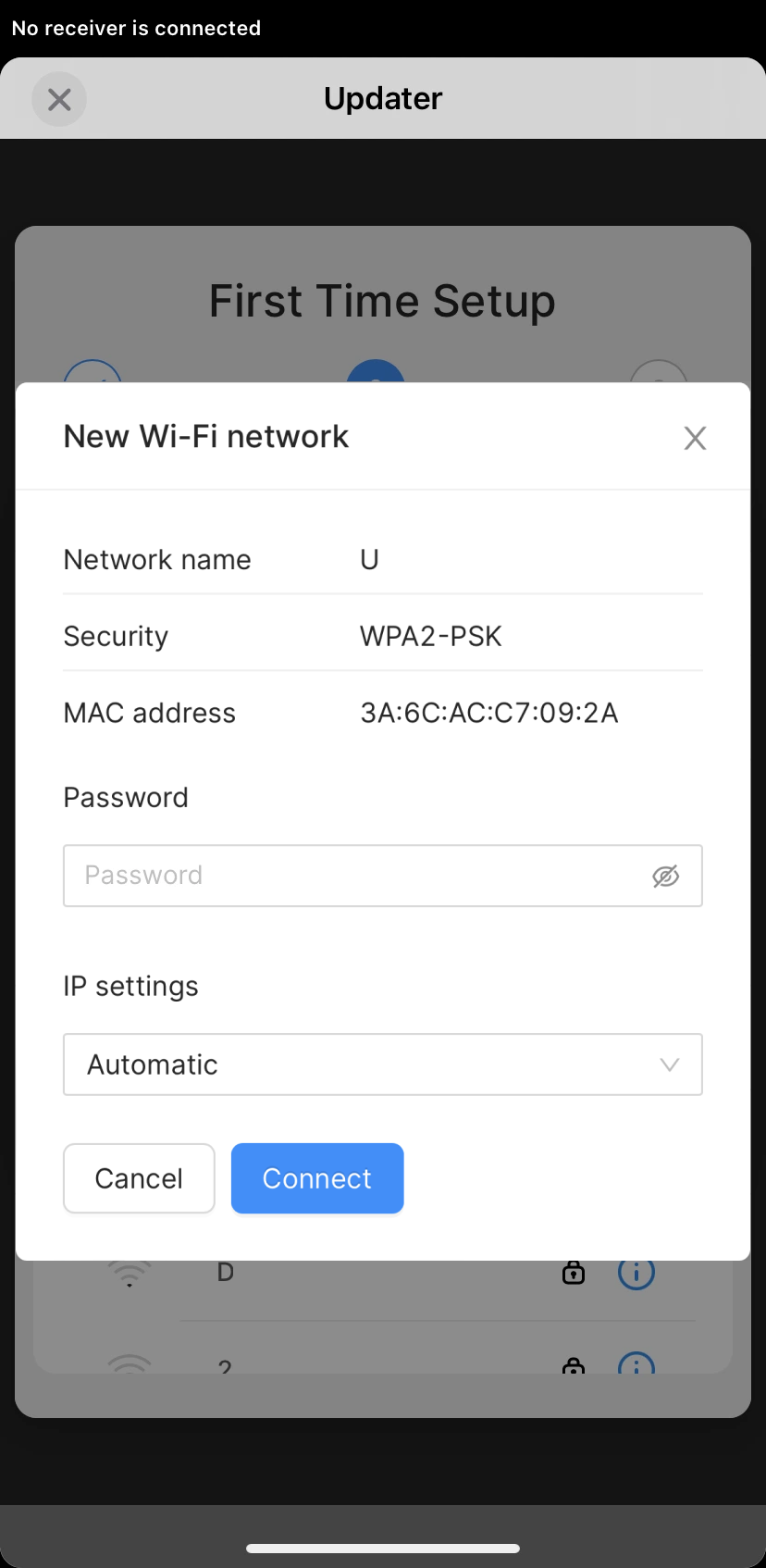
Reach M2/M+ cessera de diffuser le Wi-Fi et se connectera à votre réseau. La LED réseau clignotera rapidement pendant la recherche de réseaux. Une fois que Reach est connecté au Wi-Fi, la LED commencera à clignoter lentement.
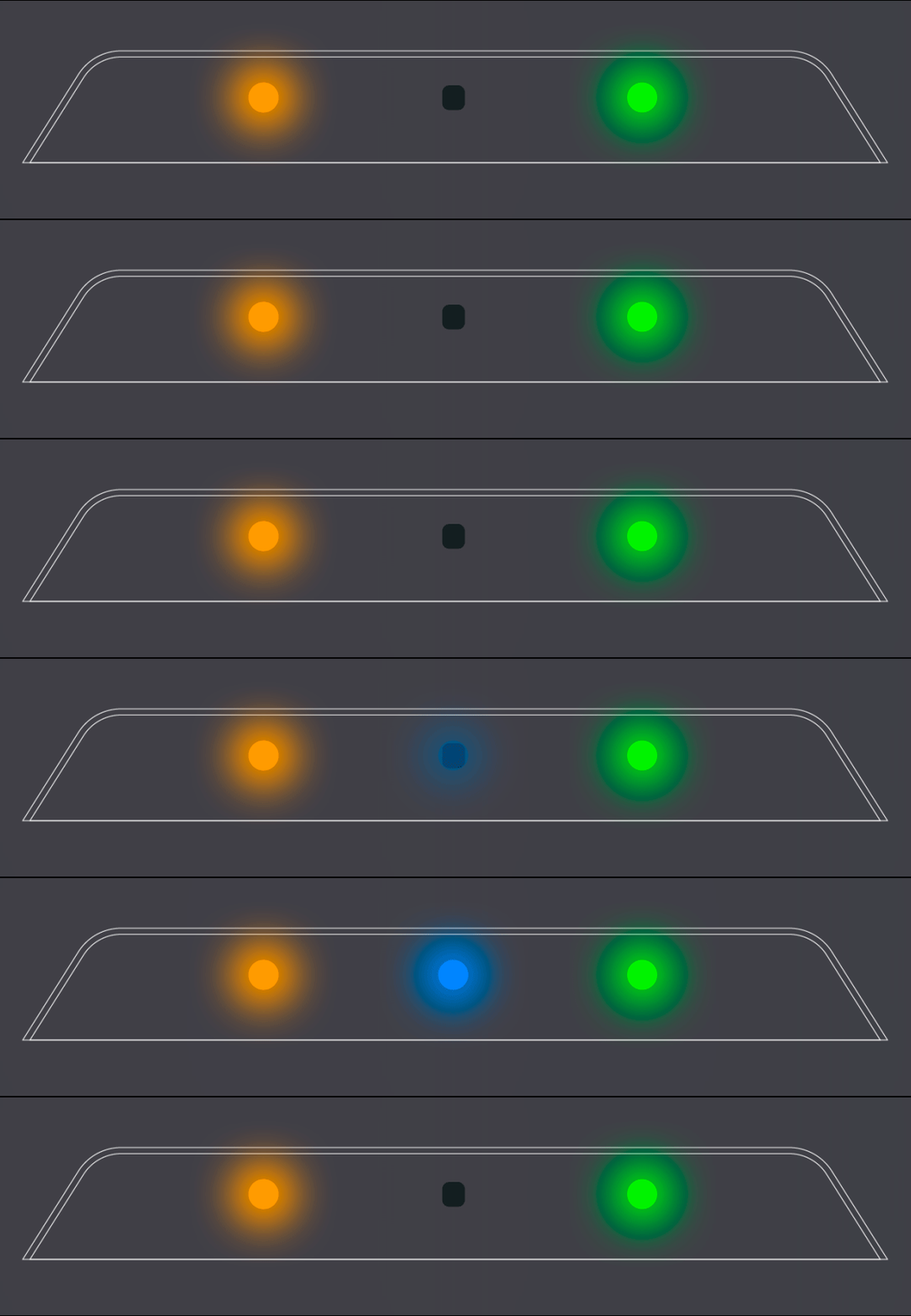
Lorsque la connexion de Reach avec le réseau Wi-Fi est établie, vous pouvez vous connecter à votre unité en utilisant Emlid Flow :
-
Connectez votre smartphone ou tablette au même réseau Wi-Fi.
-
Ouvrez l'application Emlid Flow.
-
Choisissez votre Reach dans la liste des appareils disponibles.
remarqueS'il n'y a qu'un seul récepteur, l'application essaiera automatiquement de se connecter à ce Reach.
astuceSi votre appareil ne s'est pas connecté à votre réseau Wi-Fi, il repassera en mode point d'accès. Dans ce cas, répétez les étapes et vérifiez à nouveau le nom du réseau et le mot de passe.
Mettre à jour le micrologiciel de Reach
Après s'être connectée à Reach M2/M+, l'application vérifiera les mises à jour du micrologiciel disponibles. Suivez les étapes ci-dessous pour obtenir la dernière mise à jour :
-
Attendez qu'Emlid Flow vérifie la dernière mise à jour. Si une mise à jour est disponible, le processus de mise à jour sera démarré.
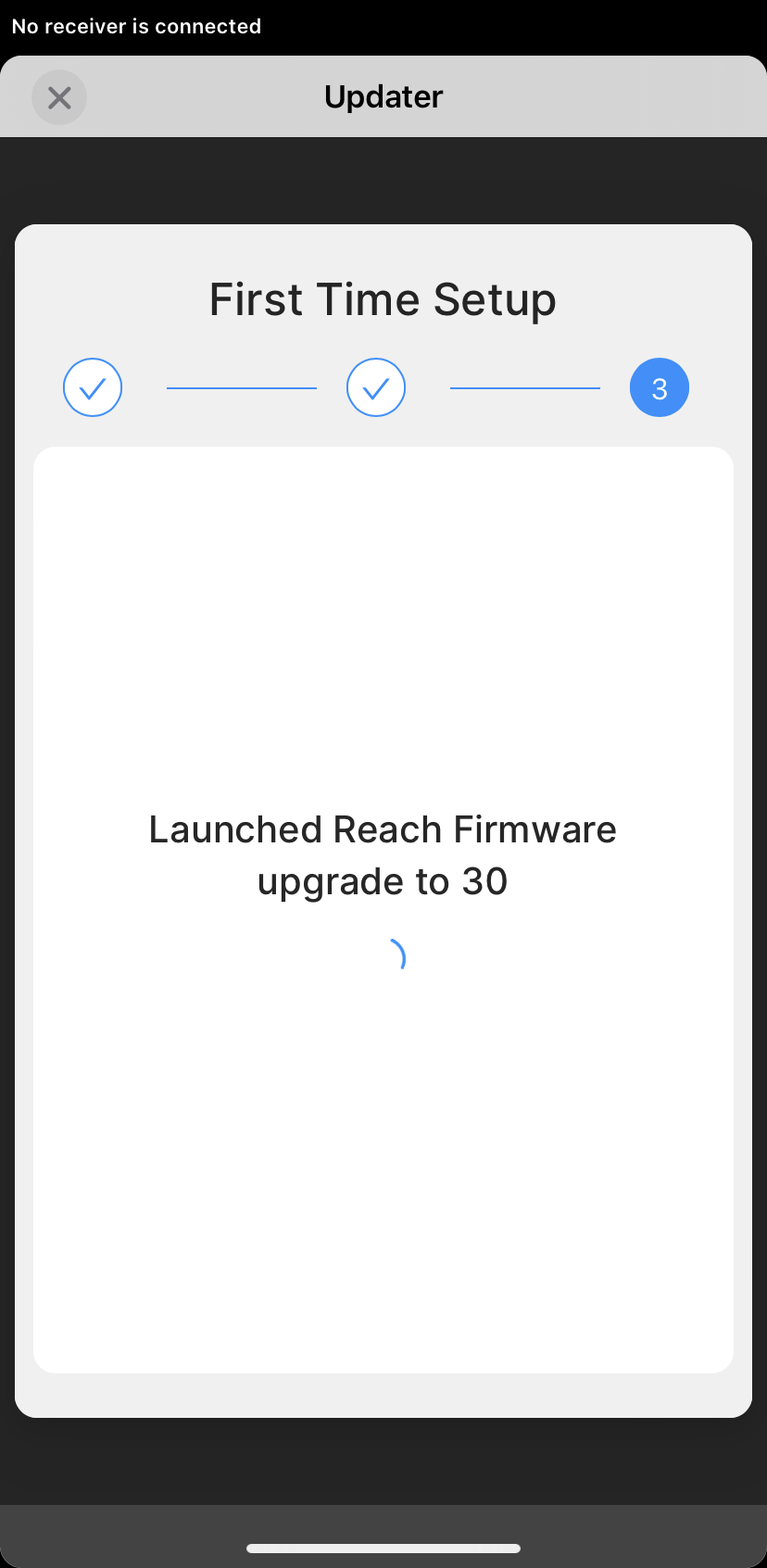
remarqueLe processus peut prendre quelques minutes.
-
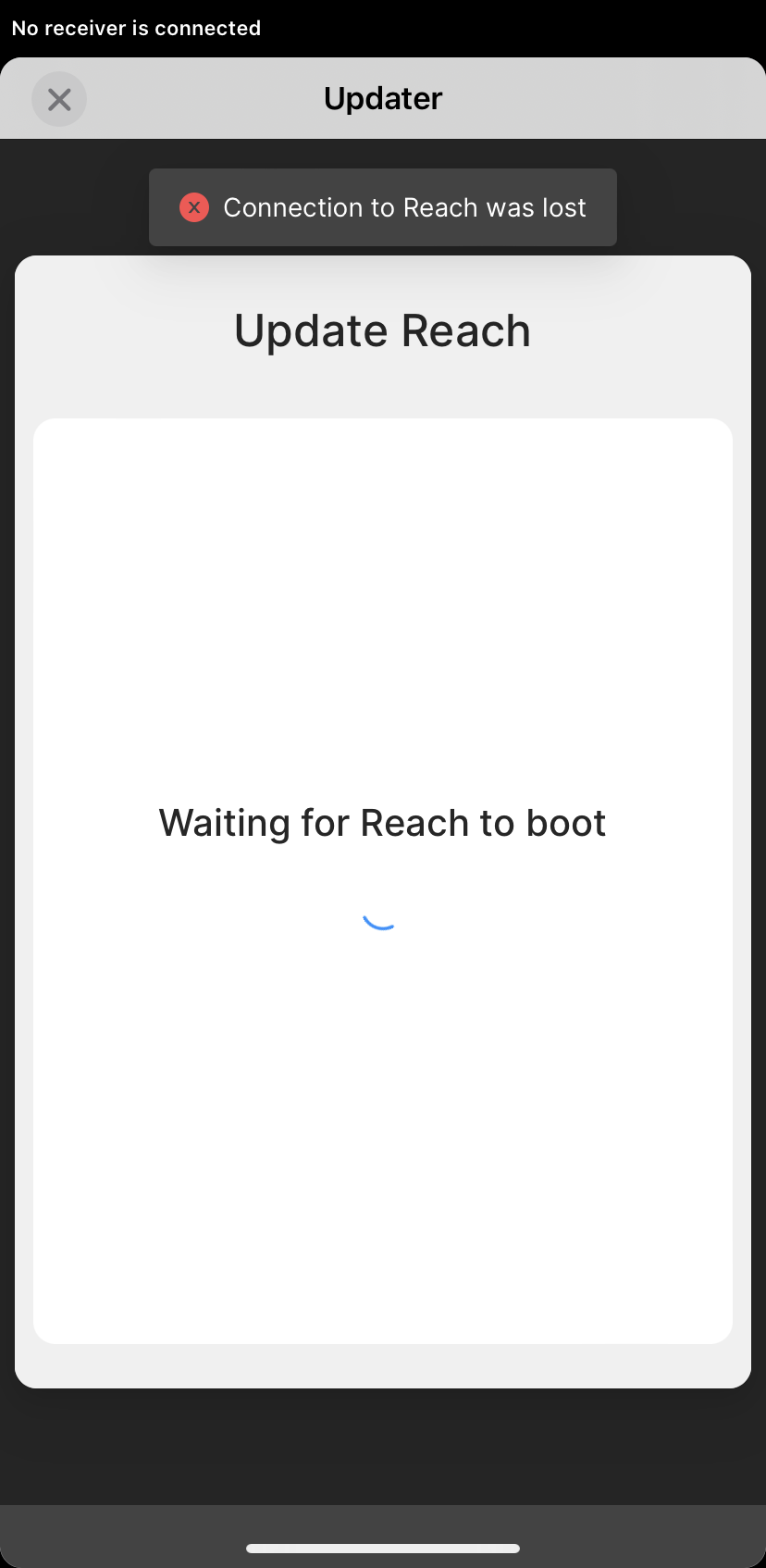
Lorsque la mise à jour est terminée, attendez que votre Reach redémarre.
-
Attendez que la LED réseau arrête de clignoter, ce qui indique que Reach M2/M+ a de nouveau rejoint votre réseau Wi-Fi. Fermez la page Updater (Utilitaire de mise à jour).
-
Actualisez la liste des appareils disponibles.
-
Choisissez votre Reach dans la liste des appareils disponibles.
remarqueS'il n'y a qu'un seul récepteur, l'application essaiera automatiquement de se connecter à ce Reach.
Votre Reach M2/M+ est prêt à l'emploi. Faites de même avec toutes les autres unités.