Reprogramación del firmware
No necesita reprogramar el firmware a menos que desee restaurar su Reach a su estado inicial. Esto eliminará todos los datos de su unidad. El método recomendado para actualizar su receptor es utilizar el actualizador de Emlid Flow.
Este tutorial muestra cómo reprogramar el firmware de Reach M2/M+ con la herramienta de reprogramación de firmware de Reach.
La mayoría de las nuevas funciones se publican a través de la aplicación Emlid Flow y pueden actualizarse simplemente a través de su interfaz.
Instalación de la herramienta de reprogramación de firmware de Reach
Descargue e instale la herramienta de reprogramación de firmware de Reach.
| Windows | Ubuntu | macOS |
|---|---|---|
| Descargar [EXE, 158 MB] | Descargar [DEB, 116 MB] | Descargar [DMG, 138 MB] |
Instalación en Windows
Le recomendamos que desactive cualquier antivirus o software de seguridad en su ordenador antes de instalar la herramienta de reprogramación de firmware de Reach. Estos programas pueden eliminar archivos importantes que la herramienta necesita para funcionar correctamente.
- Haga doble clic en el archivo descargado.
- Siga las instrucciones para instalar la herramienta de reprogramación de firmware de Reach en su PC.
- Reinicie su PC.
Instalación en Ubuntu
Le recomendamos que utilice el terminal para instalar la herramienta de reprogramación en su PC.
Si su versión de la herramienta Flash es 1.7.1 o anterior, tendrá que añadir la nueva clave GPG para actualizar a la última versión. Ejecute el comando sudo apt-key adv --keyserver keyserver.ubuntu.com --recv-keys 90F3927E0416B765 en el terminal.
-
Pulse
Ctrl+Alt+Tpara abrir el terminal. -
Navegue al directorio con el archivo descargado con el comando
cd ~/Downloads. -
Ejecute
sudo apt install ./reach-firmware-flash-tool_1.15.1_amd64.debpara iniciar la instalación.cautionConfirme que ha añadido el usuario actual a los grupos
plugdevydialoutdurante el proceso de instalación. En caso de que la respuesta sea negativa, es posible que la aplicación no funcione como se espera. -
Reinicie su PC.
Instalación en macOS
-
Haga doble clic en el archivo descargado.
-
Siga las instrucciones para instalar la herramienta de reprogramación de firmware de Reach en su Mac.
-
Arrastre el icono de la aplicación a la carpeta de Aplicaciones.
Reprograme su Reach M2/M+
Reprograme (o reflashee) su Reach siguiendo los pasos que se indican a continuación:
-
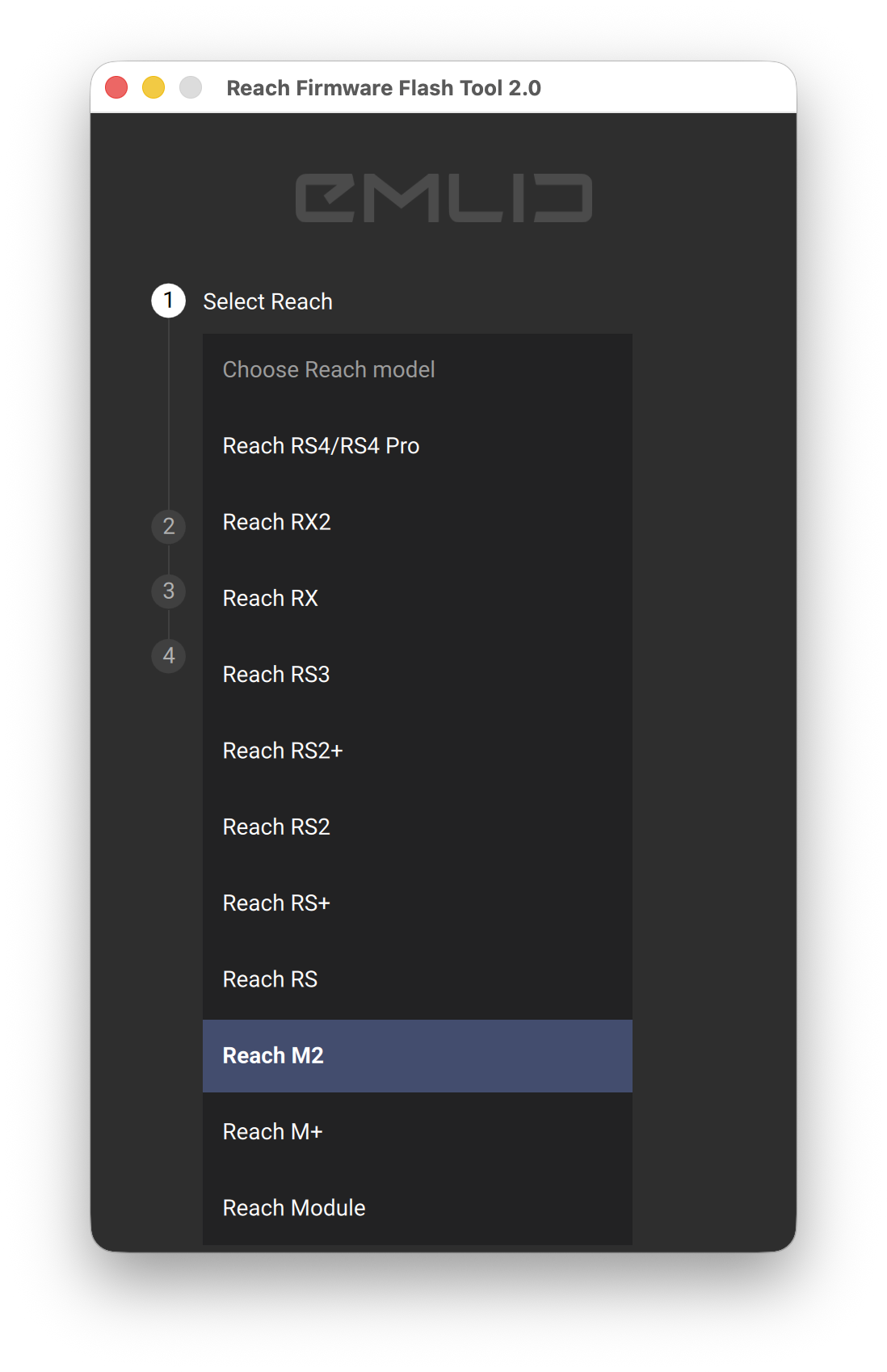
Abra la herramienta de reprogramación de firmware de Reach y elija Reach M+ o Reach M2.
tipTambién puede pulsar el botón Return/Enter (Retorno/Intro) para pasar al siguiente paso.
-

Conecte su Reach en modo firmware.
Cómo cambiar el Reach al modo firmwareAsegúrese de que su unidad está desconectada del PC y realice los siguientes pasos:
- Utiliza un alfiler para pulsar y mantener presionado el botón situado en el orificio que se encuentra bajo el LED de alimentación.
- Conecta el USB al PC. No debería parpadear ningún LED.
-
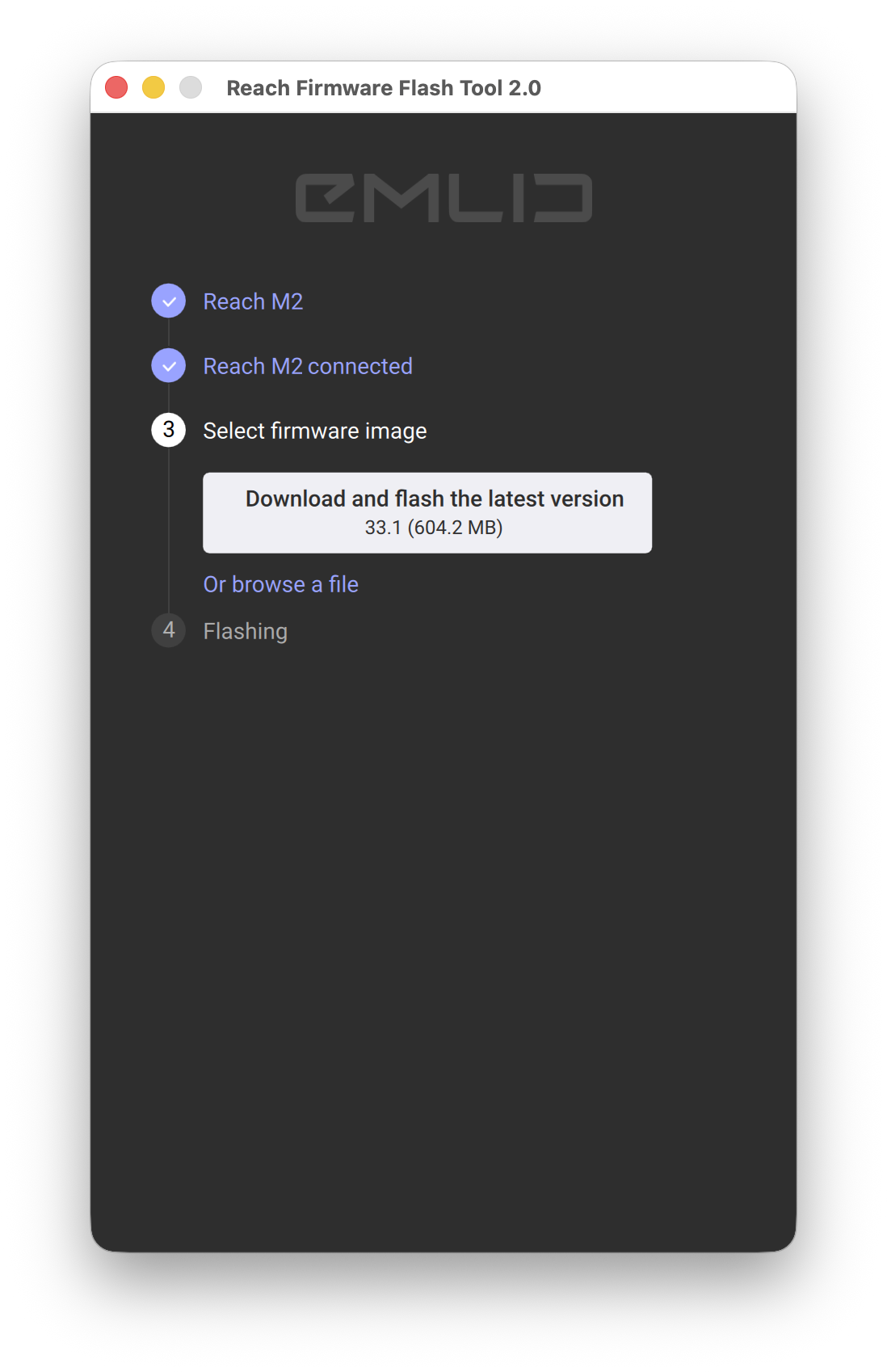
Haga clic en Download and flash the latest version (Descargar y reprogramar la última versión). La herramienta descargará la última imagen de firmware y comenzará el proceso de reprogramación.
noteAsegúrese de que tenga suficiente espacio en el disco. La herramienta de reprogramación de firmware de Reach crea 2 carpetas: una para descargar la imagen y otra para descomprimirla. Una vez que cierre la herramienta de reprogramación, se eliminará la carpeta con la imagen descomprimida.
-
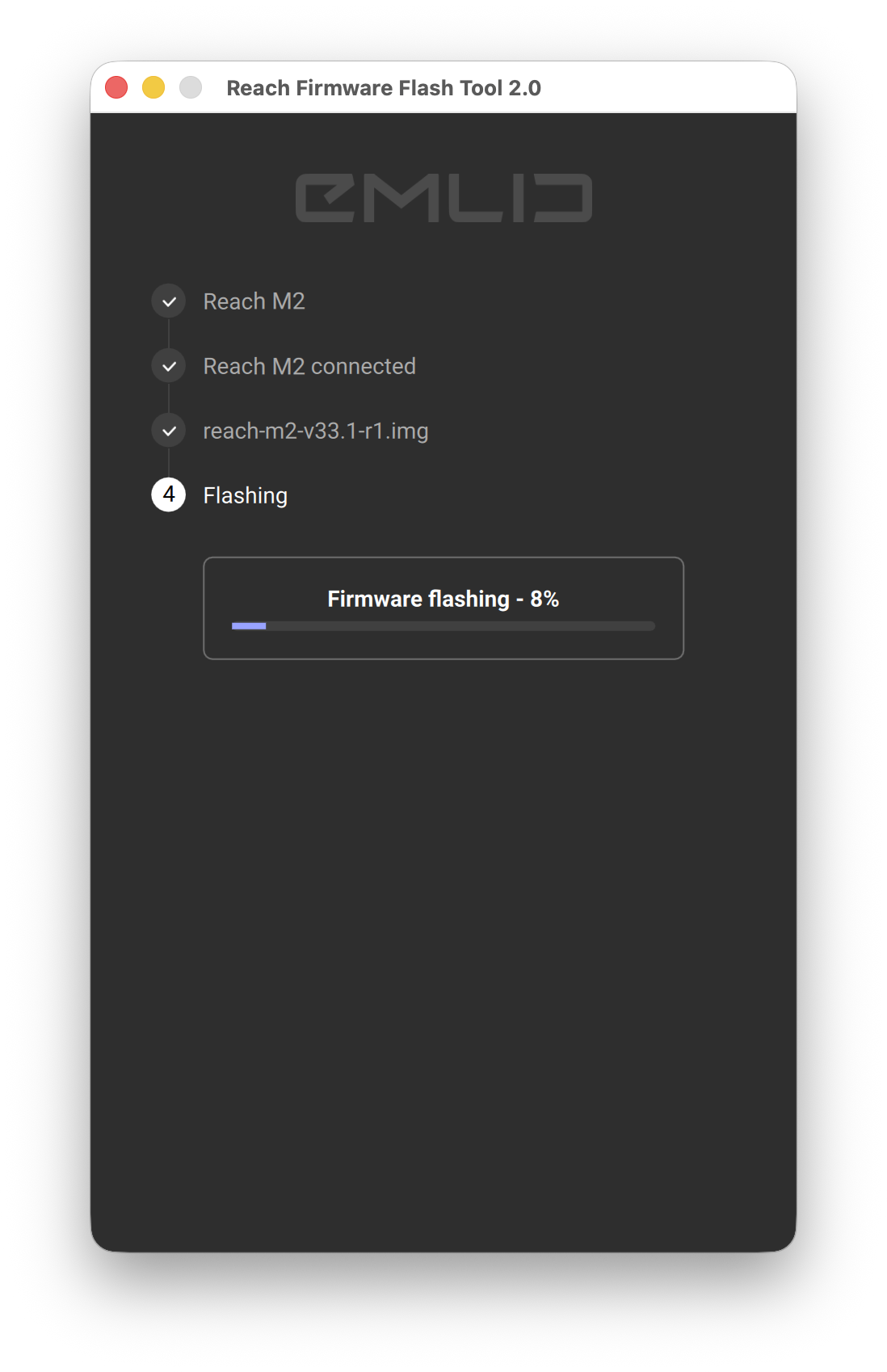
Espere hasta el final del proceso de reprogramación.
-
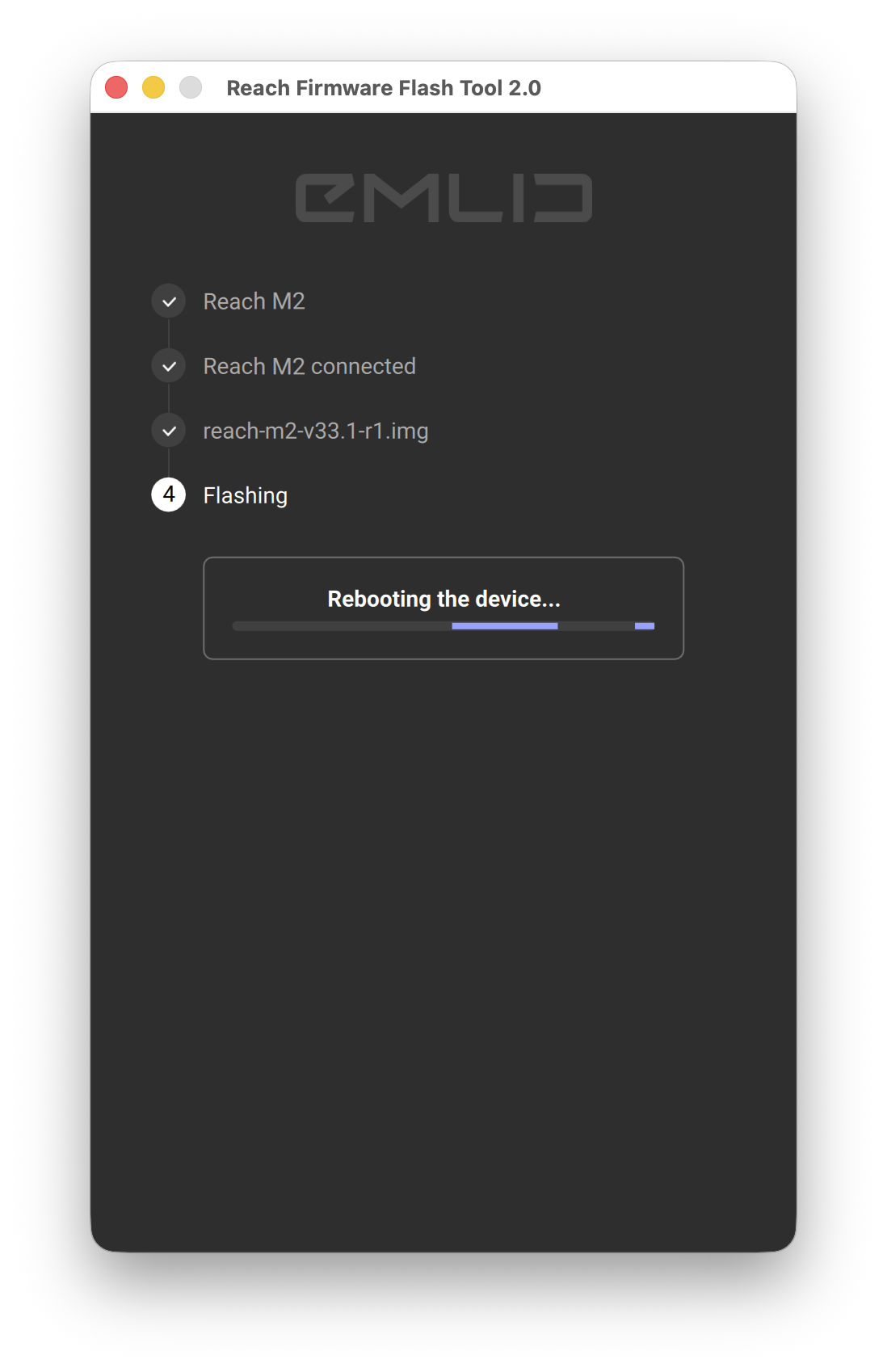
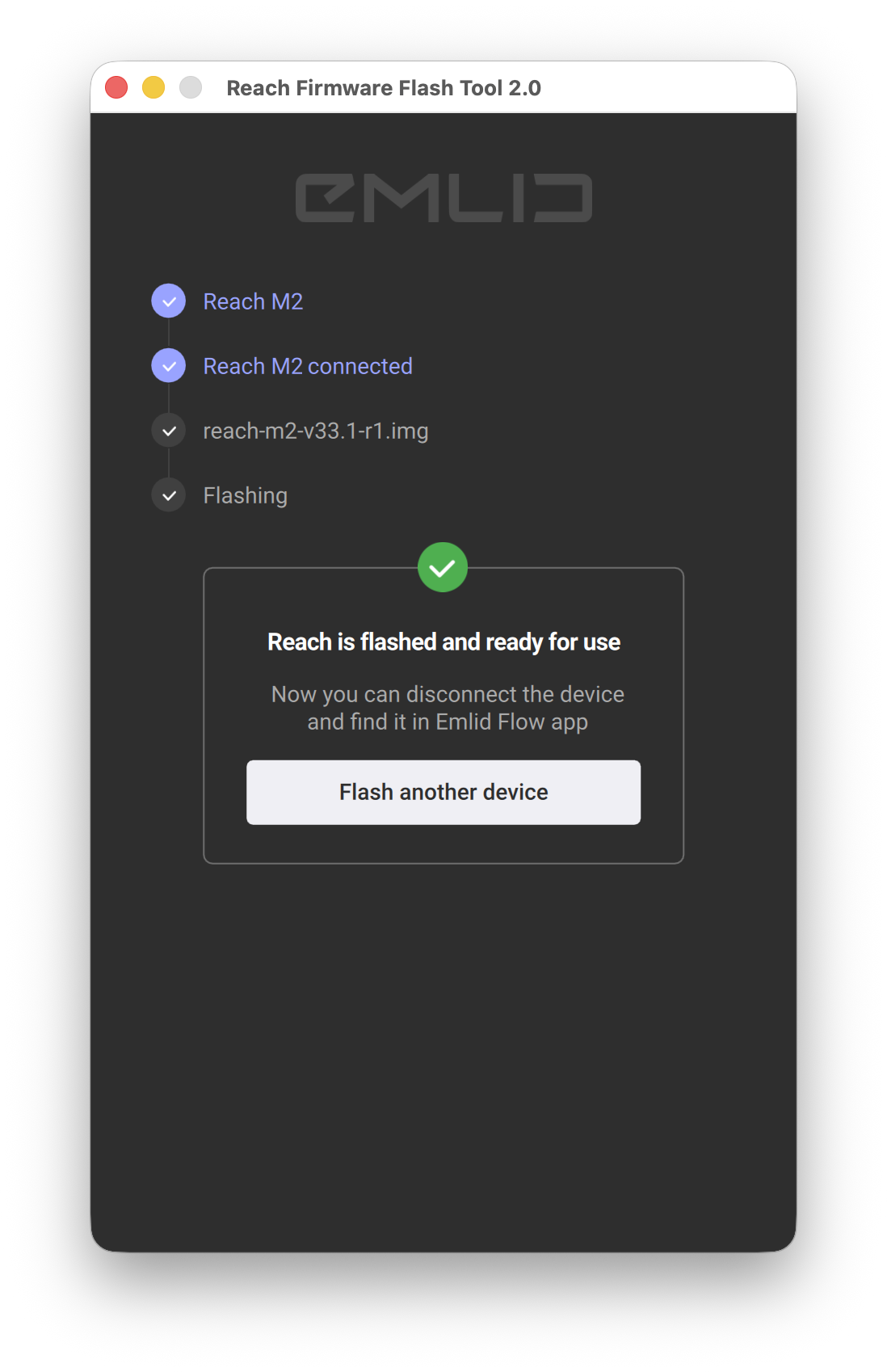
Espere a que el Reach se reinicie tras la reprogramación. Cuando el Reach se haya reiniciado, verá el mensaje "El Reach está reprogramado y listo para usar".
cautionNo desenchufe su unidad en este paso.
-
Configure su Reach.
tipPuede consultar la guía Primera configuración para facilitar el proceso de configuración.