Connessione di Reach a Internet tramite hotspot mobile
Questa guida mostra come connettere Reach a Internet tramite l'hotspot del dispositivo di controllo per aggiornarlo all'ultimo firmware o ricevere le correzioni dal servizio NTRIP.
Per stabilire la connessione tra il dispositivo mobile e Reach, seguire i passaggi seguenti:
- Bluetooth connection
- Hotspot connection
Accedere a Reach in Emlid Flow
Assicurarsi che il ricevitore Reach esegua la versione firmware 32.2 o successiva e che l'app Emlid Flow sia aggiornata alla versione 12.2 o più recente sia sui dispositivi iOS che Android.
-
Abilitare il Bluetooth sullo smartphone o sul tablet.
-
Aprire Emlid Flow. Quando richiesto, toccare Configure access (Configura l'accesso) e consentire sia le autorizzazioni per la posizione che la posizione precisa. Questo è necessario per la piena funzionalità del ricevitore.
-
Dopo aver concesso le autorizzazioni, il ricevitore apparirà nell'elenco. L'app si collegherà automaticamente.
Se si dispone di più ricevitori Reach, toccare quello a cui ci si vuole connettere e attendere il completamento della connessione.
Configurare le impostazioni della connessione Wi-Fi in Emlid Flow
Dopo essersi connessi a Reach in Emlid Flow, configurare la connessione all'hotspot del proprio dispositivo mobile:
-
Abilitare l'hotspot personale sul proprio smartphone o tablet.
-
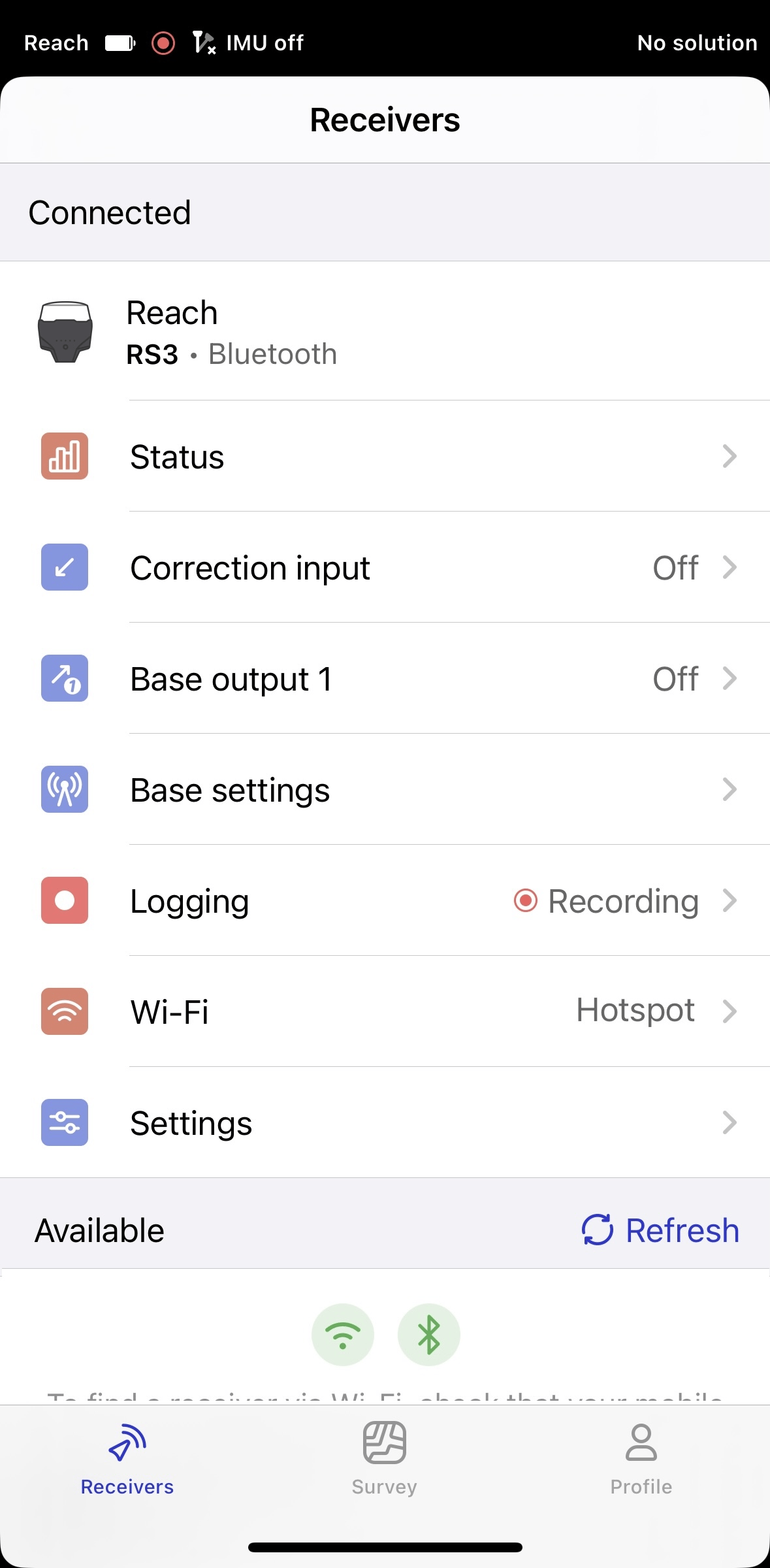
Nella schermata Receivers (Ricevitori), toccare Wi-Fi.
-
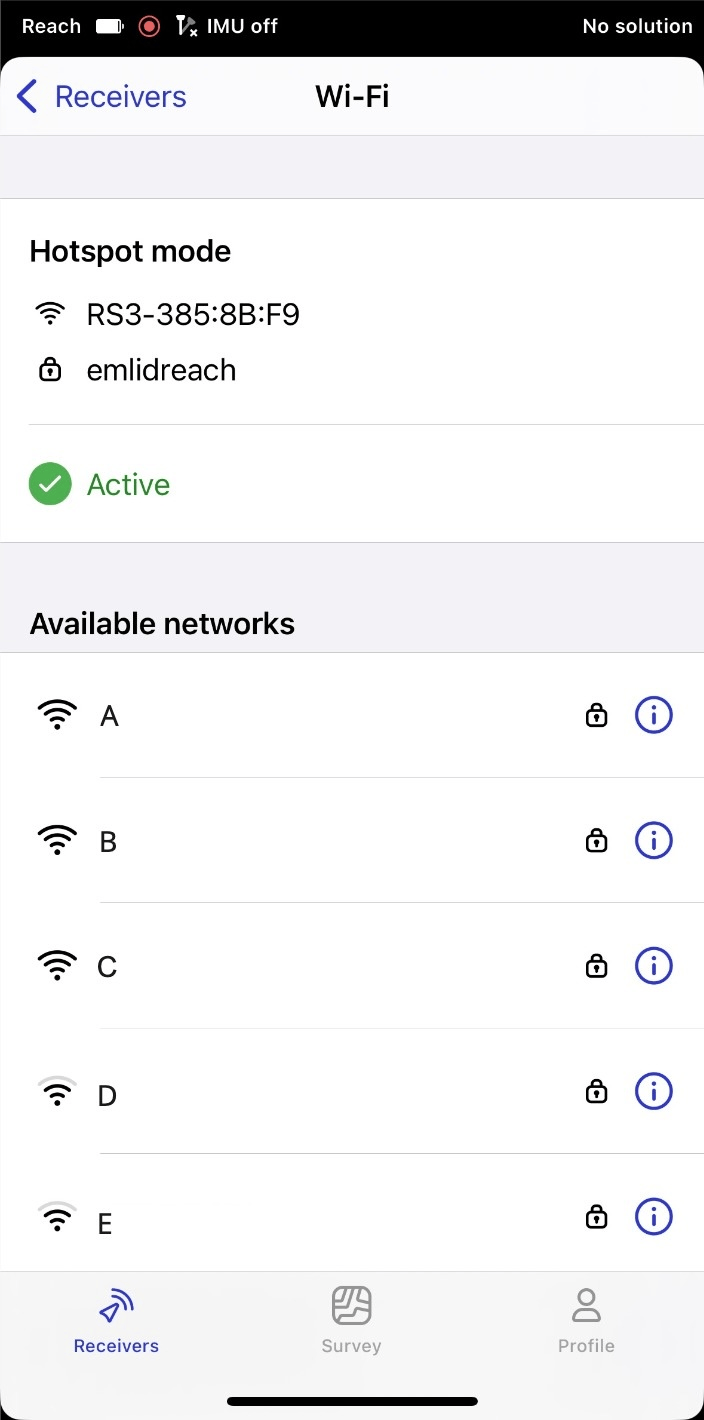
Scegliere la propria rete Wi-Fi dall'elenco.
-
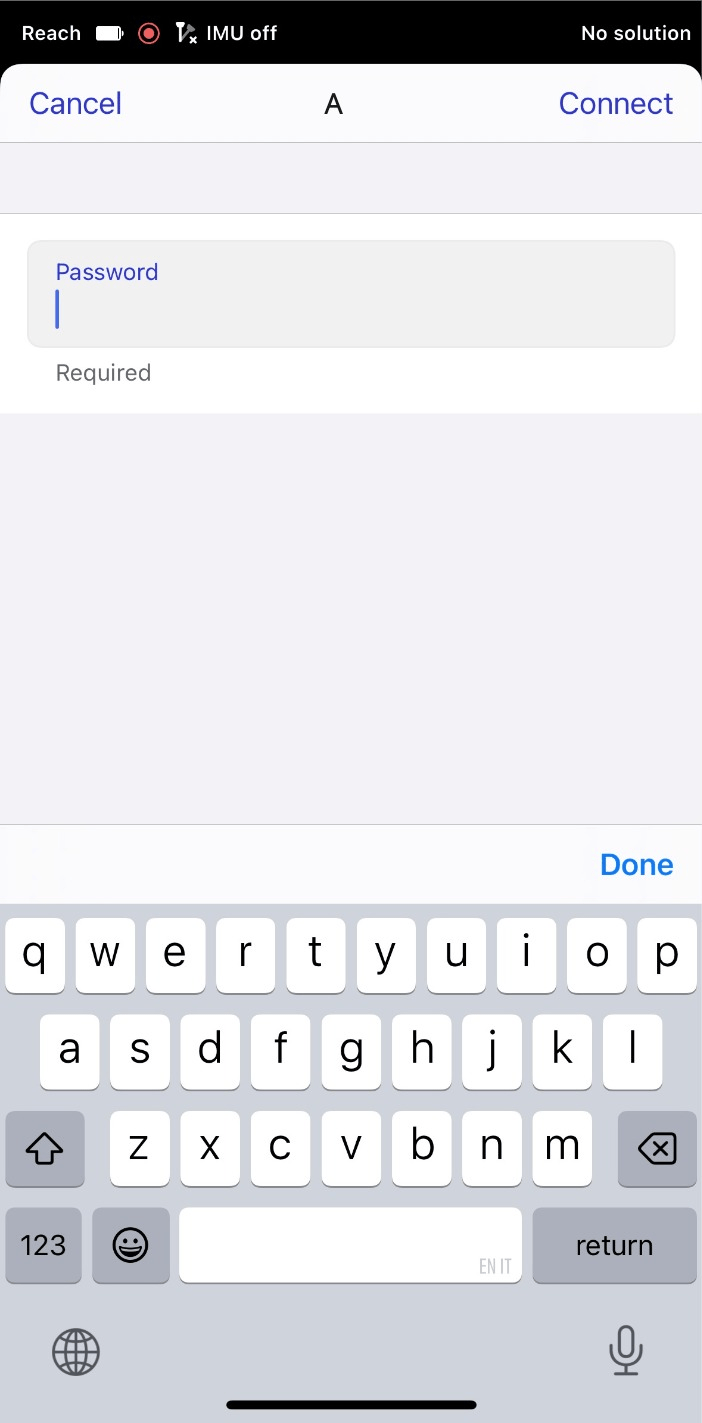
Inserire la password per la rete selezionata.
 note
noteRicontrollare di aver inserito correttamente la password.
-
Premere il pulsante Connect (Connetti). Il LED di Rete inizierà a lampeggiare in blu. Ciò significa che Reach sta tentando di connettersi alla propria rete.

-
Controllare lo stato della connessione dopo che il LED blu smette di lampeggiare:
- Il LED di rete inizia a lampeggiare lentamente. Ciò significa che Reach è connesso alla rete Wi-Fi.
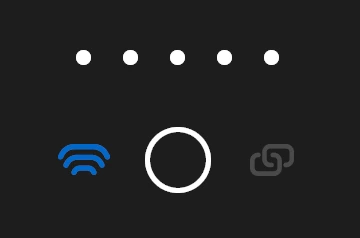
- Il LED di rete è acceso con luce fissa. Ciò significa che la connessione alla propria rete Wi-Fi non è riuscita. Reach è tornato alla modalità hotspot.
 Connessione non riuscita
Se la connessione all'hotspot del dispositivo non è riuscita, eseguire le seguenti operazioni:
- Controllare la password inserita.
- Controllare che la rete sia configurata correttamente.
- Verificare che la rete Wi-Fi utilizzi i 2,4 GHz.
- Provare a connettersi a un'altra rete Wi-Fi.
Accedere a Reach in Emlid Flow
Assicurarsi che i dati mobili e l'ottimizzazione della batteria siano disattivati prima di connettersi all'hotspot di Reach.
-
Scaricare l'app da Google Play o App Store.
-
Andare su Impostazioni Wi-Fi sul proprio dispositivo.
-
Connettersi all'hotspot di Reach. Appare come reach:XX:XX.
-
Inserire la password di rete. La password di Default è emlidreach. Se è stata cambiata in precedenza, inserire invece la password personalizzata.
notePer ripristinare la password Wi-Fi di Default, emlidreach, è necessario eseguire il riflash del ricevitore. Note: il riflash cancella ogni registrazione memorizzata sul ricevitore e ripristina tutte le impostazioni ai loro valori di default.
-
Avviare l'app Emlid Flow.
-
Scegliere Reach dall'elenco dei dispositivi disponibili.
Configurare le impostazioni della connessione Wi-Fi in Emlid Flow
Dopo essersi connessi all'hotspot Reach in Emlid Flow, configurare la connessione all'hotspot del proprio dispositivo mobile:
Verificare che l'hotspot mobile del dispositivo sia disabilitato per garantire una connessione riuscita.
-
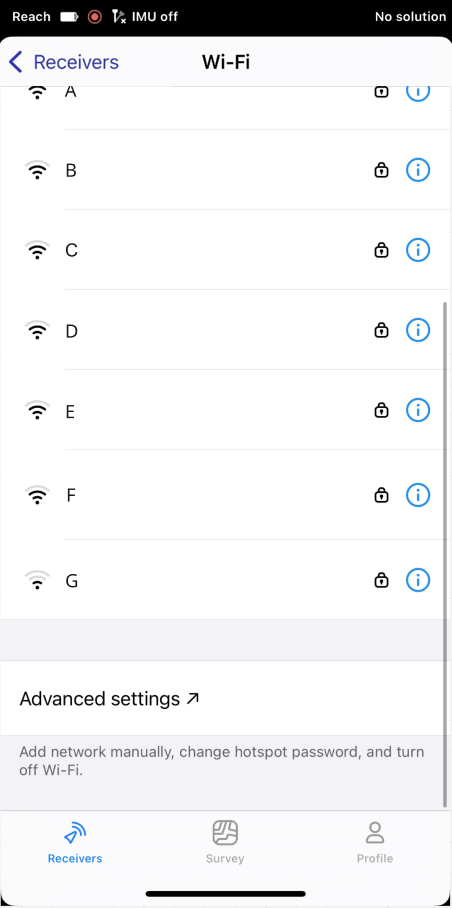
Nella schermata Riceivers (Ricevitori), toccare Wi-Fi, quindi Advanced settings (Impostazioni avanzate).
-
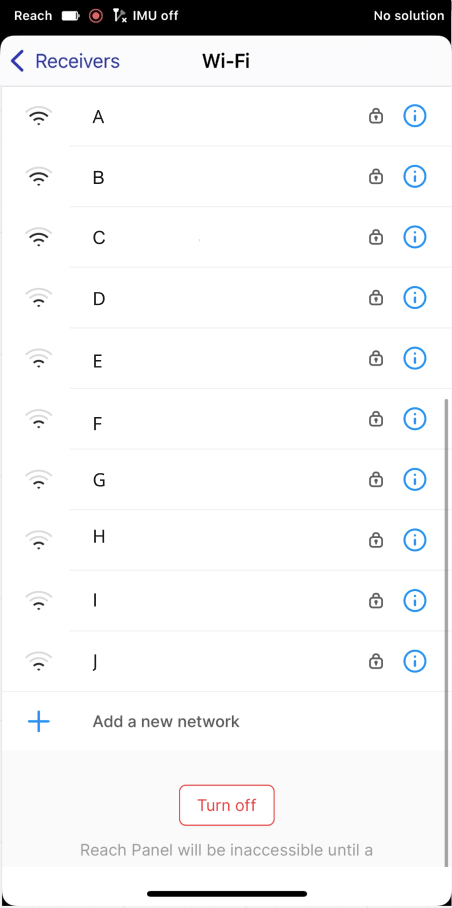
Toccare Add a new network (Aggiungi una nuova rete). Poiché l'hotspot mobile del dispositivo è stato temporaneamente disabilitato, la sua rete non è visibile.
attenzioneAssicurarsi che non ci siano reti salvate disponibili per garantire una connessione corretta.
-
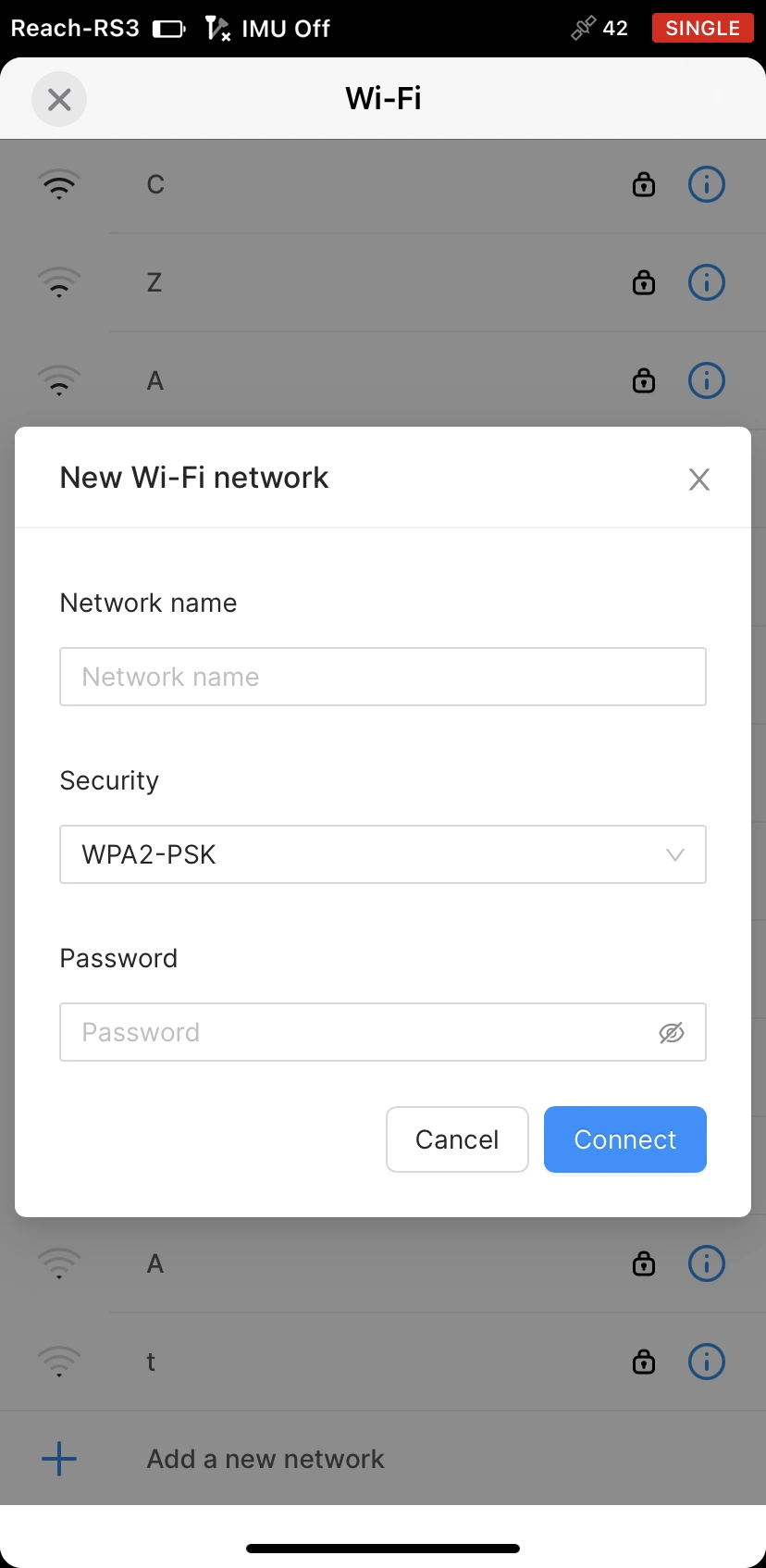
Inserire le credenziali dell'hotspot del dispositivo:
- Digitare il nome della rete
- Scegliere un tipo di sicurezza
- Aggiungere una password se presente
noteRicontrollare di aver inserito la password corretta.
-
Premere il pulsante Connect (Connetti). Il LED di Rete inizierà a lampeggiare; questo significa che Reach sta tentando di connettersi all'hotspot del dispositivo.
Ma poiché è disattivato, Reach ricomincerà a condividere il suo hotspot.
-
Per rilevare l'hotspot del dispositivo e connettersi a esso, è necessario riavviare Reach. Premere il pulsante di accensione per qualche istante per spegnere Reach, quindi premerlo di nuovo per accendere Reach.
Riavvio di Reach con Emlid FlowIn alternativa, è possibile riavviare Reach utilizzando Emlid Flow. Connettere nuovamente il dispositivo all'hotspot di Reach. Quindi, aprire Emlid Flow e aggiornare l'elenco dei dispositivi per connettersi a Reach. Dopodiché, toccare il nome di Reach e riavviarlo. Infine, procedere al passaggio 7.
-
Abilitare l'hotspot mobile sul dispositivo mobile.
Dispositivo iOSPer garantire una connessione corretta, prestare attenzione a quanto segue:
- Assicurarsi che il dispositivo iOS non sia connesso ad altre reti Wi-Fi. L'hotspot iOS potrebbe disconnettersi una volta che il dispositivo iOS trova una rete Wi-Fi disponibile e si connette a essa
- A partire dalla serie iPhone 12, abilitare l'opzione Ottimizza la compatibilità nella pagina Hotspot personale. In questo modo l'hotspot passerà a 2,4 GHz e garantirà la connessione a Reach.
- Mantenere aperta la pagina Hotspot personale sul dispositivo iOS mentre Reach è in fase di caricamento.
-
Quando Reach si riavvia, controllare lo stato della connessione:
Dispositivo iOSSe la connessione all'hotspot del dispositivo è riuscita, si vedrà la notifica blu nell'angolo in alto a sinistra dello schermo.
- Il LED di Rete è blu fisso: significa che Reach è connesso all'hotspot mobile.
- Il LED di Rete è bianco fisso: significa che la connessione all'hotspot mobile non è riuscita e Reach è tornato alla modalità hotspot.
Connessione non riuscitaSe la connessione all'hotspot del dispositivo non è riuscita, eseguire le seguenti operazioni:
- Controllare la password inserita.
- Controllare che la rete sia configurata correttamente.
- Verificare che la rete Wi-Fi utilizzi i 2,4 GHz.
- Provare a connettersi a un'altra rete Wi-Fi.
Accedere a Reach nella propria rete Wi-Fi
Quando Reach è connesso all'hotspot mobile, accedervi seguendo i passaggi seguenti:
-
Aprire Emlid Flow.
-
Aggiornare l'elenco dei dispositivi disponibili.
-
Scegliere Reach dall'elenco.
Ora Reach è connesso all'hotspot mobile ed è pronto per l'uso.