Conectar Reach a Internet a través de un punto de acceso móvil
Esta guía muestra cómo conectar el Reach a Internet a través del punto de acceso de tu dispositivo de control para actualizarlo al firmware más reciente u obtener las correcciones de tu servicio NTRIP.
Para establecer la conexión entre su dispositivo móvil y Reach, siga los pasos que se indican a continuación:
- Bluetooth connection
- Hotspot connection
Cómo acceder al Reach en Emlid Flow
Asegúrese de que su receptor Reach ejecute la versión de firmware 32.2 o posterior, y de que la aplicación Emlid Flow esté actualizada a la versión 12.2 o posterior tanto en dispositivos iOS como Android.
-
Active Bluetooth en su smartphone o tableta.
-
Abra Emlid Flow. Cuando se le solicite, pulse Configure access (Configurar acceso) y permita tanto los permisos de ubicación como la ubicación precisa. Esto es necesario para el funcionamiento completo del receptor.
-
Una vez concedidos los permisos, su receptor aparecerá en la lista. La aplicación se conectará a él automáticamente.
Si tiene varios receptores Reach, pulse el que desee conectar y espere a que se complete la conexión.
Establezca la configuración de la conexión Wi-Fi en Emlid Flow
Tras conectarse a Reach en Emlid Flow, configure la conexión con el punto de acceso de su dispositivo móvil:
-
Active su punto de acceso personal en su smartphone o tableta.
-
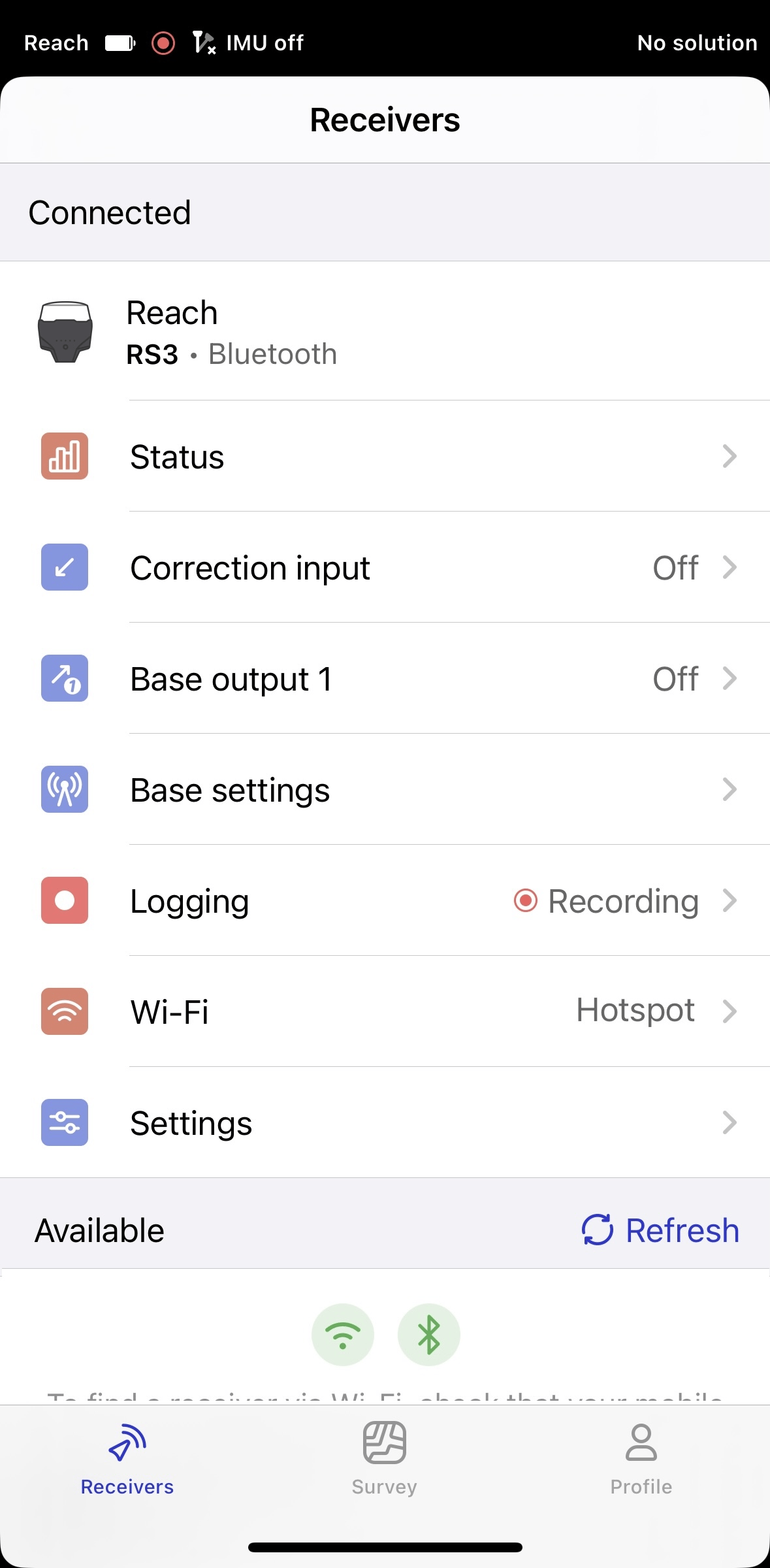
En la pantalla Receivers (Receptores), pulse Wi-Fi.
-
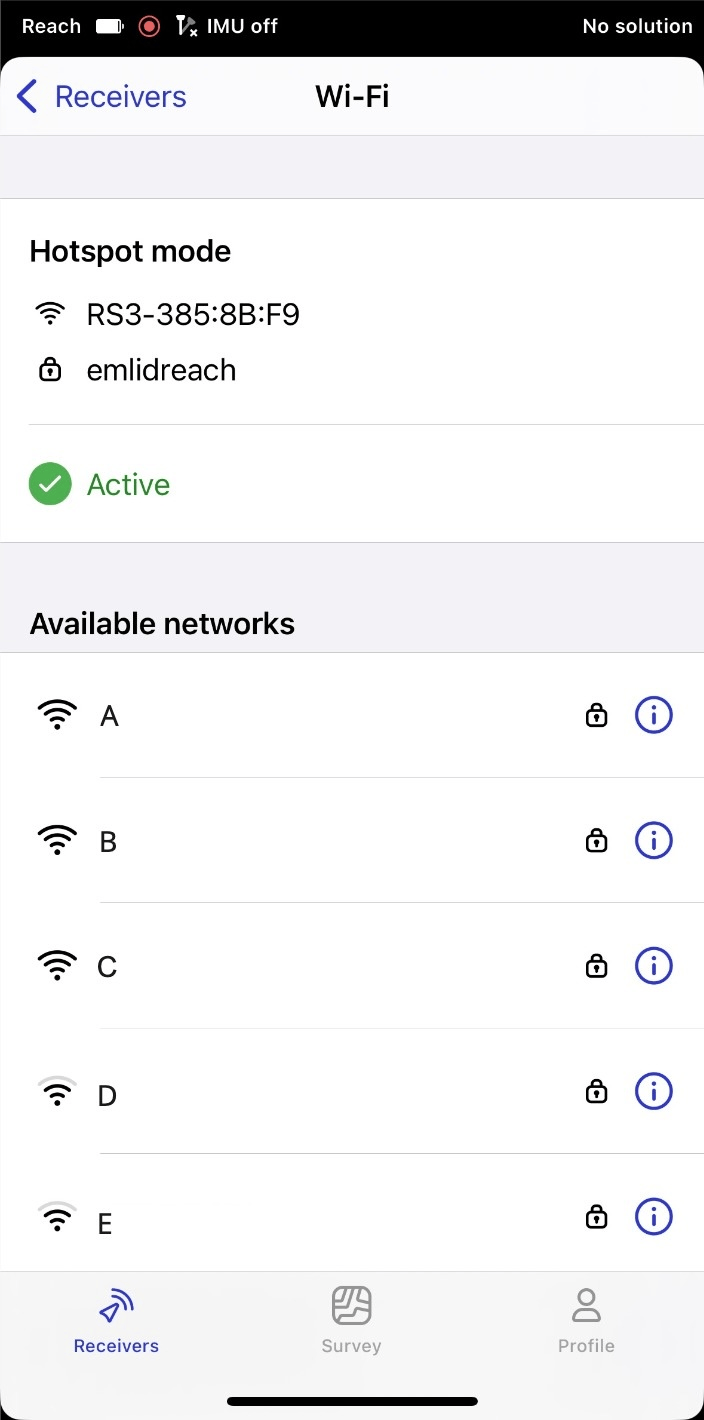
Elija su red Wi-Fi de la lista.
-
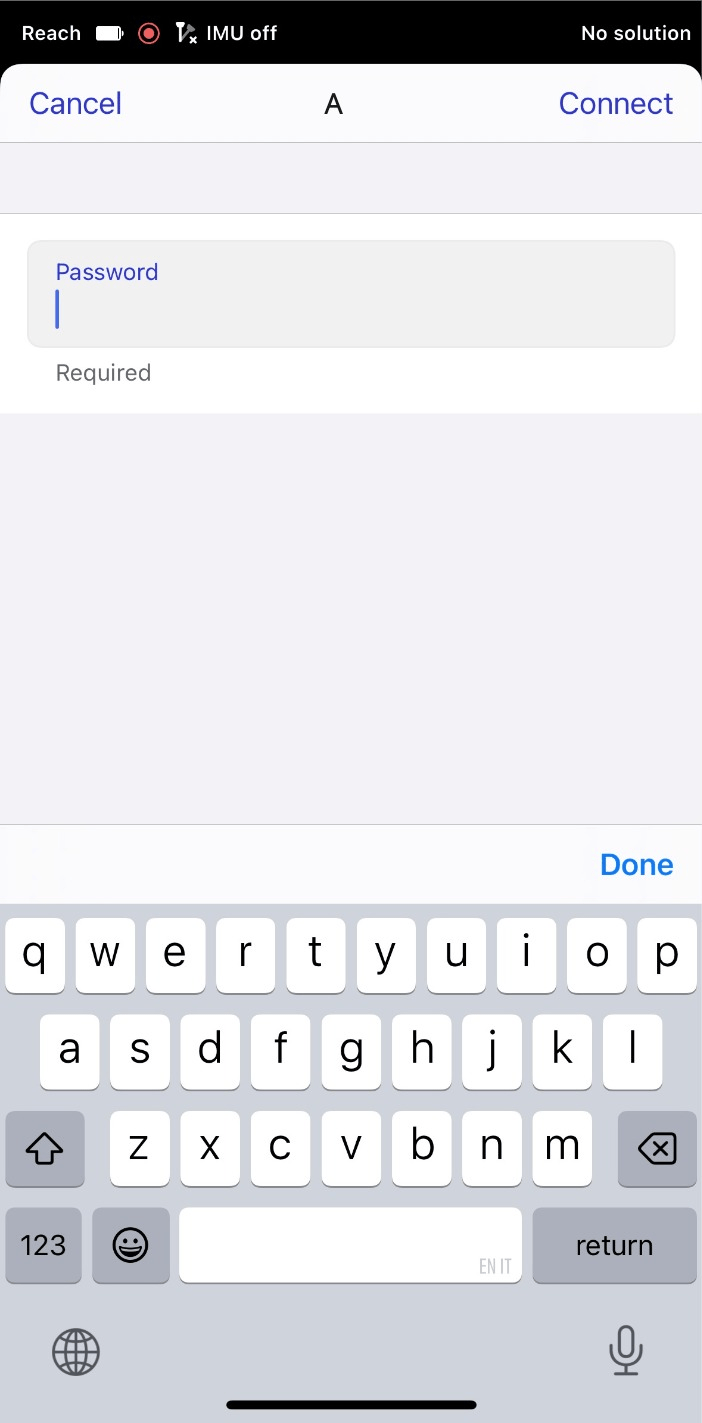
Introduzca la contraseña de la red seleccionada.
 note
noteVuelva a comprobar si ha introducido correctamente la contraseña.
-
Pulse el botón Conectar. El LED de red empezará a parpadear en azul. Significa que Reach está intentando conectarse a su red.

-
Compruebe el estado de la conexión cuando el LED azul deje de parpadear:
- El LED azul comienza a parpadear lentamente. Significa que el Reach está conectado a tu red Wi-Fi.
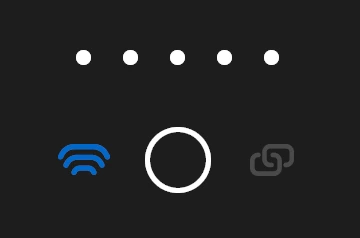
- El LED azul está fijo. Significa que la conexión a su red Wi-Fi ha fallado. El Reach ha vuelto al modo de punto de acceso.
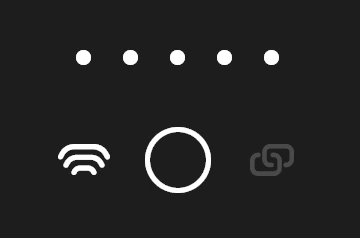 Conexión fallida
Si falla la conexión con el punto de acceso de su dispositivo, haga lo siguiente:
- Compruebe la contraseña introducida.
- Compruebe que su red está configurada correctamente.
- Compruebe si su red Wi-Fi utiliza 2,4 GHz.
- Intente conectarse a otra red Wi-Fi.
Cómo acceder al Reach en Emlid Flow
Asegúrese de que los datos móviles y la optimización de la batería estén desactivados antes de conectarse al punto de acceso de Reach.
-
Descargue la aplicación desde Google Play o App Store.
-
Vaya a Configuración de Wi-Fi en su dispositivo.
-
Conéctese al punto de acceso del Reach. Aparece como reach:XX:XX.
-
Introduzca la contraseña de la red. La contraseña por defecto es emlidreach. Si ya la ha cambiado, introduzca su contraseña personalizada.
notePara restablecer la contraseña predeterminada de Wi-Fi, emlidreach, debe reprogramar el receptor. Tenga en cuenta que al actualizar el firmware se borran todos los registros almacenados en el receptor y se restablecen todos los ajustes a sus valores predeterminados.
-
Abra la aplicación Emlid Flow.
-
Elija el Reach en la lista de dispositivos disponibles.
Establezca la configuración de la conexión Wi-Fi en Emlid Flow
Tras conectarse al punto de acceso de Reach en Emlid Flow, configure la conexión con el punto de acceso de su dispositivo móvil:
Revise que el punto de acceso móvil de su dispositivo esté desactivado para garantizar una conexión satisfactoria.
-
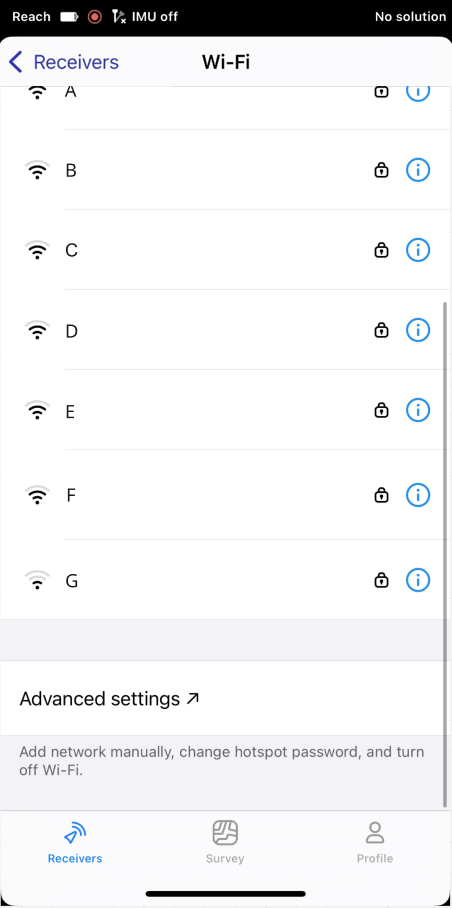
En la pantalla Receivers (Receptores), pulse Wi-Fi y, a continuación, Advanced settings (Configuración avanzada).
-
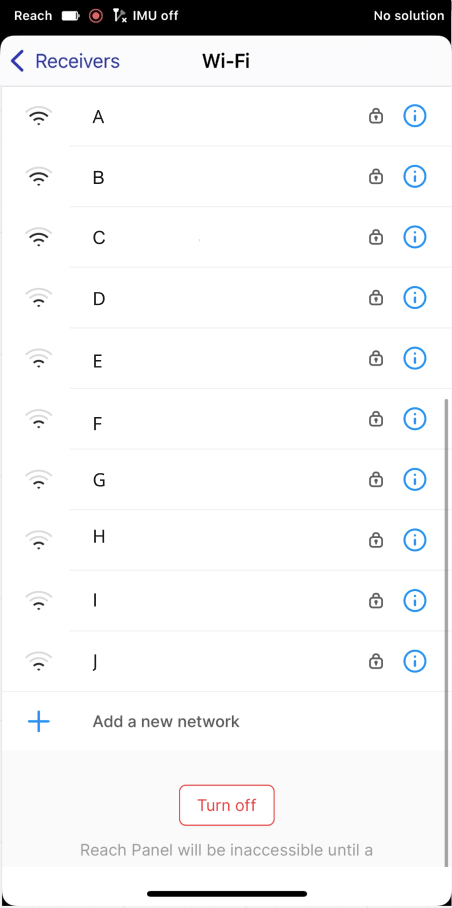
Pulse Añadir una nueva red. Como el punto de acceso móvil de su dispositivo se ha desactivado temporalmente, su red no está visible.
cautionAsegúrese de que no hay redes guardadas disponibles para garantizar una conexión correcta.
-
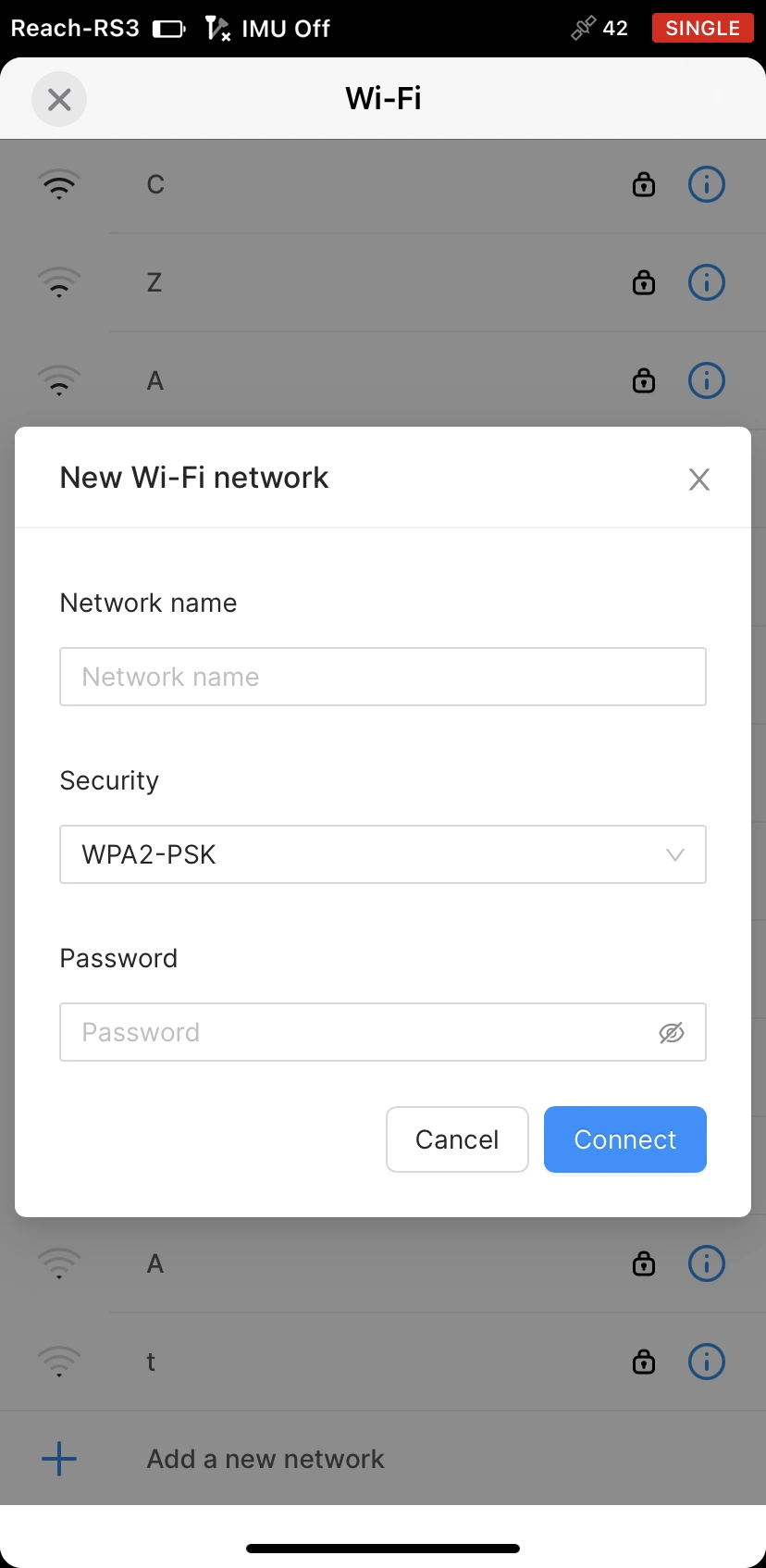
Introduzca las credenciales del punto de acceso de su dispositivo:
- Escriba el nombre de la red
- Elija un tipo de seguridad
- Añada una contraseña si la tiene
noteVuelva a comprobar si ha introducido la contraseña correcta.
-
Pulse el botón Conectar. El LED azul comenzará a parpadear. Significa que el Reach está intentando conectarse al punto de acceso de su dispositivo.
Pero como está apagado, el Reach empezará a compartir su punto de acceso de nuevo.
-
Para detectar el punto de acceso de su dispositivo y conectarse a él, tiene que reiniciar el Reach. Pulse el botón de encendido durante un rato para apagar su Reach y vuelva a pulsarlo para encenderlo.
Reinicio de Reach utilizando Emlid FlowAlternativamente, puede reiniciar el Reach utilizando Emlid Flow. Conecte su dispositivo al punto de acceso del Reach de nuevo. A continuación, abra Emlid Flow y actualice la lista de dispositivos para conectarse a su Reach. Después, pulse en el nombre de su Reach y reinícielo. Por último, vaya al paso 7.
-
Active el punto de acceso móvil en su dispositivo móvil.
dispositivo iOSPara garantizar el éxito de la conexión, preste atención a lo siguiente:
- Asegúrese de que su dispositivo iOS no está conectado a ninguna otra red Wi-Fi. El punto final de iOS puede caer cuando su dispositivo iOS encuentre una red Wi-Fi disponible y se conecte a ella
- A partir de la serie iPhone 12, active la opción Maximizar compatibilidad en su página Punto de acceso personal. Esto cambiará su punto de acceso a 2,4 GHz y asegurará la conexión a Reach
- Mantenga abierta la página Punto de acceso personal en el dispositivo iOS mientras se carga Reach
-
Cuando Reach se reinicie, compruebe el estado de la conexión:
dispositivo iOSSi la conexión con el punto de acceso del dispositivo se ha realizado correctamente, verá la notificación azul en la esquina superior izquierda de la pantalla.
- El LED de red se ilumina en azul fijo: significa que Reach está conectado a su punto de acceso móvil
- El LED de red es de color blanco fijo: significa que la conexión a su punto de acceso móvil ha fallado y Reach ha vuelto al modo de punto de acceso
Conexión fallidaSi falla la conexión con el punto de acceso de su dispositivo, haga lo siguiente:
- Compruebe la contraseña introducida.
- Compruebe que su red está configurada correctamente.
- Compruebe si su red Wi-Fi utiliza 2,4 GHz.
- Intente conectarse a otra red Wi-Fi.
Cómo acceder al Reach en su red Wi-Fi
Cuando el Reach esté conectado a su punto de acceso móvil, acceda a él siguiendo los pasos indicados a continuación:
-
Abra Emlid Flow.
-
Actualice la lista de dispositivos disponibles.
-
Elija el Reach en la lista.
Ahora Reach está conectado a su punto de acceso móvil y listo para funcionar.