Comment enregistrer des données pour le PPK
Obtenez les cartes pratiques sur votre smartphone pour travailler sur le terrain
Ce guide montre comment enregistrer des logs pour le PPK et les télécharger en utilisant Emlid Flow.
Vue d'ensemble
La cinématique de post-traitement ou simplement PPK est une technique qui nécessite le traitement des logs GNSS bruts à partir de la base et du rover pour obtenir une piste de positionnement précise ou des points séparés après le levé.
Pour en savoir plus sur le PPK, consultez l'article Présentation des configurations PPK.
Enregistrement des journaux RINEX sur Reach
Pour enregistrer des logs pour le PPK, effectuez les étapes suivantes sur votre base et votre rover:
-
Ouvrez Emlid Flow et connectez-vous à votre Reach.
-
Sur l'écran Receivers (Récepteurs), appuyez sur Settings (Paramètres).
-
Allez dans les paramètres GNSS et définissez la fréquence de mise à jour à 5 Hz pour la base et à 5 Hz pour le rover.
-
Retournez à l'écran Receivers (Récepteurs) et appuyez sur Logging (Enregistrement).

-
Appuyez sur le bouton Recorded logs and settings (Journaux et paramètres enregistrés).
-
Pour configurer l'enregistrement, appuyez sur le bouton d'engrenage bleu.
-
Entrez le nom du journal.
-
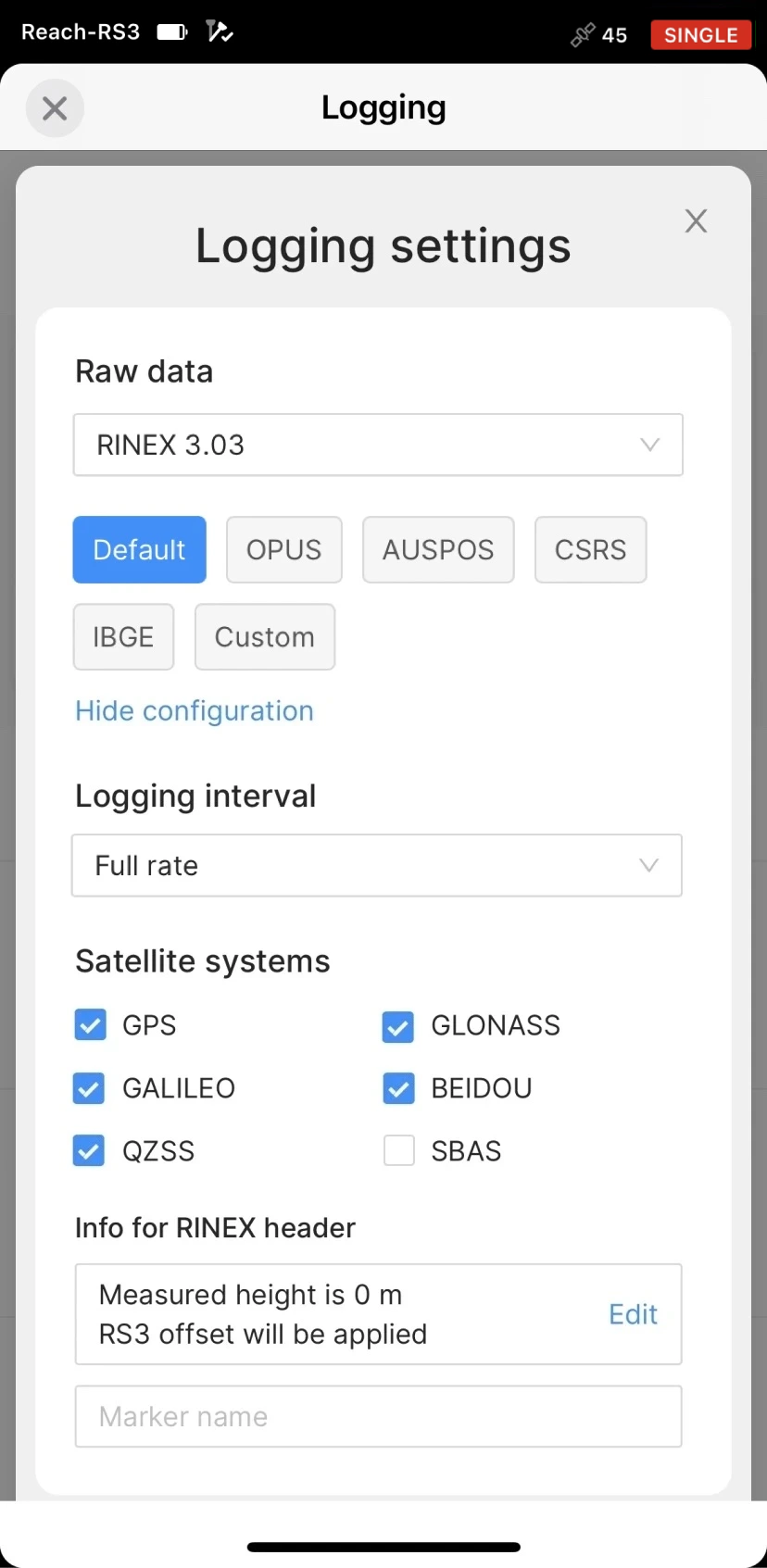
Choisissez le format RINEX requis dans la section Raw data (Données brutes).
remarqueSi vous ne savez pas quelle version de RINEX vous avez besoin, nous vous recommandons d'utiliser RINEX 3.03.
astuceLors de l'enregistrement au format RINEX, vous pouvez enregistrer le fichier UBX comme sauvegarde. Le fichier UBX peut être utilisé pour ajuster les paramètres du fichier RINEX dans l'Outil de conversion dans Emlid Studio. Vous pouvez activer l'enregistrement au format UBX dans les paramètres d'enregistrement dans Emlid Flow.

-
Appuyez sur Show configuration (Afficher la configuration) et sélectionnez les systèmes satellites requis.
remarqueAssurez-vous d'avoir choisi le même ensemble de systèmes satellites sur le rover et la base.
-
Réglez l'intervalle de journalisation sur Full rate (Plein taux).
-
Entrez la hauteur mesurée jusqu'au bas du récepteur dans le champ correspondant.
-
Laissez le champ Marker name (Nom du marqueur) vide.
-
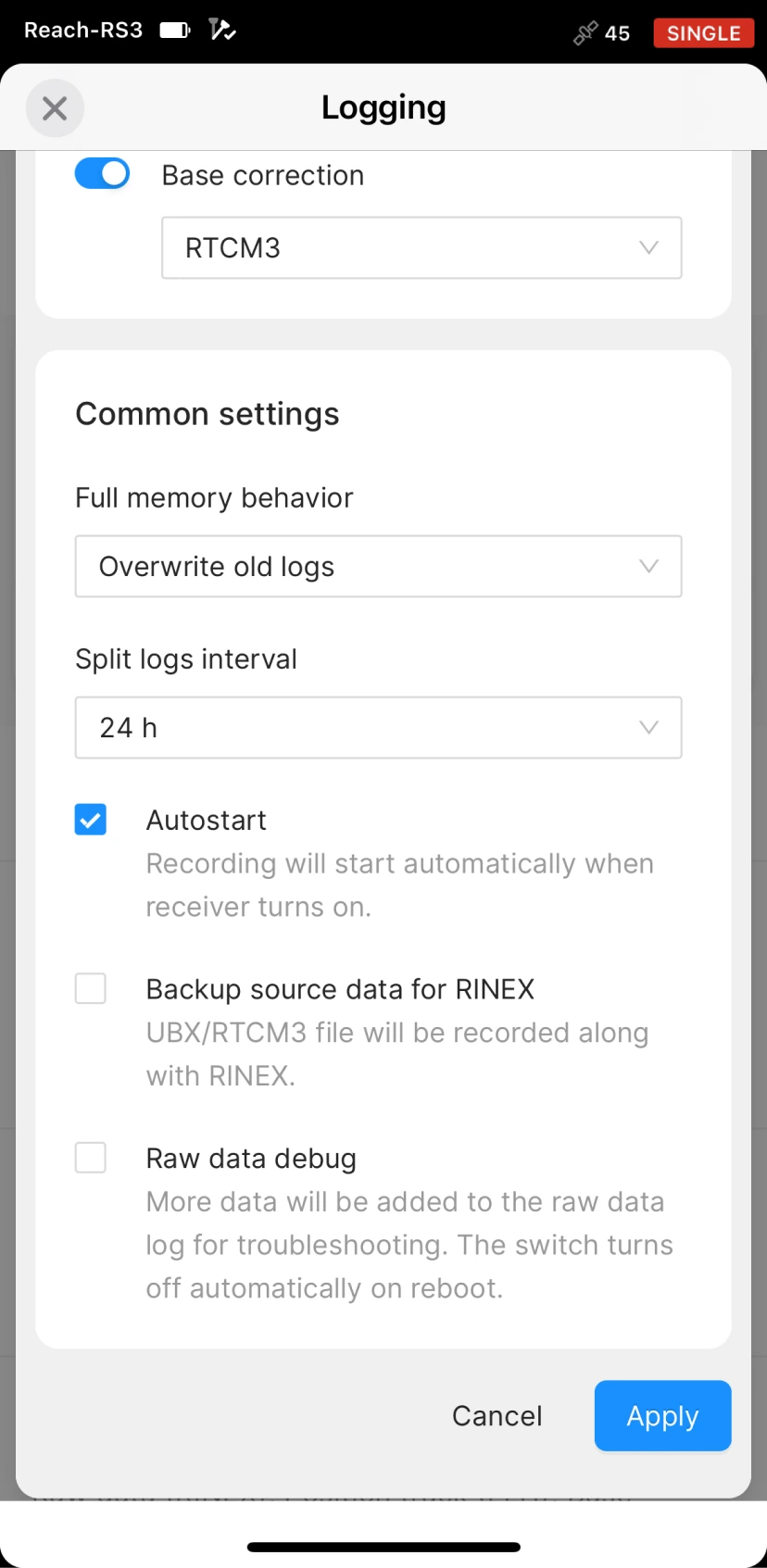
Appuyez sur Apply (Appliquer).
Vous pouvez commencer l'enregistrement automatiquement lorsque votre récepteur est allumé. Cochez le champ Autostart (Démarrage automatique) sur l'écran Common settings (Paramètres communs).
- Activez l'enregistrement du journal en appuyant sur le bouton Start recording (Commencer l'enregistrement). L'icône d'enregistrement rouge apparaîtra dans la barre d'état.

- Pour terminer l'enregistrement des journaux, appuyez sur le bouton End recording (Terminer l'enregistrement).
Attendez la fin du traitement des données.

Télécharger les logs
Après avoir terminé l'enregistrement des données brutes, vous devez télécharger les données RINEX de Reach vers votre appareil mobile.
-
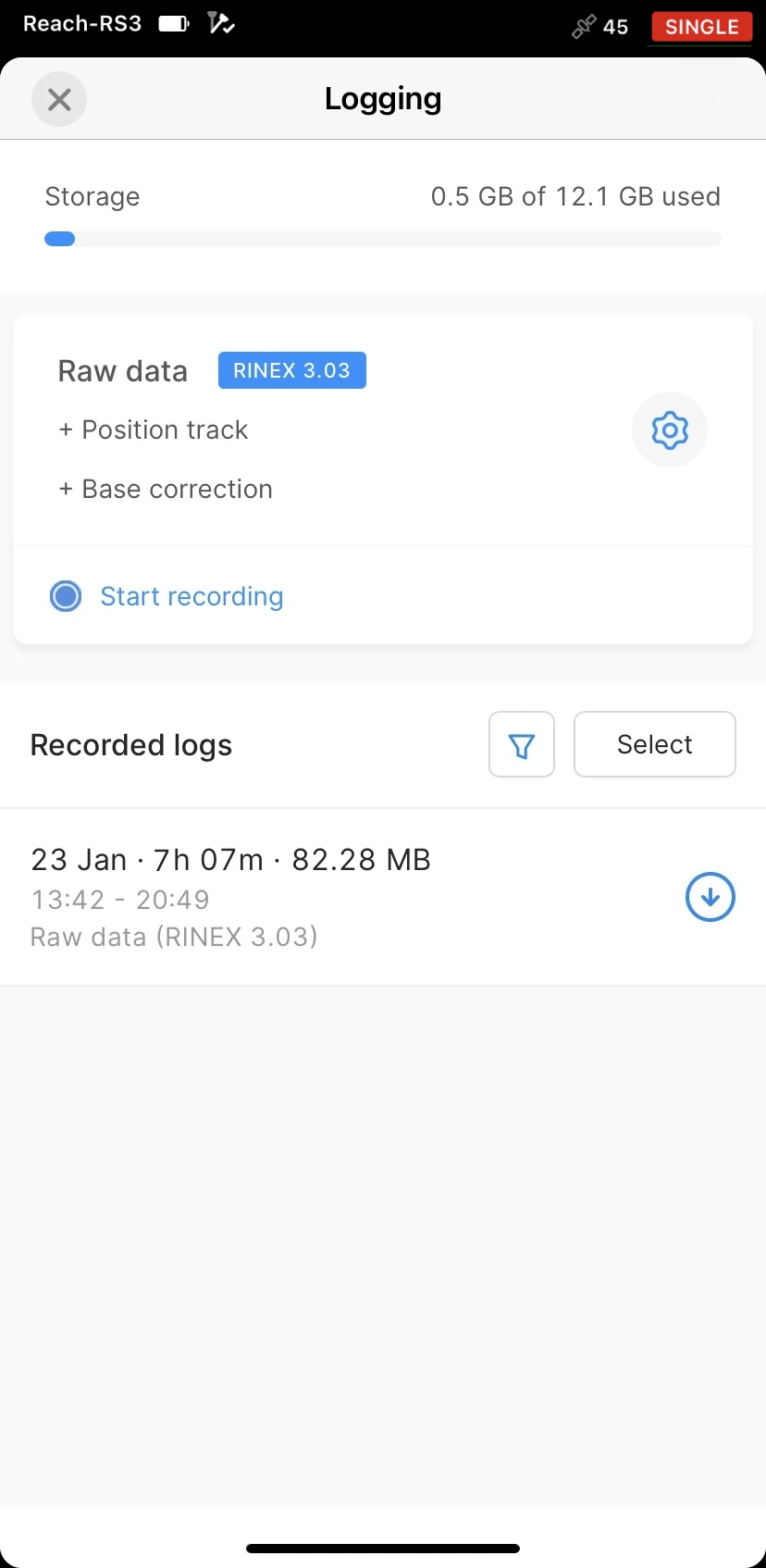
Allez dans la section Recorded logs (Journaux enregistrés) en bas de l'écran Logging (Enregistrement).
remarqueVous pouvez également trouver des informations sur la taille des journaux et la date et l'heure de l'enregistrement ici.
-
Pour exporter le fichier, appuyez sur le bouton Download (Télécharger).
-
Enregistrez votre journal en fonction de l'appareil que vous utilisez.
astuceSi vous n'avez plus besoin de vos journaux, vous pouvez les supprimer à l'aide du bouton Select (Sélectionner).
Lorsque vos journaux sont téléchargés, vous pouvez commencer à travailler avec vos données dans Emlid Studio.