Creazione di una mappa in Pix4Dmapper
Questa è la terza parte di una guida che descrive il workflow di mappatura PPK con Reach. Implica che si disponga già di registri grezzi sia della base che del rover, di una serie di immagini e di Punti di Controllo a Terra. In caso contrario, consultare prima la sezione Geotagging delle foto con Emlid Studio.
Nelle fasi precedenti, abbiamo ottenuto geotag con precisione centimetrica da Reach e georeferenziato una serie di immagini utilizzando questi dati in Emlid Studio. Ora, la trasformeremo in una mappa.
Creare la mappa in Pix4Dmapper
Pix4Dmapper è un software di fotogrammetria per la mappatura con droni di Pix4D. Fornisce strumenti per la creazione di mappe e modelli digitali e per l'esecuzione di misurazioni basate su di essi.
Creare un nuovo progetto
Per creare un nuovo progetto in Pix4Dmapper:
-
Avviare Pix4Dmapper.
-
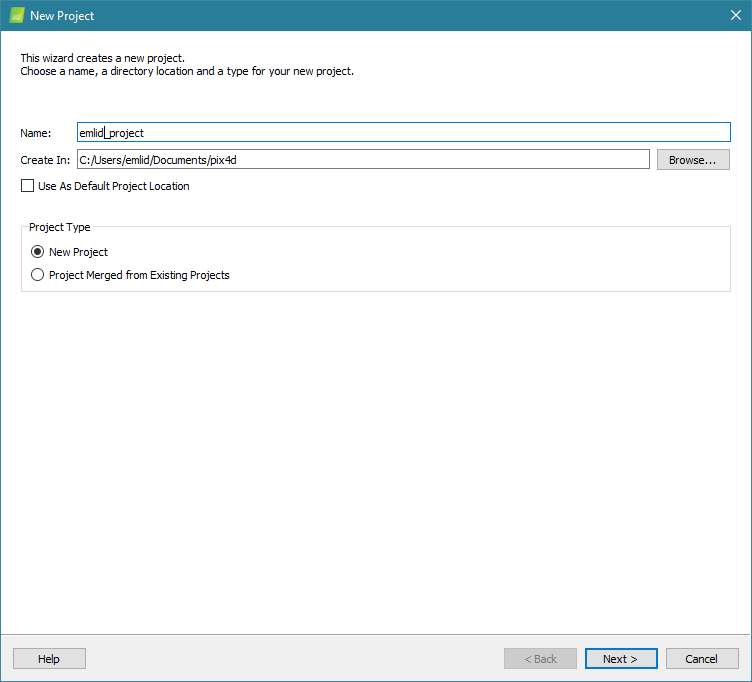
Fare clic su Project (Progetto) > New Project (Nuovo progetto)... Si apre la finestra New Project (Nuovo progetto).
-
Nella finestra New Project (Nuovo progetto), inserire un nome e cercare una directory.
-
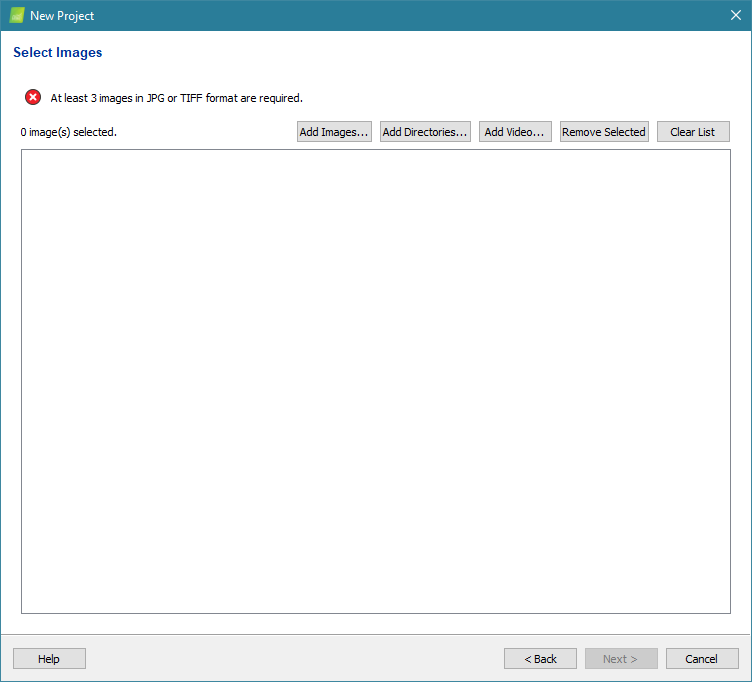
Fare clic su Next (Avanti). Si apre la finestra Select Images (Seleziona immagini).
-
Fare clic su Add images (Aggiungi immagini). Selezionare la cartella delle immagini e selezionare le immagini. Verranno visualizzate nella finestra. Fare clic su Next (Avanti).
-
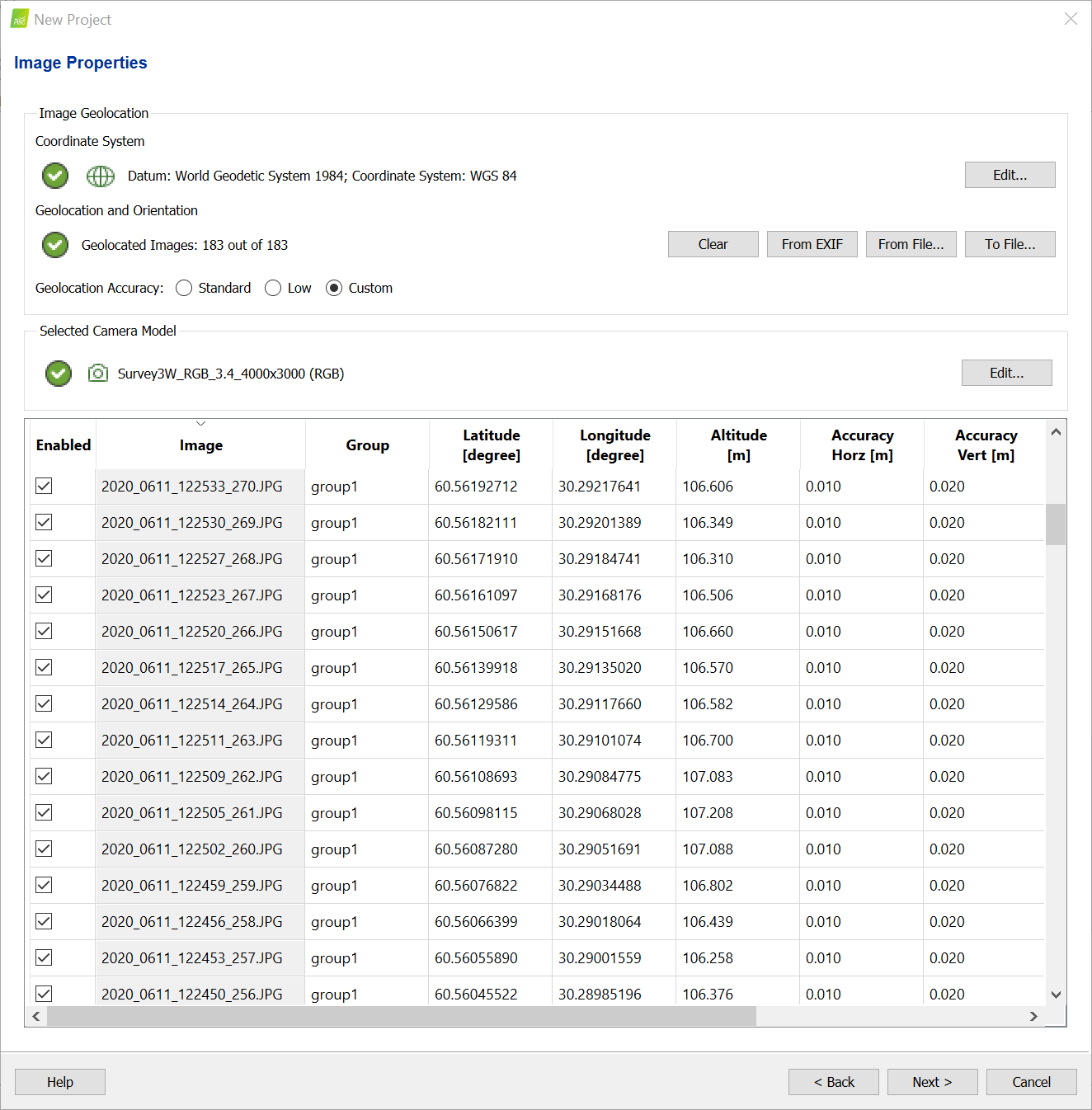
In Image Geolocation Editor (Editor di geolocalizzazione delle immagini) - Coordinate System (Sistema di coordinate), fare clic su Edit (Modifica)… e selezionare WGS 84 e Geoid Height Above WGS 84 Ellipsoid [m] = 0 (Altezza geoide sopra l'ellissoide WGS 84 [m] = 0) in Advanced Coordinate Options (Opzioni coordinate avanzate).
-
In Image Properties Editor (Editor proprietà immagine) - Images Table (Tabella delle immagini) regolare i valori Accuracy Horz (Accuratezza orizzontale) e Accuracy Vert (Accuratezza verticale) per riflettere la precisione stimata della geolocalizzazione dell'immagine.
suggerimentoIl modello di fotocamera è solitamente definito automaticamente dai metadati delle immagini. Tuttavia, può essere modificato se necessario.
-
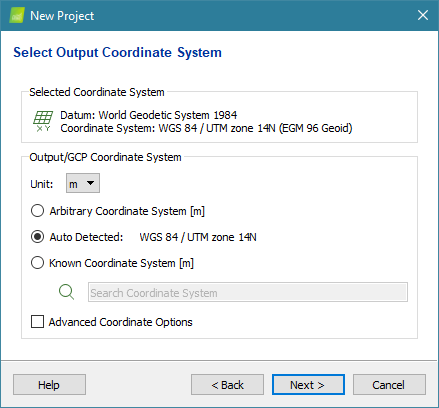
Selezionare il sistema di coordinate di output che verrà assegnato ai risultati generati, ad esempio DSM e ortomosaico. Se le immagini sono georeferenziate, per impostazione predefinita verrà rilevata automatically una zona UTM corrispondente.
-
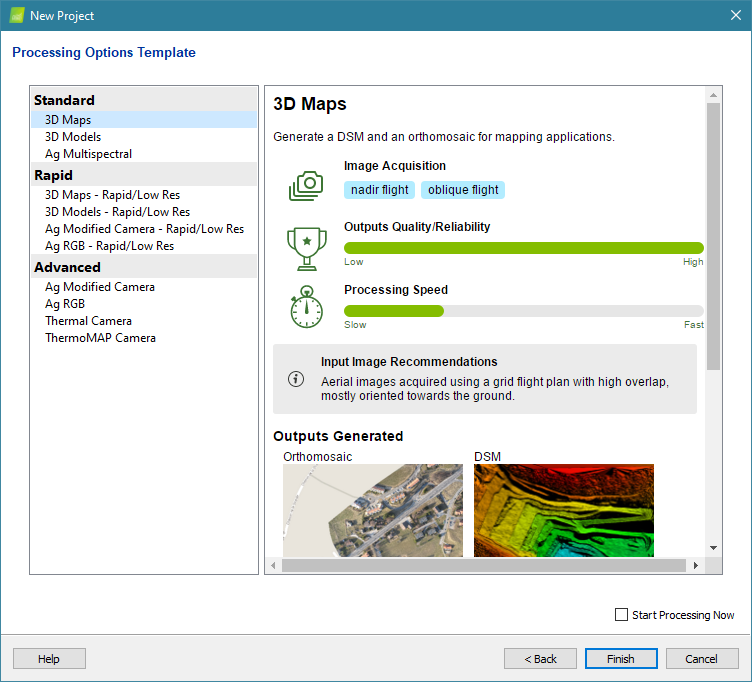
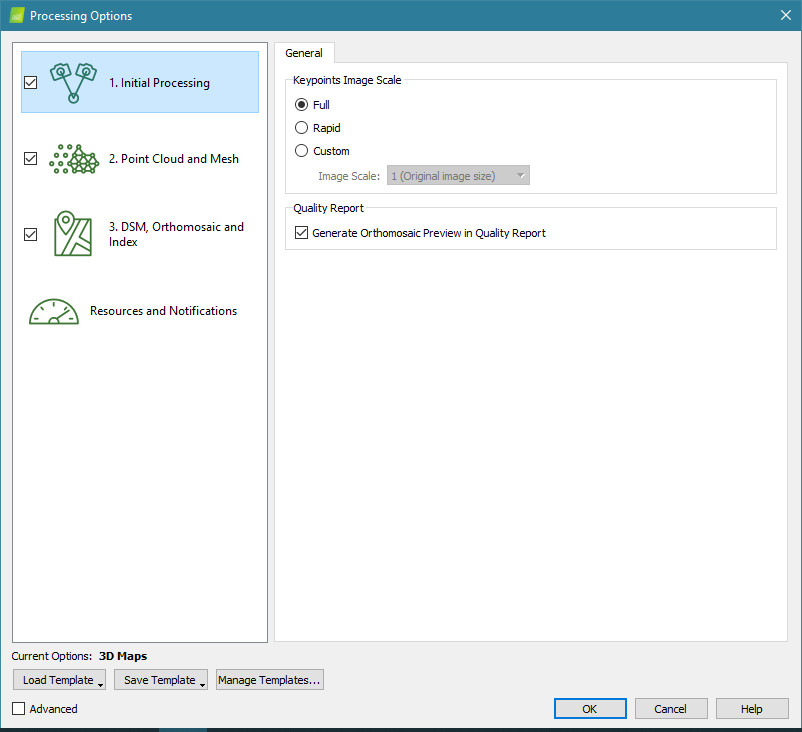
Scegliere Processing Options Template (Modello di opzioni di elaborazione). Il modello definisce i parametri per ogni fase di elaborazione e gli output generati.
La qualità della ricostruzione e il tempo di elaborazione dipendono dai parametri scelti. Se l'obiettivo è generare un DSM e un ortomosaico, è possibile selezionare il modello Mappe 3D.
suggerimentoIl Modello Digitale di Superficie (DSM) è un formato di dati raster con un valore di elevazione per ogni pixel. L'ortomosaico è una mappa 2D generata sulla base di più immagini utilizzando l'ortorettifica. Questo metodo rimuove le distorsioni prospettiche dalle immagini utilizzando il DSM.
Importare GCP
I punti di controllo a terra sono opzionali per la mappatura PPK. Se non se ne dispone, passare alla sezione Processing (Elaborazione).
Per questa fase è necessario il file con i Punti di Controllo a Terra (GCP). Il file deve essere in formato .csv o .txt e contenere il nome del punto, la latitudine e la longitudine in gradi e l'altitudine per ogni punto. Usare una virgola per separare i valori:
GCP0,46.23456,6.56114,299.931
GCP1,46.23234,6.56234,299.823
...
Reach supporta l'esportazione di punti solo in formato .csv.
Per contrassegnare i GCP sulle immagini:
-
Fare clic su Project (Progetto) > GCP/MTP Manager (Gestore GCO/MTP).... Si apre la finestra GCP/MTP Manager.
-
Fare clic su Import GCPs (Importa GCP). Nell'elenco a discesa Coordinates Order (Ordine delle coordinate), scegliere un'opzione appropriata, sfogliare fino al file dei punti e premere OK.
suggerimentoPer Reach, l'ordine predefinito delle coordinate è longitudine, latitudine, altitudine.
-
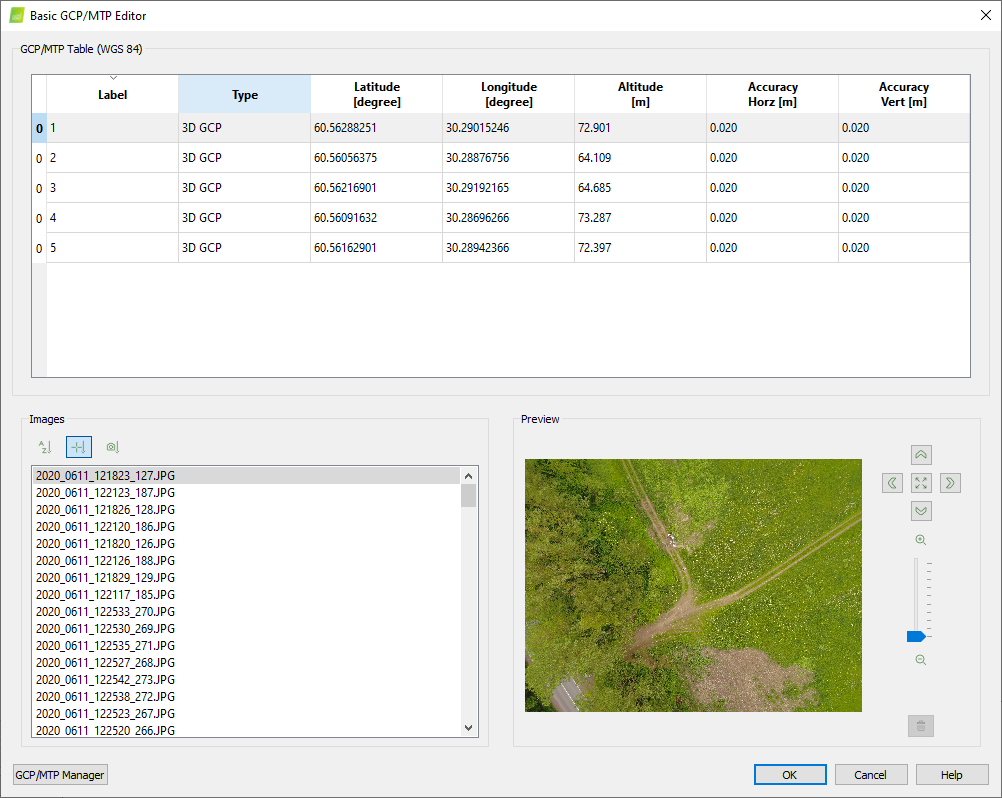
Nella sezione GCP/MTP Editor (Editor GCP/MTP), fare clic su Basic Editor (Editor di base).
suggerimentoI GCP possono essere contrassegnati anche in rayCloud dopo il completamento dell'Initial Processing (Elaborazione iniziale). Per saperne di più su questo metodo, consultare la documentazione di Pix4D.
-
Scegliere Sort Images by Distance to GCP (Ordina le immagini in base alla distanza da GCP) nella sezione Images (Immagini). Le immagini vengono visualizzate in ordine dalla più vicina alla più lontana rispetto al GCP selezionato.
-
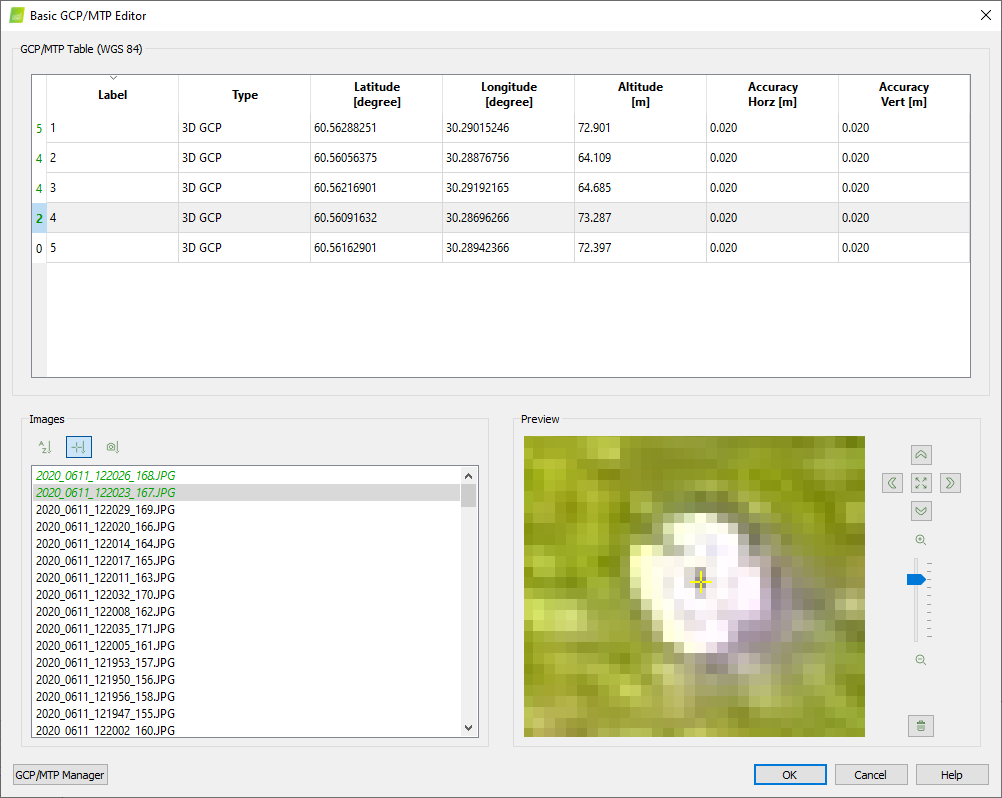
Trovare e contrassegnare ogni punto su almeno 3 immagini. Gli strumenti di marcatura si trovano nella finestra Preview.
-
Una volta contrassegnati tutti i punti, premere OK.
Elaborare i dati
- Initial processing (Elaborazione iniziale): I punti chiave vengono identificati e abbinati nelle immagini vicine e utilizzati per la ricostruzione del progetto.
- Point Cloud and Mesh (Nuvola di punti e mesh): La nuvola di punti densa e la mesh triangolata 3D vengono calcolate in base ai risultati della fase precedente.
- DSM, Orthomosaic, and Index (DSM, Ortomosaico e Indice): Il DSM e l'ortomosaico vengono generati in base alla nuvola di punti densa.
Per avviare l'elaborazione del progetto:
-
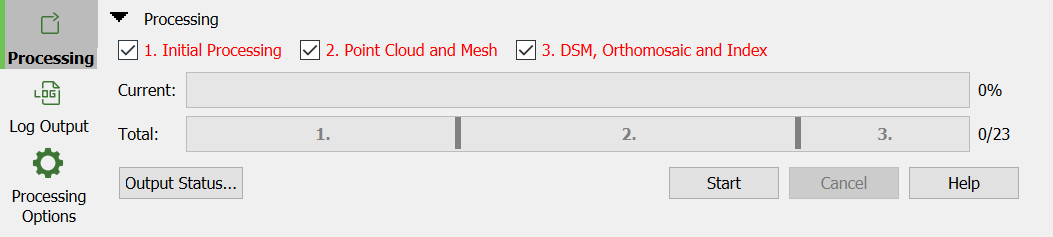
Fare clic su Processing (Elaborazione) nell'angolo in basso a sinistra della finestra principale.
-
Selezionare tutte e tre le fasi di elaborazione e fare clic su Start (Inizia):
suggerimentoSe necessario, i parametri delle fasi di elaborazione possono essere modificati nel menu Processing Options (Opzioni di elaborazione). Ad esempio, la densità della nuvola di punti o la risoluzione del DSM/ortomosaico. In questa guida, utilizziamo le impostazioni standard del modello 3D Maps.
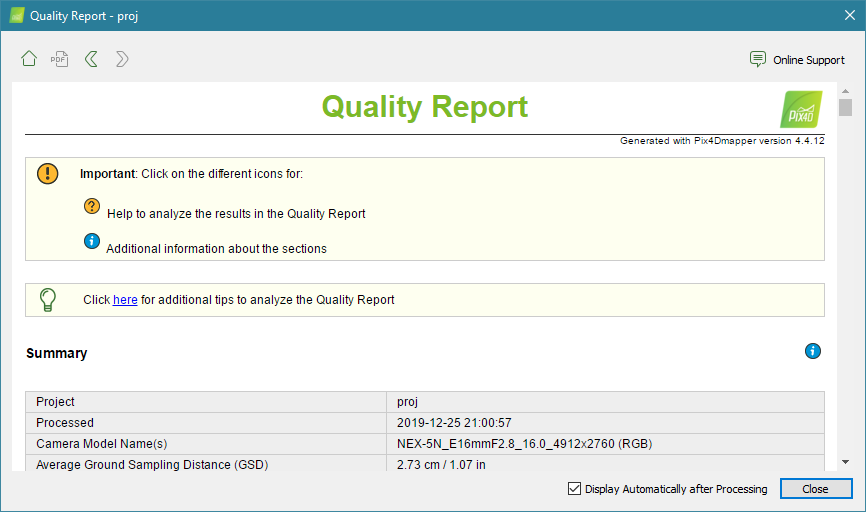
Al termine di ogni fase, viene generato un Rapporto sulla qualità che può essere utilizzato per verificare il successo dell'elaborazione.
L'elaborazione è terminata! Ora è possibile esportare questo ortomosaico in qualsiasi software GIS per creare una mappa vettoriale basata su di esso.
Ottenere i risultati
Una volta elaborato il progetto, è possibile analizzare e visualizzare i risultati direttamente in Pix4Dmapper o importarli in software di terze parti.
Per aprire la cartella con i risultati, nella barra dei menu, fare clic su Process (Elaborazione) > Open Results Folder (Apri la cartella dei risultati)...
L'Ortomosaico e il DSM sono memorizzati nella cartella /3_dsm_ortho/2_mosaic/.
Per visualizzare l'ortomosaico o il DSM in Pix4Dmapper, fare clic sulla scheda Mosaic Editor (editor mosaico).
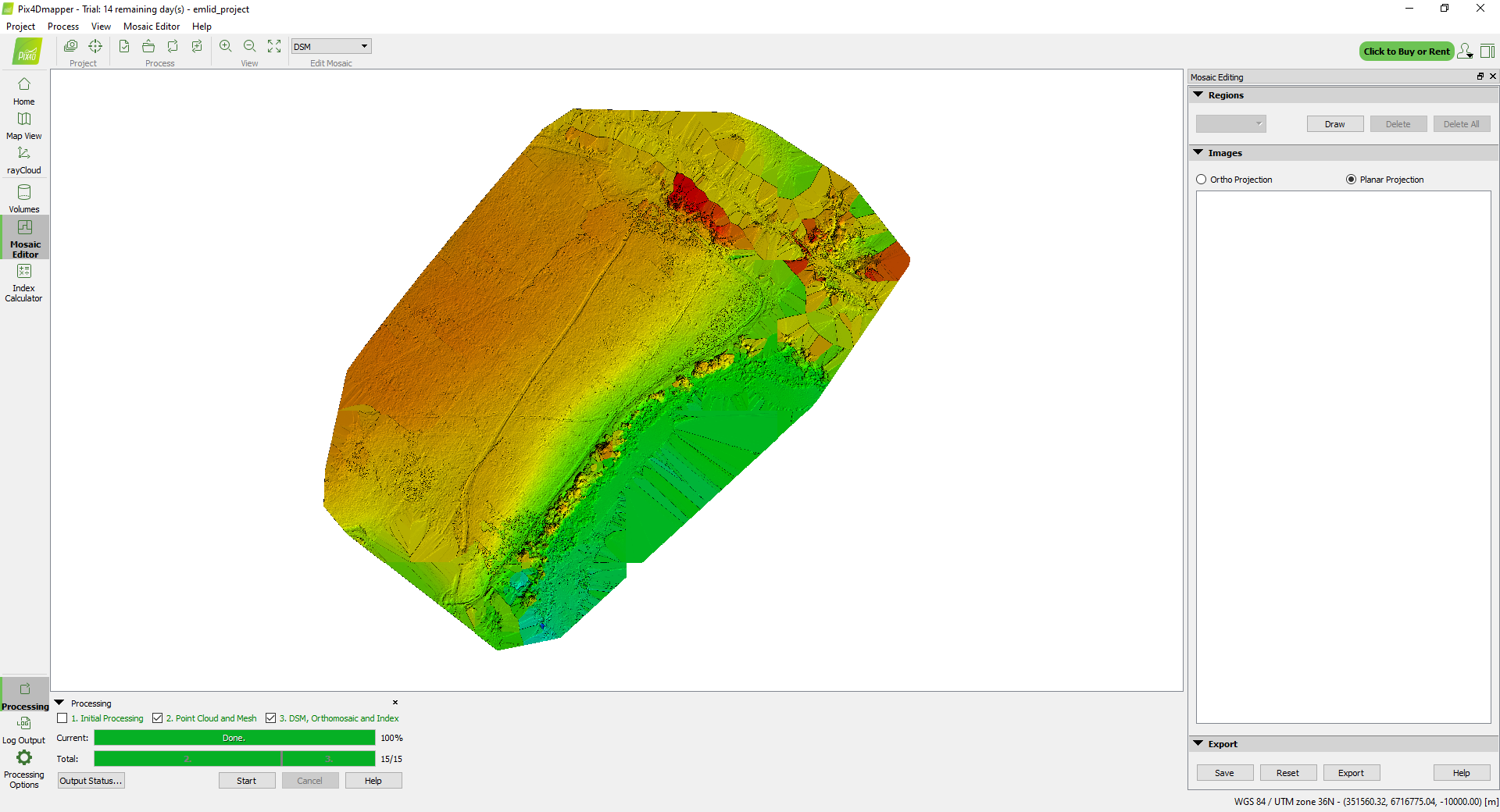
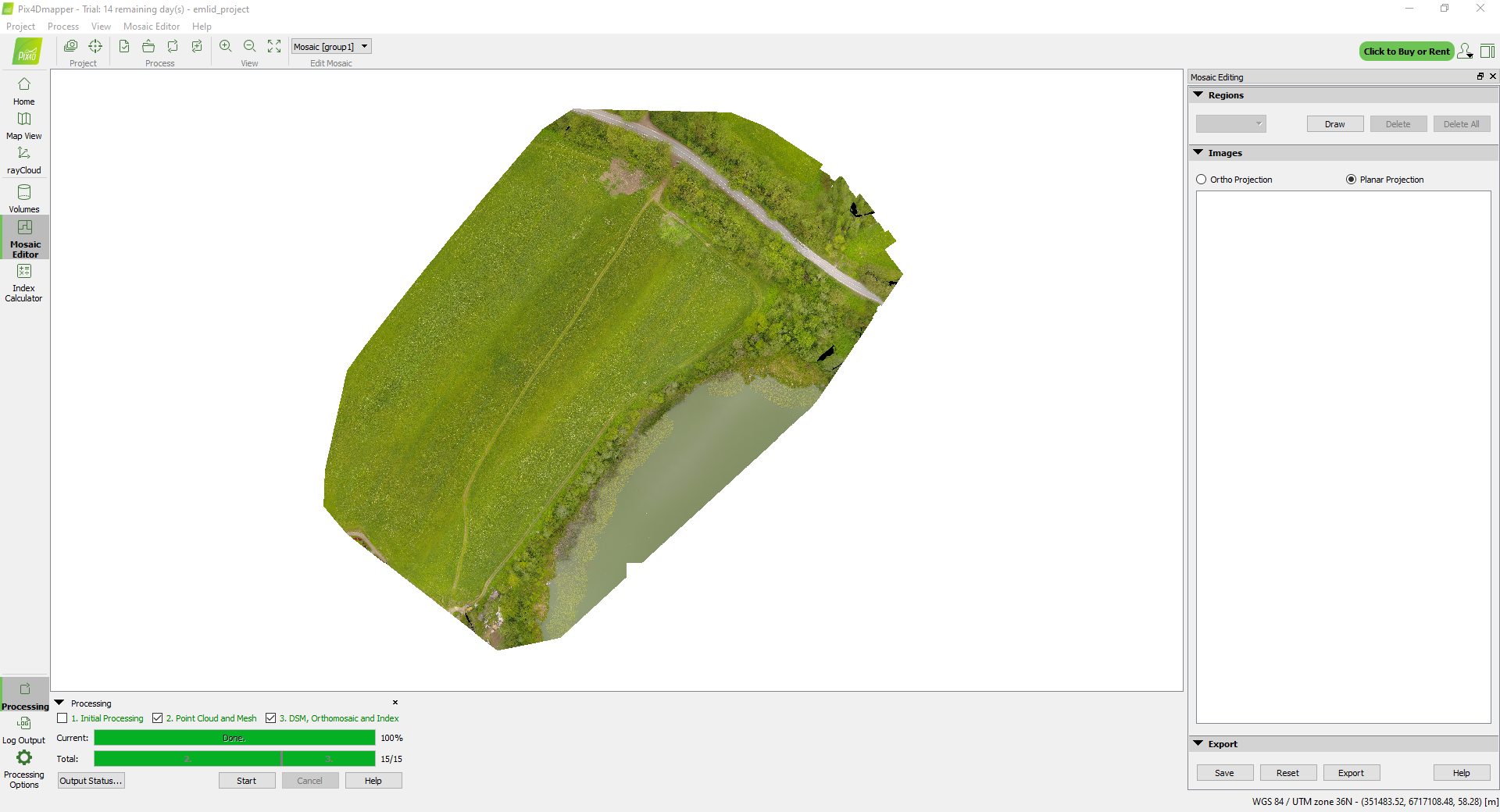
L'elaborazione è terminata! Ora è possibile esportare questo ortomosaico in qualsiasi software GIS per creare una mappa vettoriale basata su di esso.
Per saperne di più sull'elaborazione dei progetti in Pix4Dmapper, consultare la documentazione di Pix4D.