Création de carte dans Pix4Dmapper
Ceci est la troisième partie d'un guide décrivant le flux de travail de la cartographie PPK avec Reach. Cela implique que vous avez déjà des logs bruts de la base et du rover, un ensemble d'images, et des points de contrôle au sol. Si ce n'est pas le cas, veuillez d'abord consulter le Géoréférencement des photos avec Emlid Studio.
Lors des étapes précédentes, nous avons obtenu des géoétiquettes centimétriques de Reach et géoréférencé un ensemble d'images en utilisant ces données dans Emlid Studio. Maintenant, nous allons le transformer en carte.
Créer la carte dans Pix4Dmapper
Pix4Dmapper est un logiciel de photogrammétrie pour la cartographie par drone de Pix4D. Il fournit des outils pour créer des cartes et des modèles numériques et prendre des mesures basées sur ceux-ci.
Créer un nouveau projet
Pour créer un nouveau projet dans Pix4Dmapper :
-
Démarrez Pix4Dmapper.
-
Cliquez sur Project (Projet) > New project (Nouveau projet)... La fenêtre New Project (Nouveau projet) s'ouvre.
-
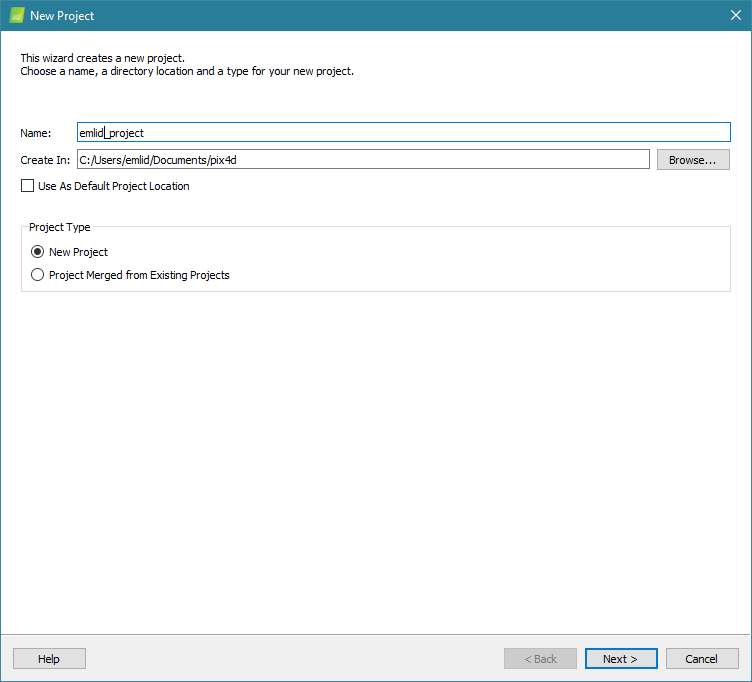
Dans la fenêtre New Project (Nouveau projet), entrez un nom et naviguez vers un dossier.
-
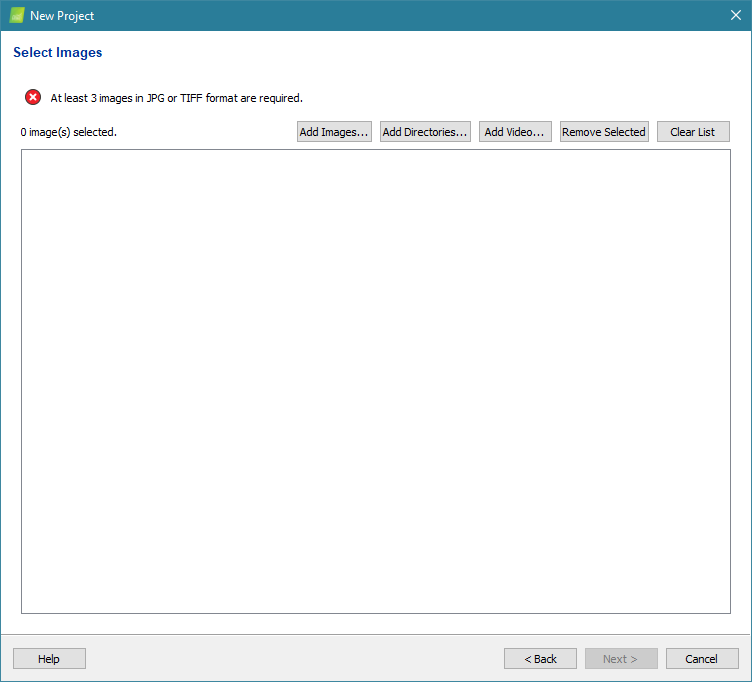
Cliquez sur Next (Suivant). La fenêtre Select Images (Sélectionnez les images) s'ouvre.
-
Cliquez sur Add images (Ajouter des images). Parcourez le dossier d'images et sélectionnez les images. Elles s'afficheront dans la fenêtre. Cliquez sur Next (Suivant).
-
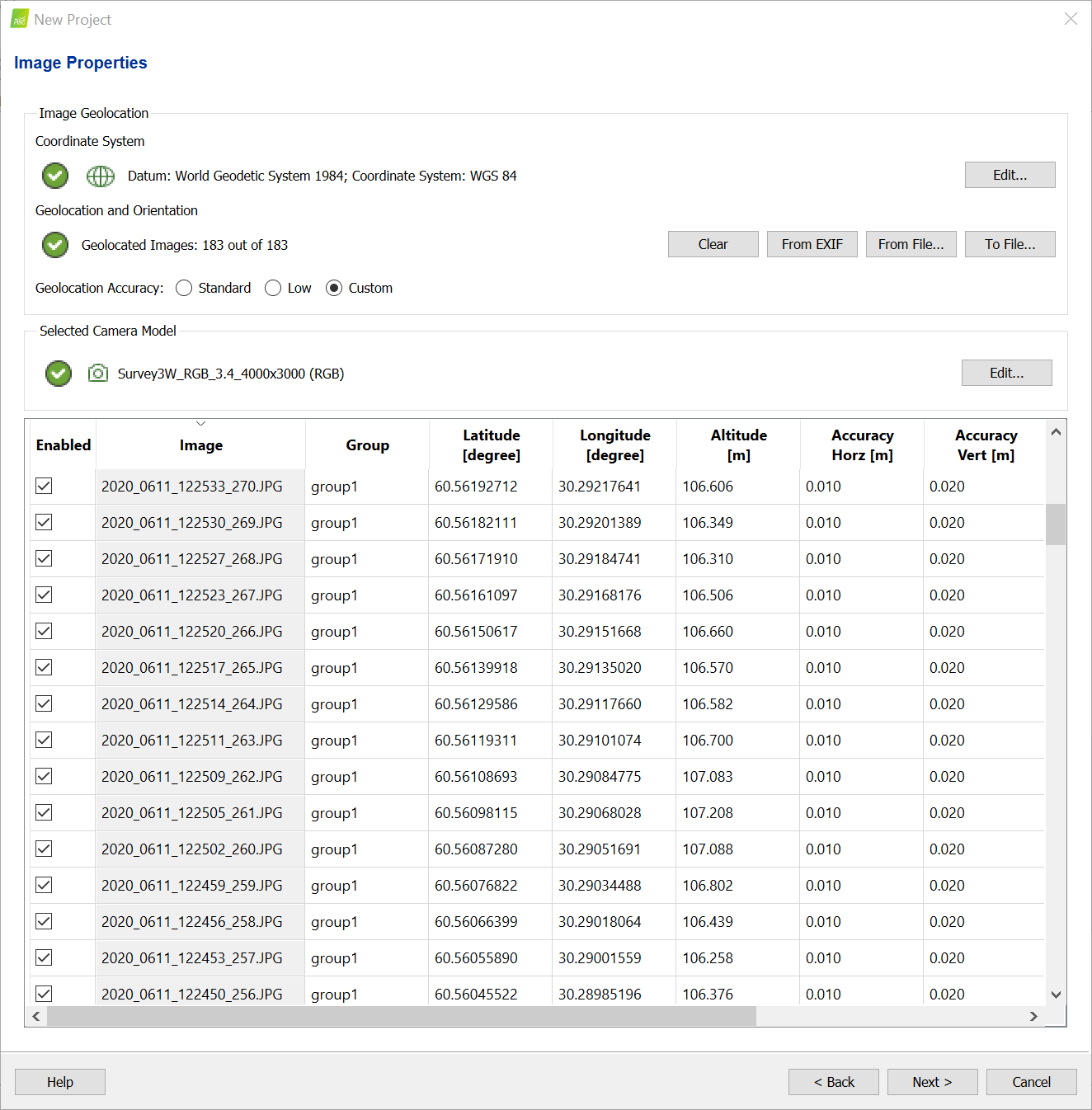
Dans Image Geolocation Editor (Éditeur de géolocalisation d'images) - Coordinate System (Système de coordonnées), cliquez sur Edit (Modifier)… et sélectionnez WGS 84 et Geoid Height Above WGS 84 Ellipsoid [m] = 0 (Hauteur de géoïde au-dessus le l'ellipsoïde WGS 84 [m] =0) dans Advanced Coordinate Options (Options de coordonnées avancées).
-
Dans Image Properties Editor (Éditeur de propriétés d'images) - Images Table (Tableau d'images) ajustez les valeurs Accuracy Horz (Exactitude horizontale) et Accuracy Vert (Exactitude verticale) pour refléter la précision estimée de la géolocalisation des images.
astuceLe modèle de caméra est généralement défini automatiquement à partir des métadonnées des images. Cependant, il peut être modifié si nécessaire.
-
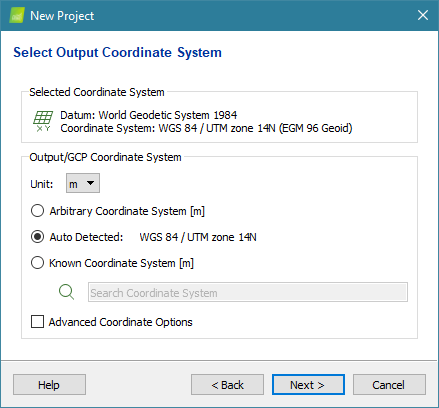
Sélectionnez le système de coordonnées de sortie qui sera attribué aux résultats générés, par exemple, DSM et orthomosaïque. Si les images sont géoréférencées, une zone UTM correspondante sera détectée automatiquement par défaut.
-
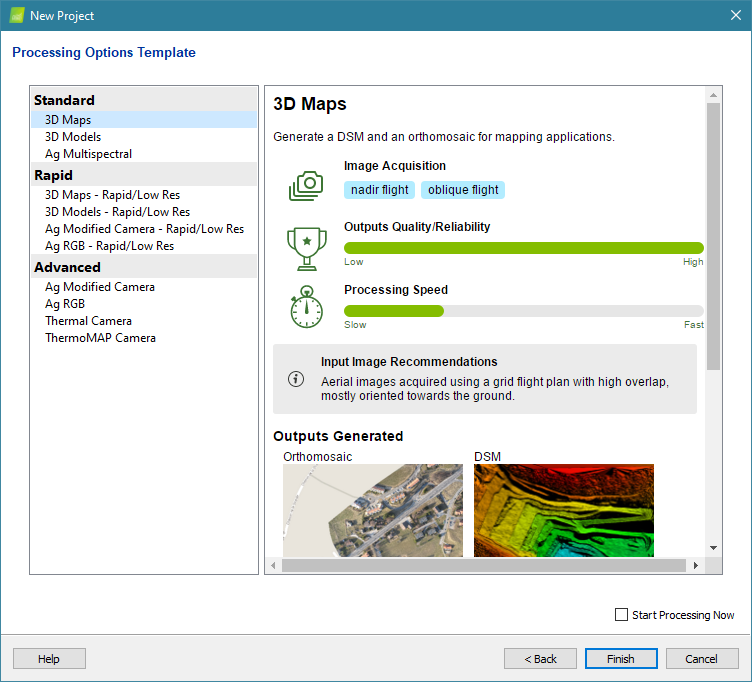
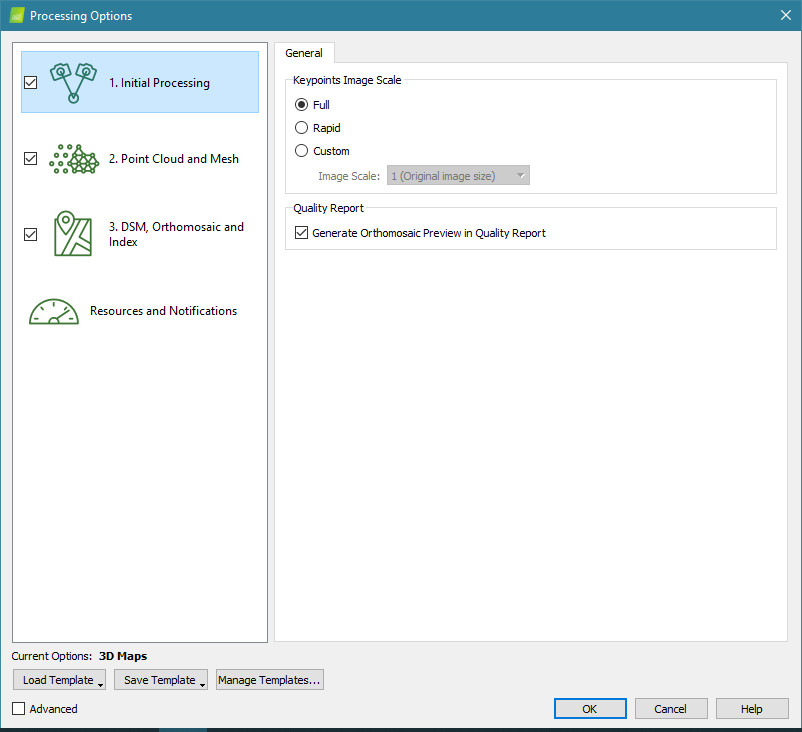
Choisissez Processing Options Template (Modèle d'options de traitement). Le modèle définit les paramètres pour chaque étape de traitement et les sorties générées.
La qualité de la reconstruction et le temps de traitement dépendent des paramètres choisis. Si l'objectif est de générer un DSM et une orthomosaïque, le modèle 3D Maps peut être sélectionné.
astuceLe modèle numérique de surface (MNS) est un format de données raster avec une valeur d'élévation pour chaque pixel. L'orthomosaïque est une carte 2D générée à partir de plusieurs images en utilisant l'orthorectification. Cette méthode élimine les distorsions de perspective des images en utilisant le DSM.
Importer des GCP
Les points de contrôle au sol sont facultatifs pour la cartographie PPK. Si vous ne les avez pas, veuillez vous rendre à la section Processing (Traitement).
Pour cette étape, le fichier avec les points de contrôle au sol (GCP) est nécessaire. Le fichier doit être au format .csv ou .txt et contenir un nom de point, une latitude et une longitude en degrés, et une altitude pour chaque point. Utilisez une virgule pour séparer les valeurs :
GCP0,46.23456,6.56114,299.931
GCP1,46.23234,6.56234,299.823
...
Reach ne supporte l'exportation de points qu'au format .csv.
Pour marquer les GCP sur les images :
-
Cliquez sur Project (Projet) > GCP/MTP Manager (Gestionnaire CGP/MTP).... La fenêtre du gestionnaire GCP/MTP s'ouvre.
-
Cliquez sur Import GCPs (Importer des GCP). Dans la liste déroulante Coordinates Order (Ordre des coordonnées), choisissez une option appropriée, parcourez le fichier de points, appuyez sur OK.
astucePour Reach, l'ordre par défaut des coordonnées est longitude, latitude, altitude.
-
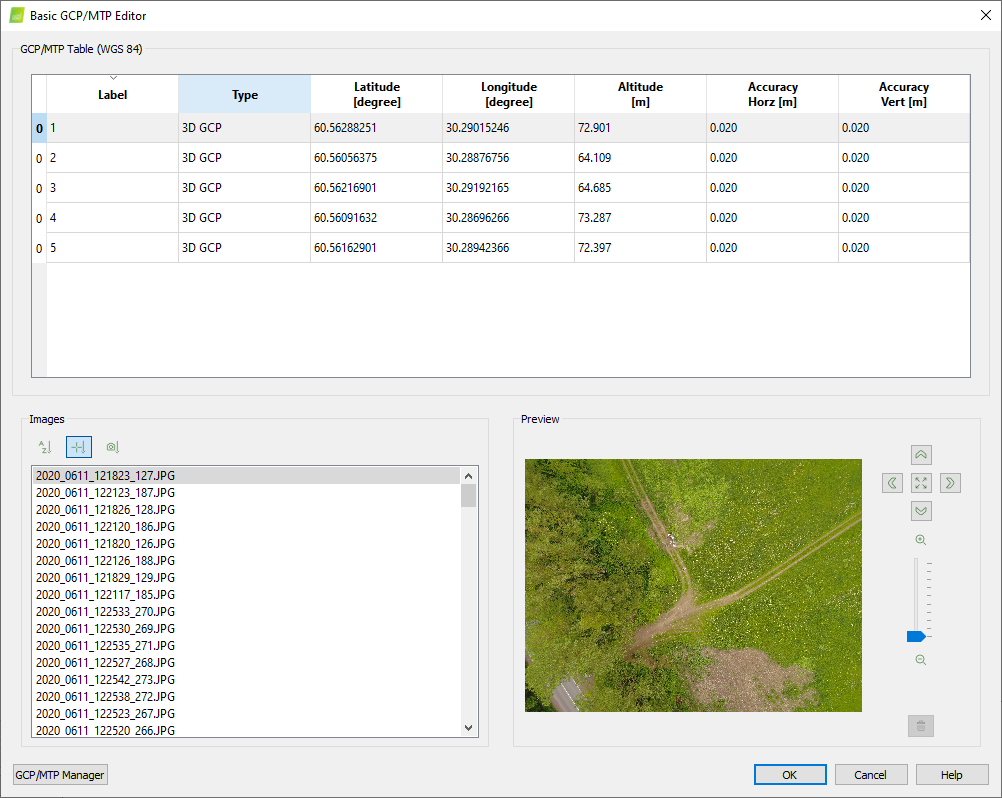
Dans la section GCP/MTP Editor (Éditeur GCP/MTP), cliquez sur Basic Editor (Éditeur basique).
astuceLes GCP peuvent également être marqués dans le rayCloud après que le Traitement initial a été terminé. Pour en savoir plus sur cette méthode, consultez la documentation Pix4D.
-
Choisissez Sort Images by Distance to GCP (Trier les images par distance par rapport au GCP) dans la section Images. Les images sont affichées dans l'ordre du plus proche au plus éloigné du GCP sélectionné.
-
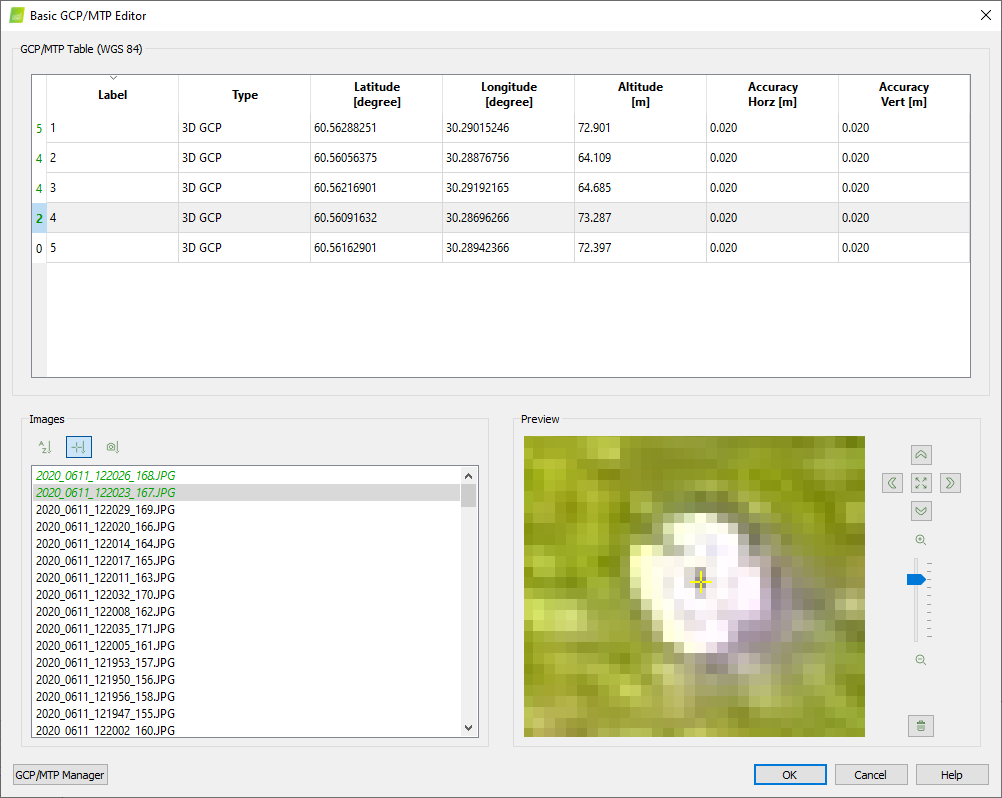
Trouvez et marquez chaque point sur au moins 3 images. Les instruments de marquage se trouvent dans la fenêtre de prévisualisation.
-
Une fois tous les points marqués, appuyez sur OK.
Traitement des données
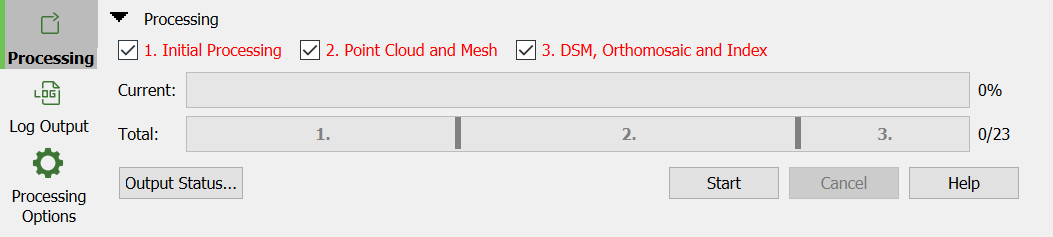
- Traitement initial : les points clés sont identifiés et mis en correspondance dans les images voisines et utilisés pour la reconstruction du projet.
- Nuage de points et maillage : le nuage de points dense et le maillage 3D triangulé sont calculés sur la base des résultats de l'étape précédente.
- DSM, Orthomosaïque, et Index : le DSM et l'orthomosaïque sont générés sur la base du nuage de points dense.
Pour démarrer le traitement du projet :
-
Cliquez sur Processing (Traitement) dans le coin inférieur gauche de la fenêtre principale.
-
Sélectionnez les trois étapes de traitement et cliquez sur Start (Démarrer) :
astuceSi nécessaire, les paramètres des étapes de traitement peuvent être modifiés dans le menu Processing Options (Options de traitement). Par exemple, la densité du nuage de points ou la résolution du DSM/orthomosaïque. Dans ce guide, nous utilisons les paramètres standard du modèle 3D Maps.
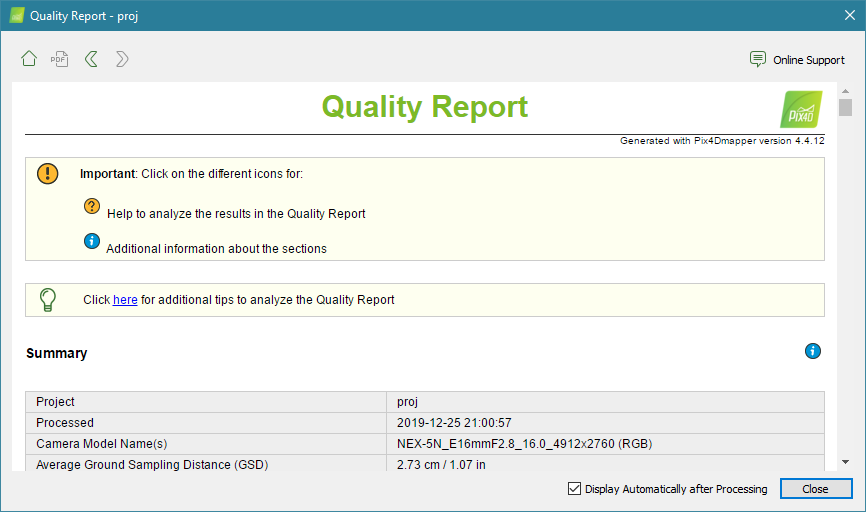
À la fin de chaque étape, un rapport de qualité est généré et peut être utilisé pour vérifier le succès du traitement.
Le traitement est terminé ! Vous pouvez maintenant exporter cette orthomosaïque vers tout logiciel GIS pour créer une carte vectorielle basée sur celle-ci.
Obtenir les résultats
Une fois le projet traité, il est possible d'analyser et d'afficher les résultats directement dans Pix4Dmapper ou de les importer dans un logiciel tiers.
Pour ouvrir le dossier avec les résultats, dans la barre de menu, cliquez sur Process (Traiter) > Open Results Folder (Ouvrir le dossier des résultats)...
L'orthomosaïque et le DSM sont stockés dans le dossier /3_dsm_ortho/2_mosaic/.
Pour visualiser l'orthomosaïque ou le DSM dans Pix4Dmapper, cliquez sur l'onglet Mosaic Editor (Éditeur de mosaïques).
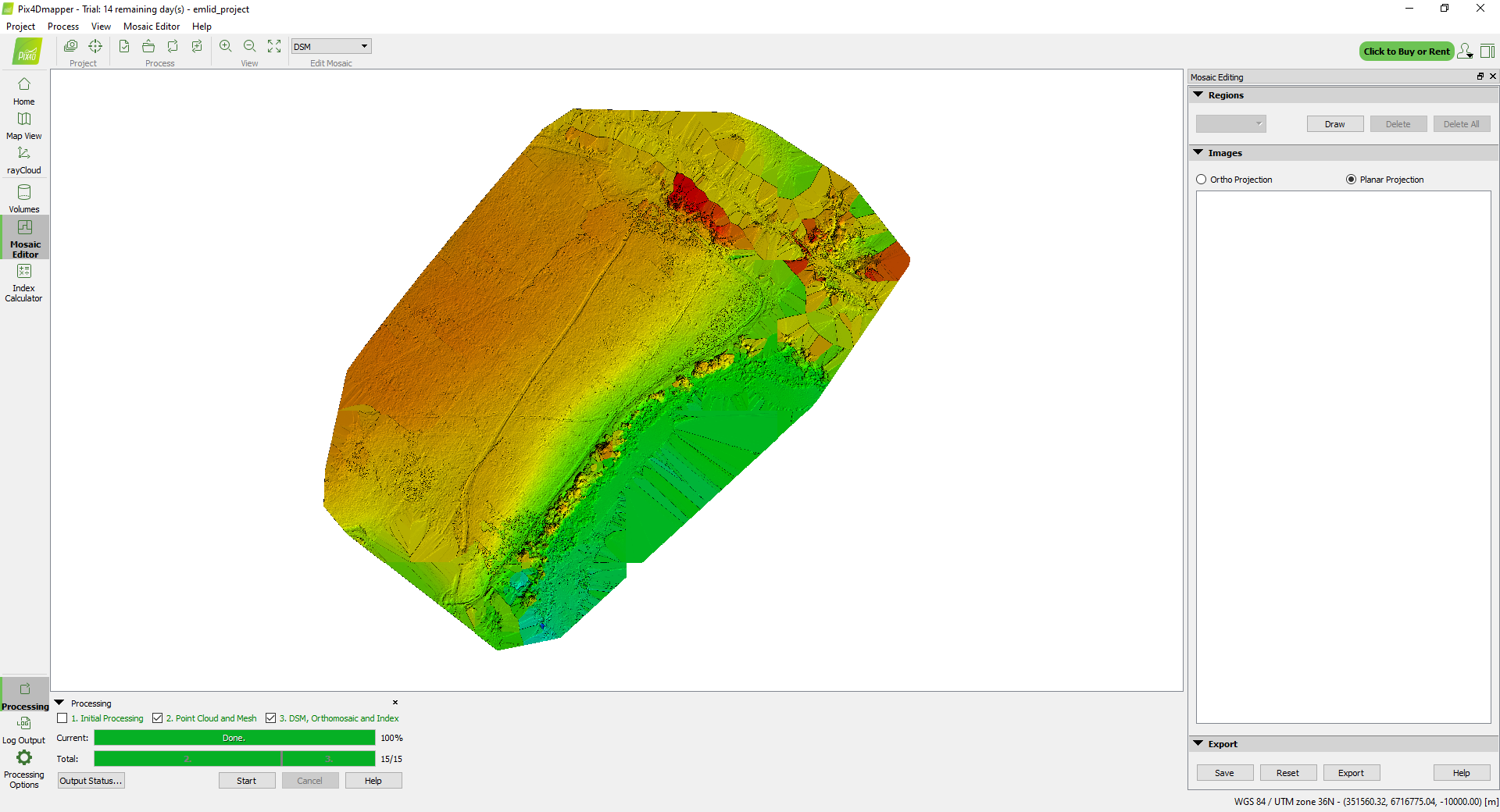
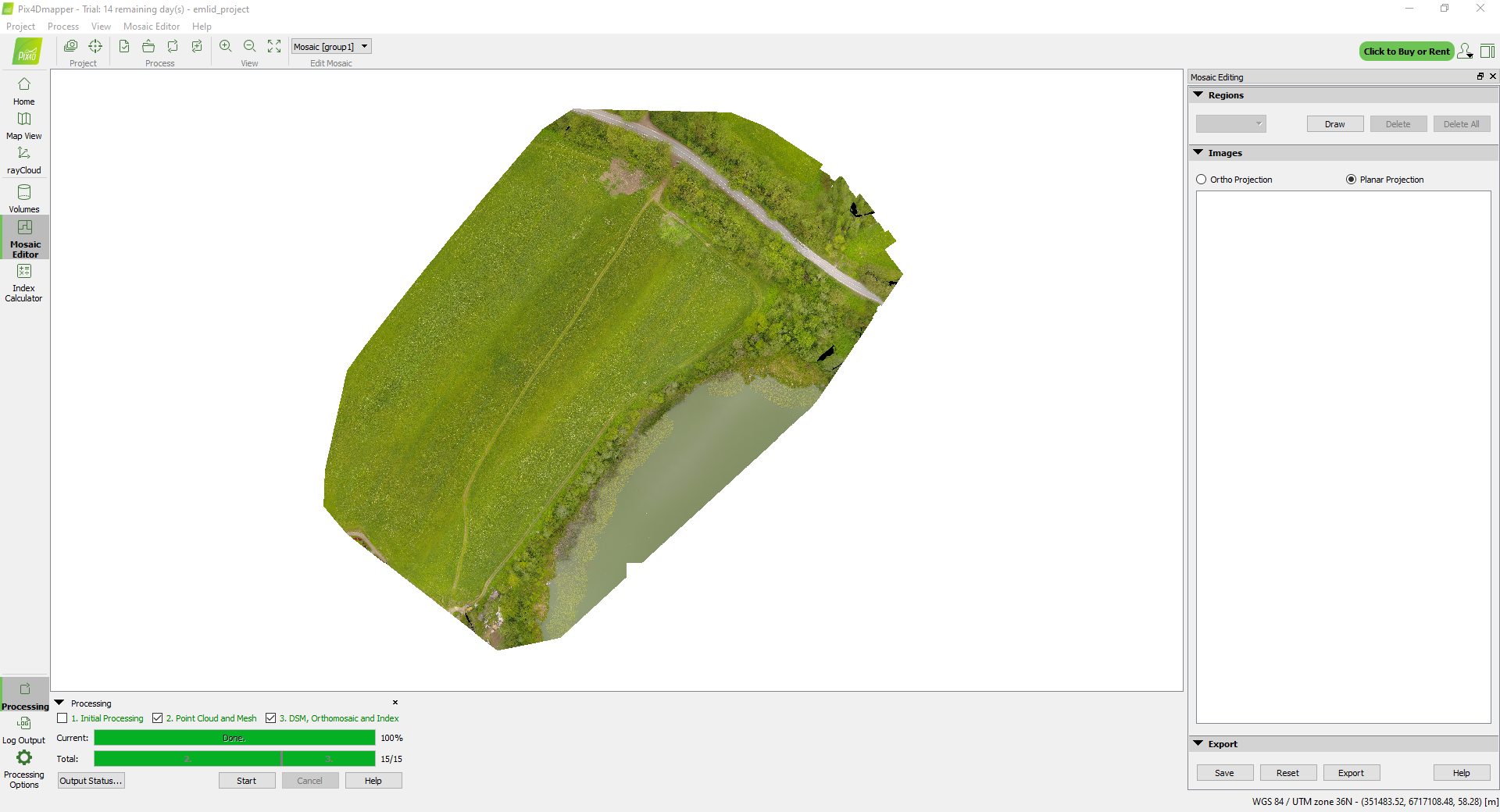
Le traitement est terminé ! Vous pouvez maintenant exporter cette orthomosaïque vers tout logiciel GIS pour créer une carte vectorielle basée sur celle-ci.
Pour en savoir plus sur le traitement des projets dans Pix4Dmapper, consultez la documentation Pix4D.