Connexion à Reach RX
Ce guide explique comment se connecter à votre Reach RX en utilisant Emlid Flow pour accéder aux paramètres du récepteur et commencer le levé.
Téléchargement de Emlid Flow
Pour gérer le Reach RX, téléchargez l'application Emlid Flow sur votre appareil mobile iOS ou Android.

Télécharger Emlid Flow
Mise sous tension de Reach RX
Pour allumer votre Reach RX, suivez les étapes ci-dessous :
-
Appuyez une fois sur le bouton d'alimentation pour afficher le niveau de charge actuel.
astuceSi le niveau est faible, rechargez le récepteur à partir d'un chargeur mural USB ou d'une batterie externe en utilisant le câble USB Type–C fourni.
-
Maintenez le bouton d'alimentation enfoncé pendant quelques secondes pour allumer l'appareil.
-
Attendez la fin du chargement et que la LED d'état devienne blanche fixe.
astuceApprenez-en plus sur les états de fonctionnement de Reach RX dans le guide Alimentation et fonctionnement.
Vous pouvez maintenant vous connecter à votre Reach RX en utilisant Emlid Flow.
Connexion à Reach RX
Certains appareils Android ont le paramètre Optimisation de la batterie activé par défaut. Assurez-vous de le désactiver pour Emlid Flow afin d'éviter les déconnexions.
Pour vous connecter à votre Reach en utilisant Emlid Flow, suivez les étapes ci-dessous :
-
Activez le Bluetooth sur votre appareil mobile.
-
Ouvrez Emlid Flow et trouvez votre Reach dans la liste des appareils disponibles. Une fois connecté au récepteur, la LED d'état clignotera 2 fois.
astuceSi votre Reach RX n'a pas été détecté, assurez-vous que le Bluetooth est activé et que toutes les autorisations sont accordées sur votre appareil.
remarqueL'application se connectera automatiquement à votre Reach si aucun autre récepteur n'est disponible dans la liste des appareils.
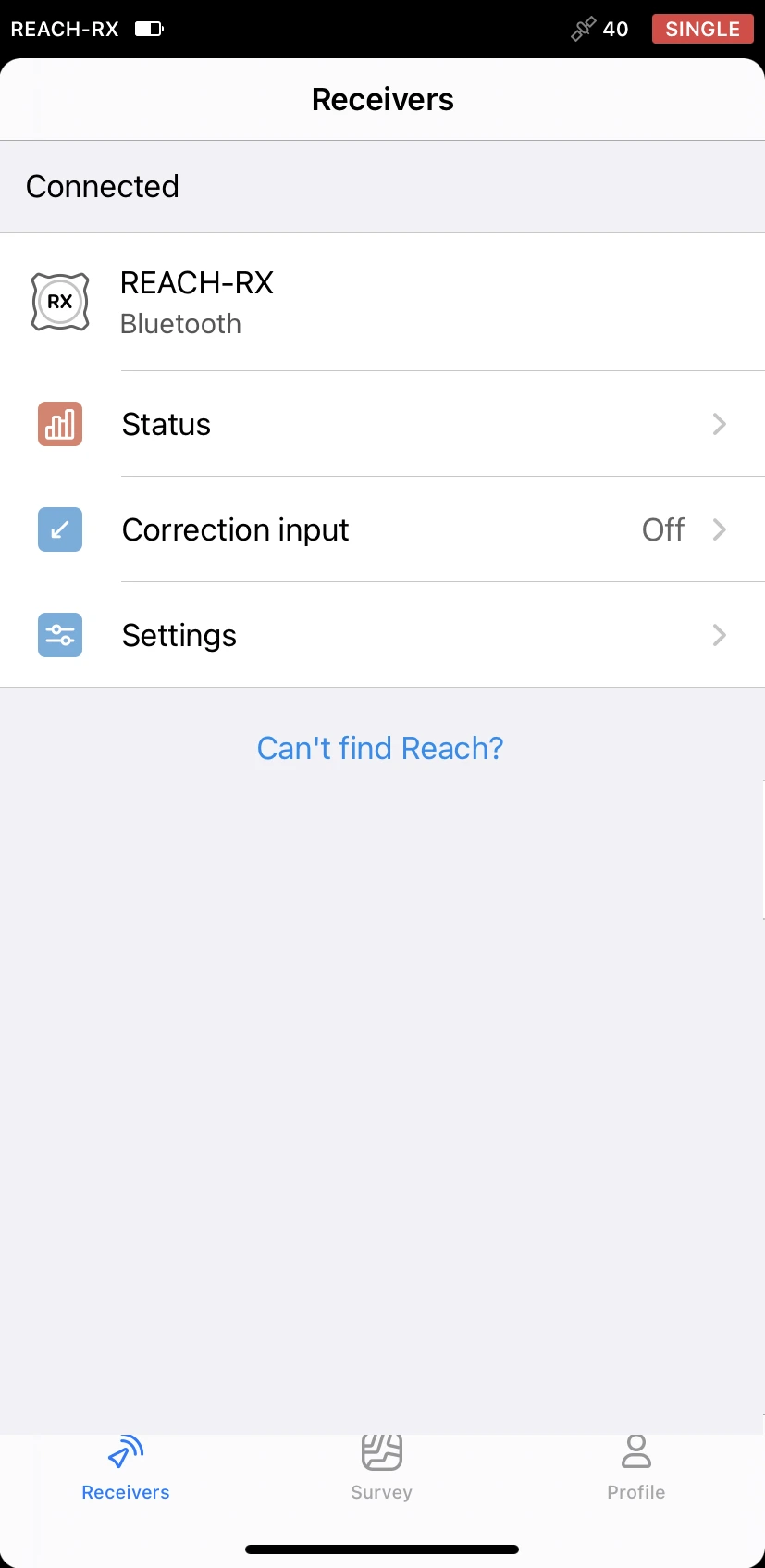
astuceSi des mises à jour sont disponibles, l'application vous en informera.
Guide vidéo
L'application Emlid Flow est régulièrement mise à jour, donc l'interface dans la vidéo peut sembler un peu différente de la version actuelle.
Consultez le flux de travail dans la vidéo ci-dessous :
Liste de contrôle
Pour que votre récepteur Reach apparaisse dans la liste et soit prêt à être connecté, assurez-vous que les conditions suivantes sont remplies :
- Le Bluetooth est activé sur votre appareil mobile.
- Vous avez accordé toutes les autorisations Bluetooth et de localisation requises dans Emlid Flow.