IBGE-PPP-Serviço online de pós-processamento de dados GNSS
Este guia explica como obter as coordenadas exatas de um receptor standalone utilizando o serviço IBGE-PPP.
Visão geral
O IBGE-PPP é um serviço online gratuito de processamento de dados GNSS fornecido pelo Instituto Brasileiro de Geografia e Estatística. O serviço é baseado no software CSRS-PPP fornecido pelo NRCan. Utiliza dados GPS e GLONASS de frequência simples ou dupla para o cálculo da solução e suporta os modos Estático e Cinemático.
A computação estática é realizada com um receptor posicionado em um ponto. Como resultado do modo Estático, você obterá a posição absolutamente determinada deste ponto.
O modo Cinemático permite o levantamento com um receptor móvel e fornece um caminho como solução.
Dependendo do nível de exatidão e do tempo necessário para obter a solução, o serviço IBGE-PPP pode calcular a solução usando três tipos de órbitas: Ultra-Rápida (Ultra-Rapid), Rápida (Rapid) e Final (Final). Os parâmetros destas órbitas variam de acordo com o território do levantamento.
Se você realizar um levantamento no território do Brasil, o IBGE-PPP utilizará as seguintes órbitas no cálculo da solução:
| Tipo de órbita | Quando a órbita está pronta a ser utilizada | Exatidão |
|---|---|---|
| ULTRA-RAPID | 1,5-2,5 horas após o fim do levantamento | ~15 cm |
| RAPID | 12-36 horas após o fim do levantamento | ~5 cm |
| FINAL | 11-17 dias após o fim do levantamento | ~2 cm |
Se o levantamento for realizado fora do Brasil, o IBGE-PPP utilizará as seguintes órbitas no cálculo da solução:
Fora do Brasil, o IBGE-PPP utiliza apenas satélites GPS no cálculo da solução.
| Tipo de órbita | Quando a órbita está pronta a ser utilizada | Precisão |
|---|---|---|
| RAPID | 17-41 horas após o fim do levantamento | ~2,5 cm |
| FINAL | 12-20 dias após o fim do levantamento | ~2,5 cm |
Você pode saber mais sobre o serviço IBGE-PPP em seu site oficial.
Fluxo de trabalho
Este guia mostra como processar dados brutos armazenados no modo Estático.
Colocação da base
Coloque o seu Reach precisamente acima do ponto marcado no tripé e garanta que esteja nivelado. Você pode saber mais sobre a colocação do Reach no tutorial Colocação.

Registro de logs RINEX no Reach
Obtenha os cartões de instruções em seu smartphone para trabalhar em campo
Para gravar os logs do IBGE-PPP, execute os passos a seguir:
-
Abra o Emlid Flow e conecte-se ao seu Reach.
-
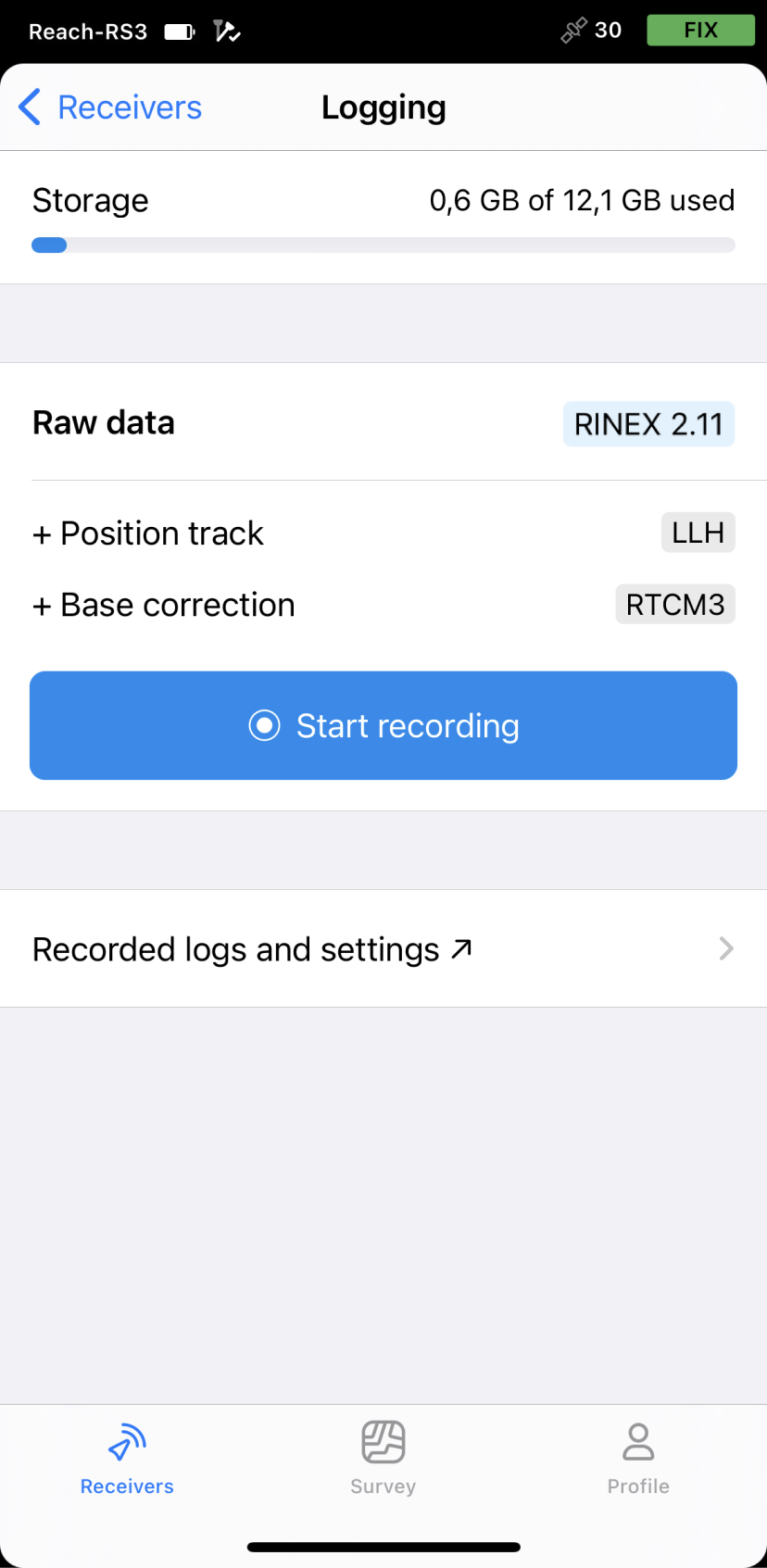
Vá para a tela Armazenamento.
-
Toque no botão Logs e configurações gravados .
-
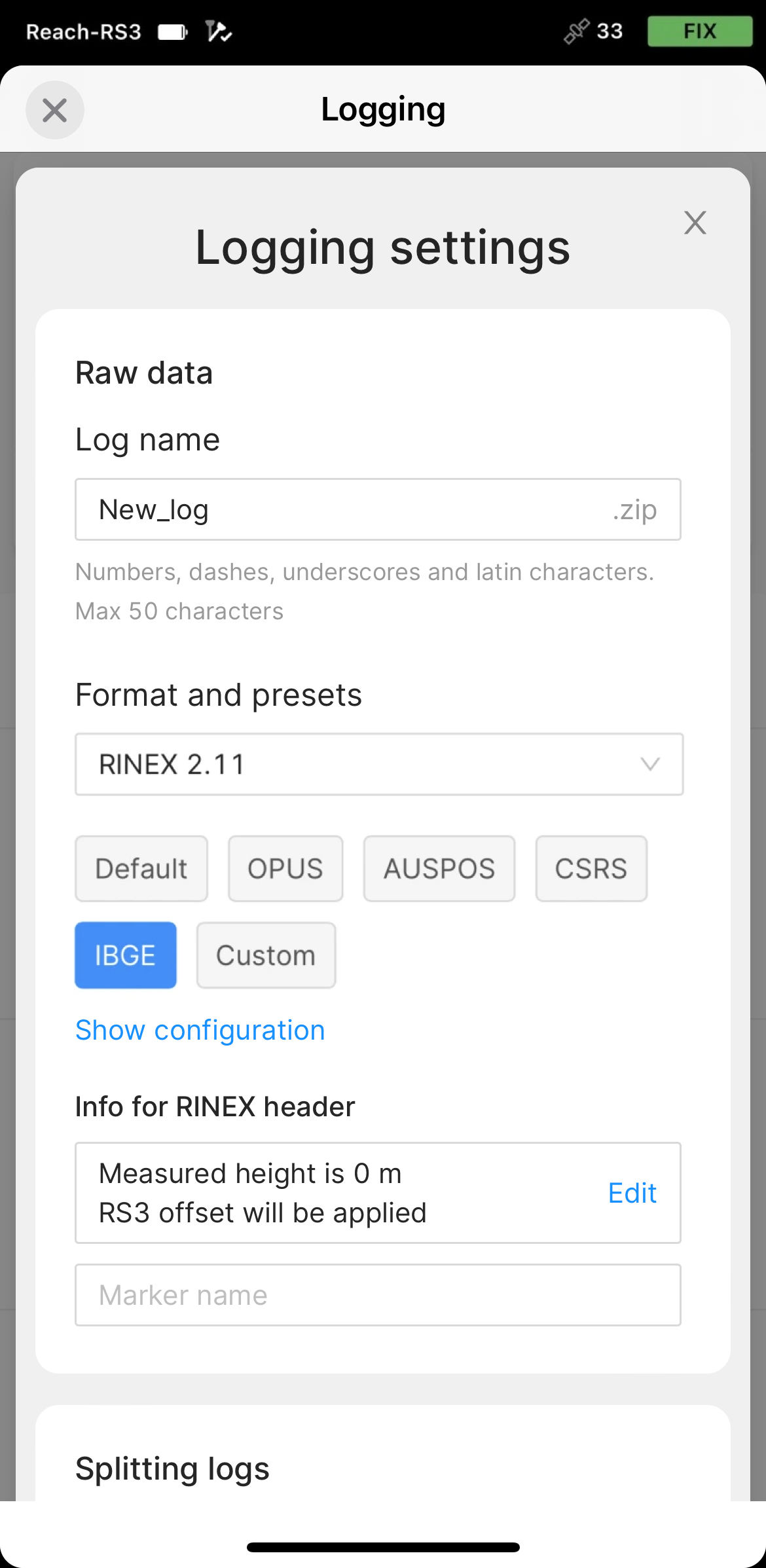
Para configurar o armazenamento, toque no botão azul de engrenagem.
-
Digite o nome do registro.
-
Selecione a predefinição IBGE.
-
Escolha o formato RINEX necessário na seção Dados brutos.
O IBGE-PPP aceita apenas arquivos no formato RINEX de versão 2.11 ou anterior.
Ao gravar no formato RINEX, você pode armazenar o arquivo UBX em log como backup. O arquivo UBX pode ser usado para ajustar as configurações do arquivo RINEX na ferramenta Converter do Emlid Studio. Você pode ativar o registro de logs no formato UBX nas configurações de armazenamento no Emlid Flow.
-
Digite a altura medida até a parte inferior do receptor no campo correspondente.
-
Preencha o nome do ponto no campo Nome do marcador.
-
Toque em Aplicar.
Você pode começar a gravar automaticamente quando o receptor for ligado. Verifique o campo Autostart na tela Common settings (Configurações comuns).

- Ative a gravação de registros tocando no botão Iniciar gravação. O ícone vermelho de gravação aparecerá na barra de status.
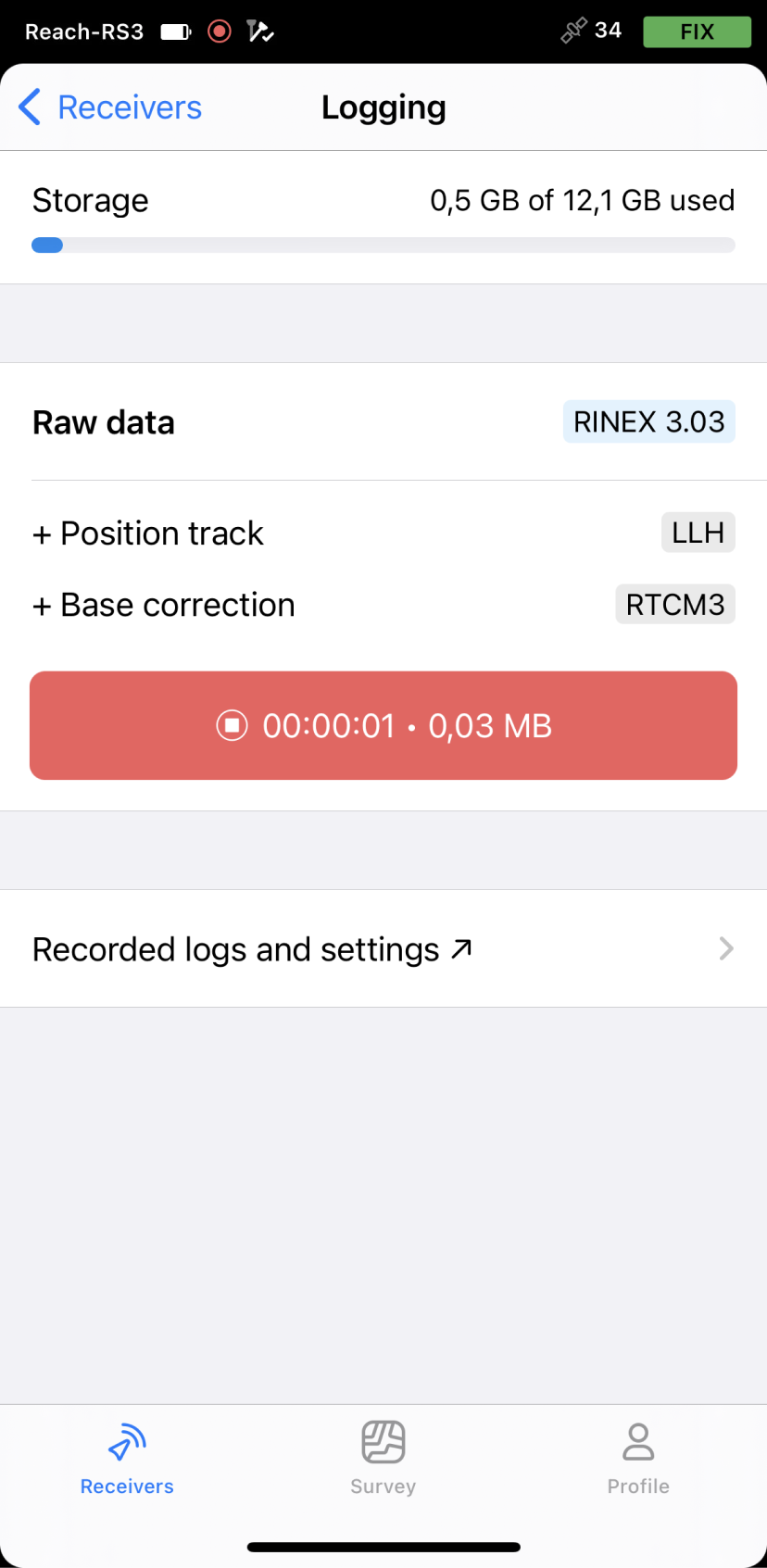
Para o IBGE-PPP, não há tempo mínimo exigido para uma sessão de observação. No entanto, recomendamos que a gravação de dados não seja inferior a 4 horas para obter a melhor exatidão.
- Para concluir a gravação de registros, toque no botão Encerrar gravação.
Aguarde a conclusão do processamento de dados.
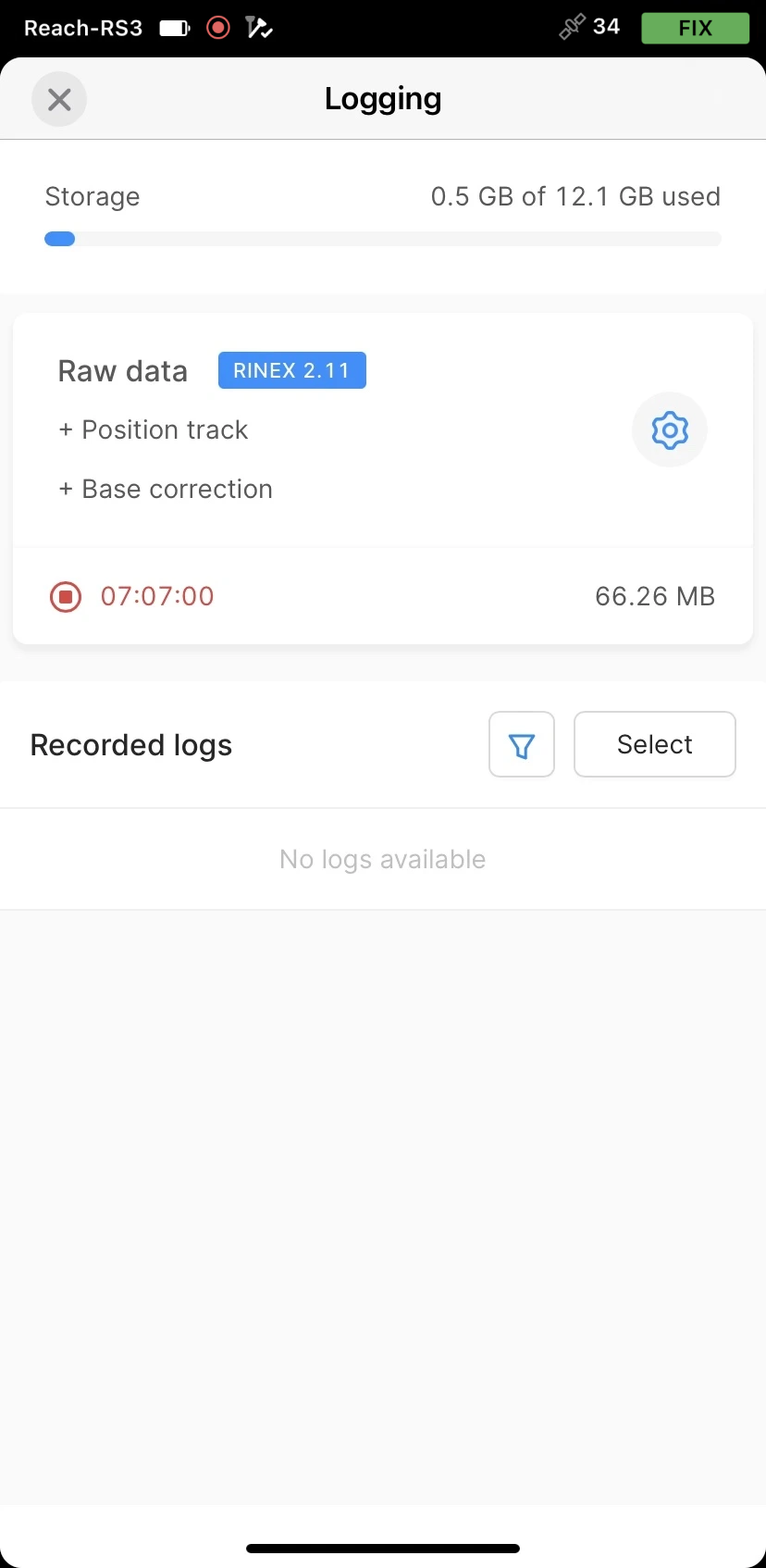
Você pode armazenar dados em log por até 24 horas, dependendo da exatidão necessária.
Assim que terminar o levantamento, não esqueça de desligar a gravação de dados brutos nas configurações de armazenamento.
Baixando logs
Depois de terminar o log de dados brutos, é necessário baixar os dados RINEX do Reach para o seu dispositivo móvel.
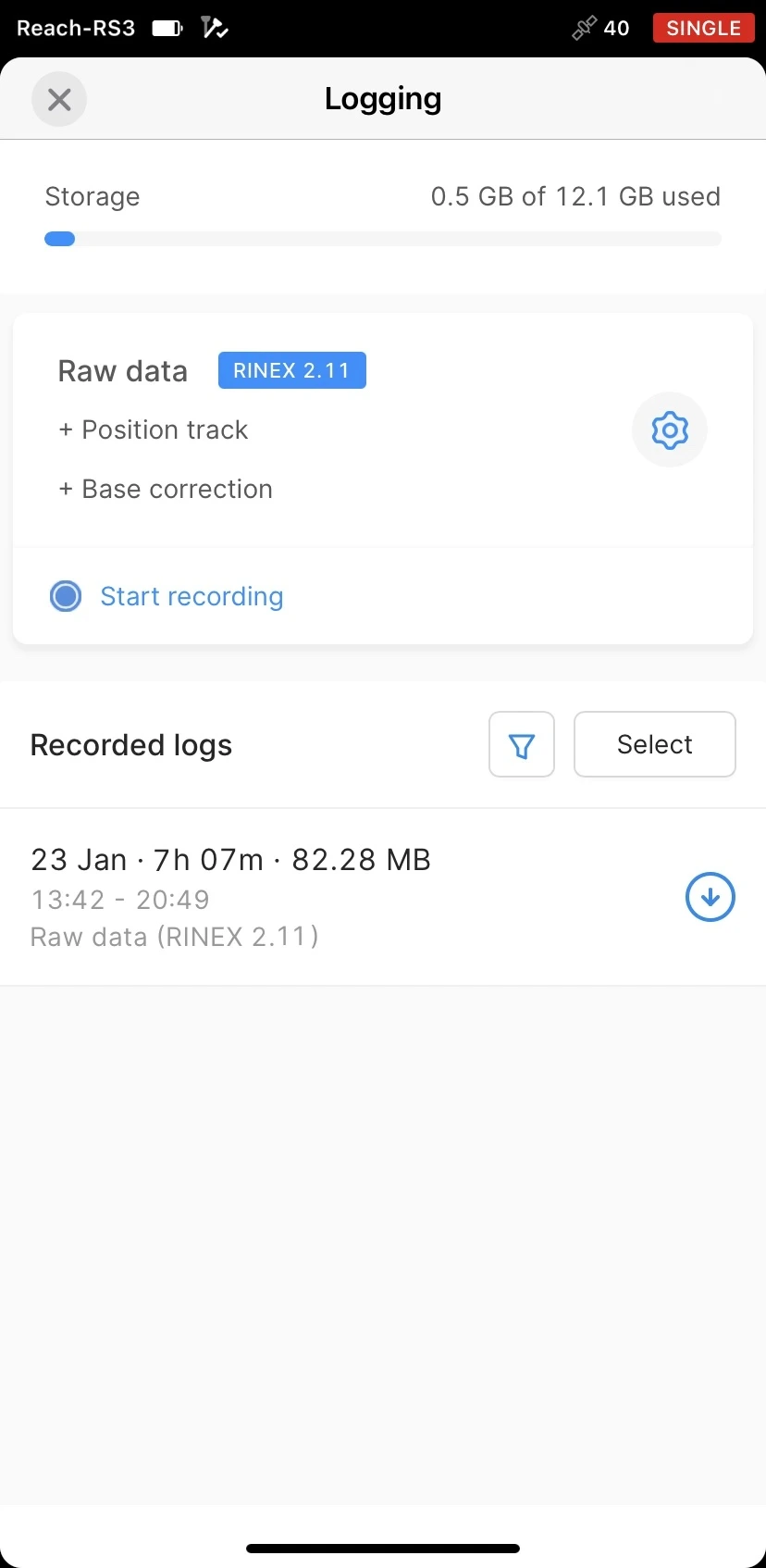
- Vá para a seção Registros gravados na parte inferior da tela Armazenamento.
Aqui você também encontra informações sobre o tamanho dos logs e data e hora da gravação.
-
Para exportar o arquivo, toque no botão Download.
-
Salve seu log dependendo do dispositivo usado.
Se não precisar mais dos seus registros, você poderá excluí-los usando o botão Editar (Edit).
Envio de dados ao serviço do IBGE
Uma vez baixados os logs, exporte-os para o seu PC da forma que preferir e envie os dados para o NRCan CSRS-PPP para processamento.
-
Acesse a página de envio do IBGE-PPP.
-
Em Selecione o Modo de Processamento (Select Processing Mode), escolha Estático (Static).
-
No campo Selecione um arquivo RINEX (Select a RINEX file), clique no botão Escolher arquivo (Choose file) e procure o arquivo de observação (.**O).
-
Escolha EML_REACH_RS2 NONE no menu suspenso Tipo de Antena (Antenna Type).
Para o Reach RS2+, escolha EML_REACH_RS2+ NONE.
-
Digite a altura do bastão no campo Altura da antena (Antenna height) e aplique as alterações marcando a caixa de seleção A altura da antena somente será alterada se esta caixa estiver marcada (The antenna height will only change if this box is checked).
-
No campo E-mail válido do usuário (User’s valid email), digite seu endereço de e-mail para obter os resultados.
-
Clique no botão Processar (Process). O IBGE-PPP processará seu arquivo.

- Para fazer o download dos resultados, clique no botão Download dos resultados (Download the results) na seção Resultado do processamento (Result of processing). O IBGE-PPP também enviará o arquivo com a solução para o seu endereço de e-mail.
Depois de obter o arquivo de solução, você pode continuar a trabalhar com as coordenadas de um ponto que observou.
Configuração das coordenadas de base obtidas no Emlid Flow
Se você pretende utilizar as coordenadas obtidas como posição de base, poderá introduzir as coordenadas de base no Emlid Flow.
-
Abra o Emlid Flow e conecte-se ao Reach que pretende utilizar como base.
-
Na tela Receptores (Receivers), toque em Configurações de base (Base settings).
-
Toque no botão Configurar (Configure).
-
Defina o Método de entrada de coordenadas (Coordinates entry method) como Manual.
-
Digite as coordenadas e especifique a altura da antena.

- Toque em Salvar.
Depois de configurar a posição de base, você pode continuar a trabalhar em RTK ou PPK.