Come abilitare l'opzione di debug dei dati grezzi
Si consiglia di abilitare l'opzione solo su richiesta del team di supporto, poiché i dati di debug aggiungono peso extra ai registri.
Questa guida spiega come abilitare l'opzione di debug dei dati grezzi sul Reach per facilitare la risoluzione dei problemi in casi complicati.
Panoramica
L'opzione di debug dei dati grezzi funziona solo per i registri di dati grezzi in formato UBX. È possibile abilitare la registrazione in formato UBX nelle impostazioni di registrazione dell'app Emlid Flow.
L'opzione di debug dei dati grezzi aggiunge ulteriori informazioni interne ai registri di dati grezzi in formato UBX. Questa funzione fornisce informazioni più dettagliate sui processi di calcolo RTK che possono essere utilizzate a scopo di debug in casi particolari.
Abilitare l'opzione dei dati grezzi di debug
Per abilitare l'opzione dei dati grezzi di debug su Reach, seguire questi passaggi:
-
Aprire l'app Emlid Flow e connettersi al proprio Reach.
-
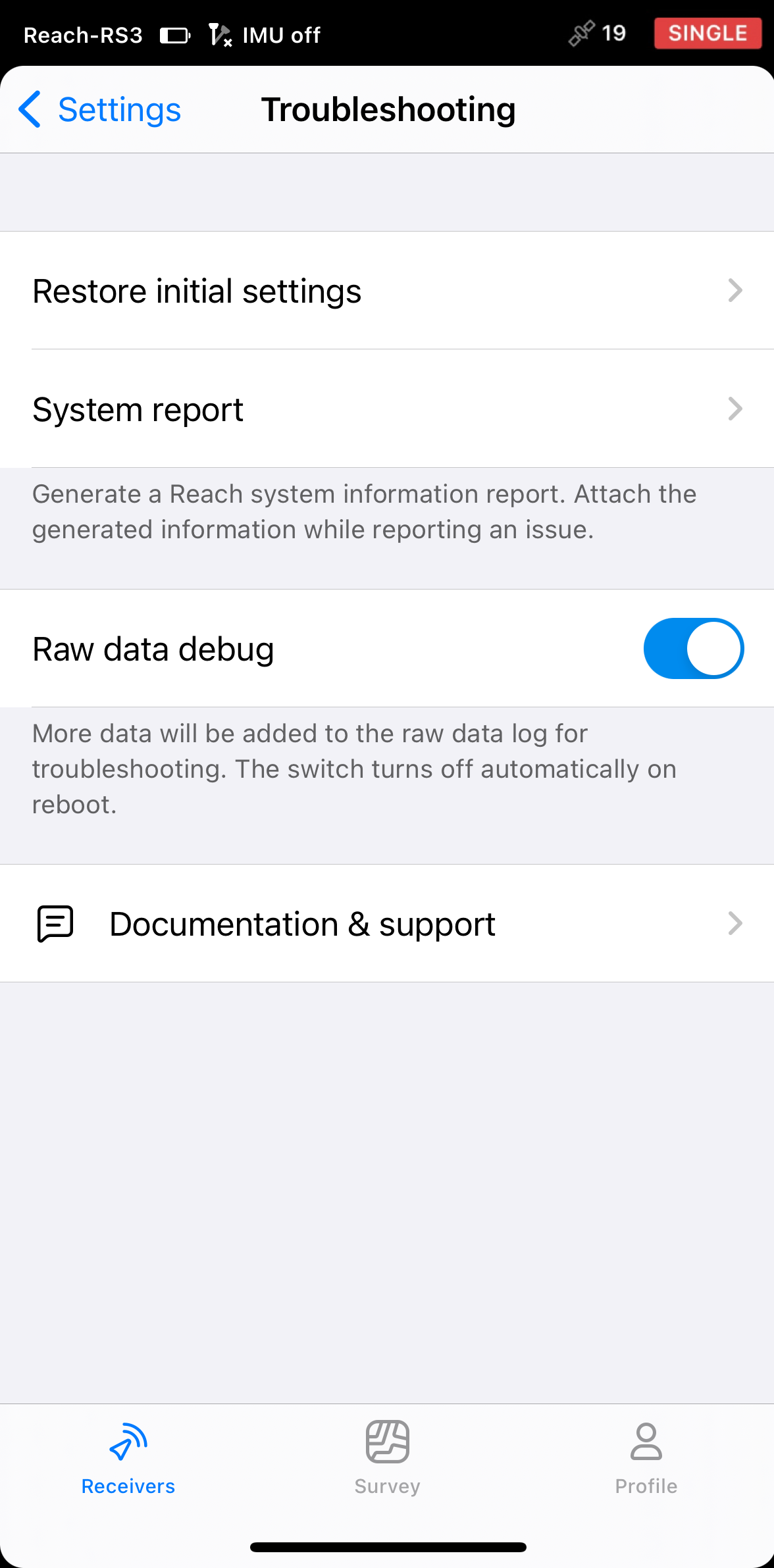
Andare su Settings (Impostazioni), passare a Troubleshooting (Risoluzione dei problemi) e abilitare Raw data debug (Dati grezzi di debug).
-
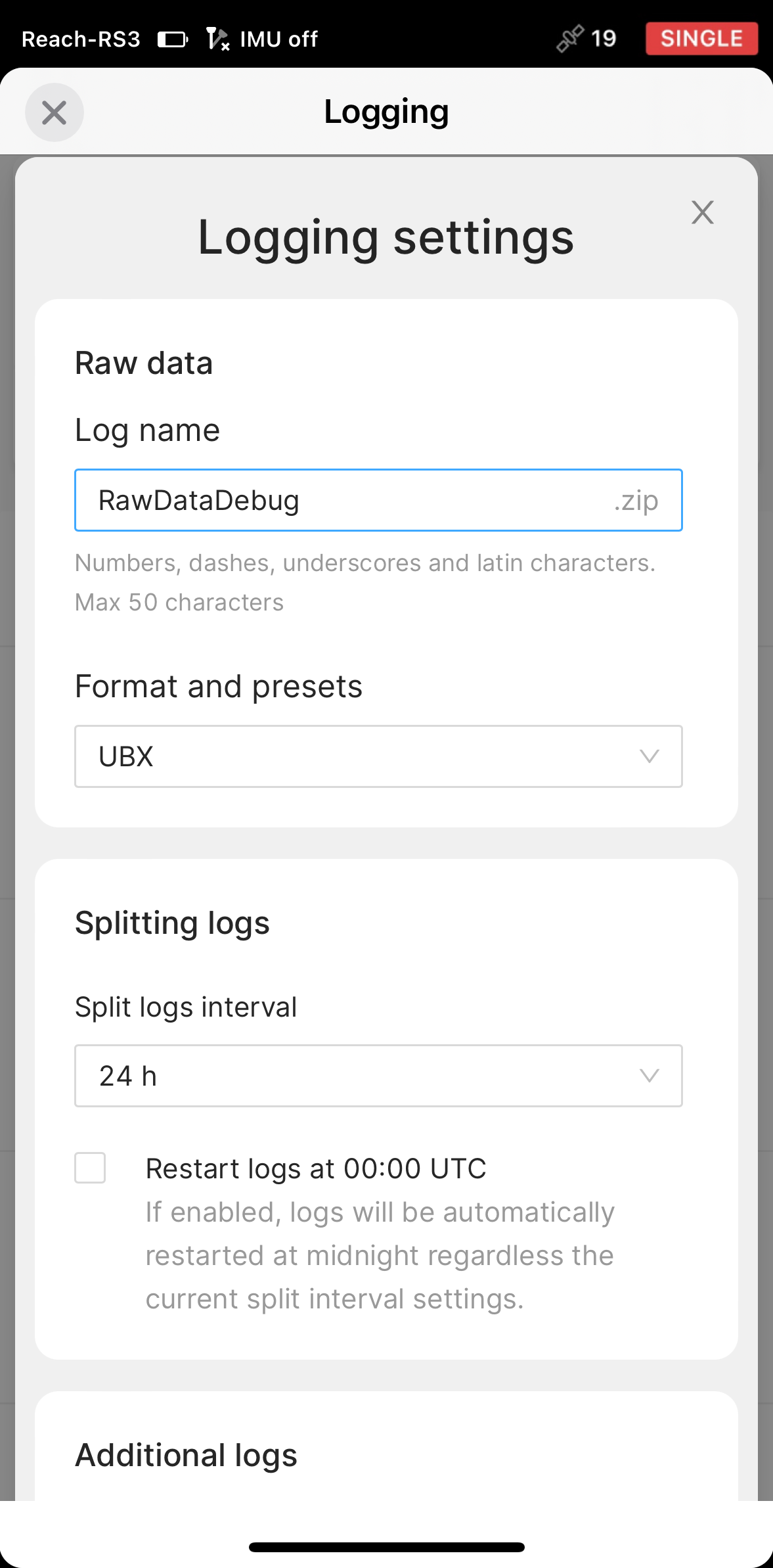
In Logging (Registrazione), toccare Recorded logs and settings (Log registrati e impostazioni), quindi toccare l'icona a forma di ingranaggio per configurare la registrazione dei dati grezzi.

-
Selezionare il formato UBX e registrare i registri dei dati grezzi come di consueto.
-
Salvare i registri dei dati grezzi a seconda del proprio dispositivo.
-
Tornare a Troubleshooting (Risoluzione dei problemi) e disattivare l'opzione Raw data debug (Dati grezzi di debug).
suggerimentoL'opzione dei dati grezzi di debug si disattiva automaticamente al riavvio del suo Reach.
Ora è possibile inviare i log di dati grezzi registrati utilizzando l'opzione di invio di dati grezzi di debug al Team di assistenza all'indirizzo [email protected].