AUSPOS – Service de traitement GPS en ligne
Ce guide explique comment obtenir les coordonnées précises d'un récepteur autonome en utilisant le service de traitement GPS en ligne australien AUSPOS.
Vue d'ensemble
AUSPOS est un service de traitement GPS en ligne fourni par Geoscience Australia. Avec AUSPOS, vous pouvez déterminer avec précision les coordonnées d'un point statique dans le monde entier sans corrections en temps réel ni station de base à proximité.
Vous pouvez en savoir plus sur le service AUSPOS sur leur site officiel.
Fonctionnement d'AUSPOS
Un récepteur autonome trouve sa position en s'appuyant uniquement sur les données brutes obtenues des satellites. Dans ce cas, il peut déterminer sa position au niveau de plusieurs mètres. Pour améliorer la précision, le récepteur peut être utilisé avec une station de base dans la configuration RTK. Comme les deux récepteurs fonctionnent dans les mêmes conditions, la station de base envoie des corrections qui éliminent les retards ionosphériques et troposphériques, les erreurs d'horloge du récepteur et des satellites et améliorent l'exactitude.
Avec AUSPOS, vous pouvez obtenir une position précise au centimètre près d'un point avec un seul récepteur. Lorsque vous téléversez votre fichier d'observation, AUSPOS choisit jusqu'à 15 stations International GPS Service (IGS) et Asia-Pacific Reference Frame (APREF) les plus proches pour le traitement.
Ces stations forment un réseau local qui fournit les données nécessaires pour éliminer les erreurs de retard ionosphérique et troposphérique. Avec l'aide des données de ces stations, le service calcule les coordonnées approximatives du récepteur.
La dernière étape du traitement consiste à calculer une solution. AUSPOS élimine les erreurs d'horloge du récepteur et des satellites pour obtenir les coordonnées précises du point. Il calcule des coordonnées précises dans le Référentiel Terrestre International (ITRF) partout sur Terre et dans le Datum Géocentrique d'Australie (GDA) en Australie.
AUSPOS fournit une solution réseau (positionnement relatif) en utilisant une stratégie de double différence.
AUSPOS utilise des données GPS bifréquence pour le calcul de la solution et ne prend en charge que le mode Positionnement statique.
Selon le niveau d'exactitude et le temps nécessaire pour obtenir la solution, le service AUSPOS peut calculer les données dans les modes suivants :
| Type d'orbite | Lorsque l'orbite est prête à être utilisée | Exactitude |
|---|---|---|
| ULTRA-RAPIDE | 3-9 heures après la fin de l'arpentage | ~5 cm |
| RAPIDE | 17-41 heures après la fin de l'arpentage | ~2,5 cm |
| FINAL | 12-8 jours après la fin de la semaine suivant l'arpentage | ~2,5 cm |
Flux de travail
Mise en place de la base
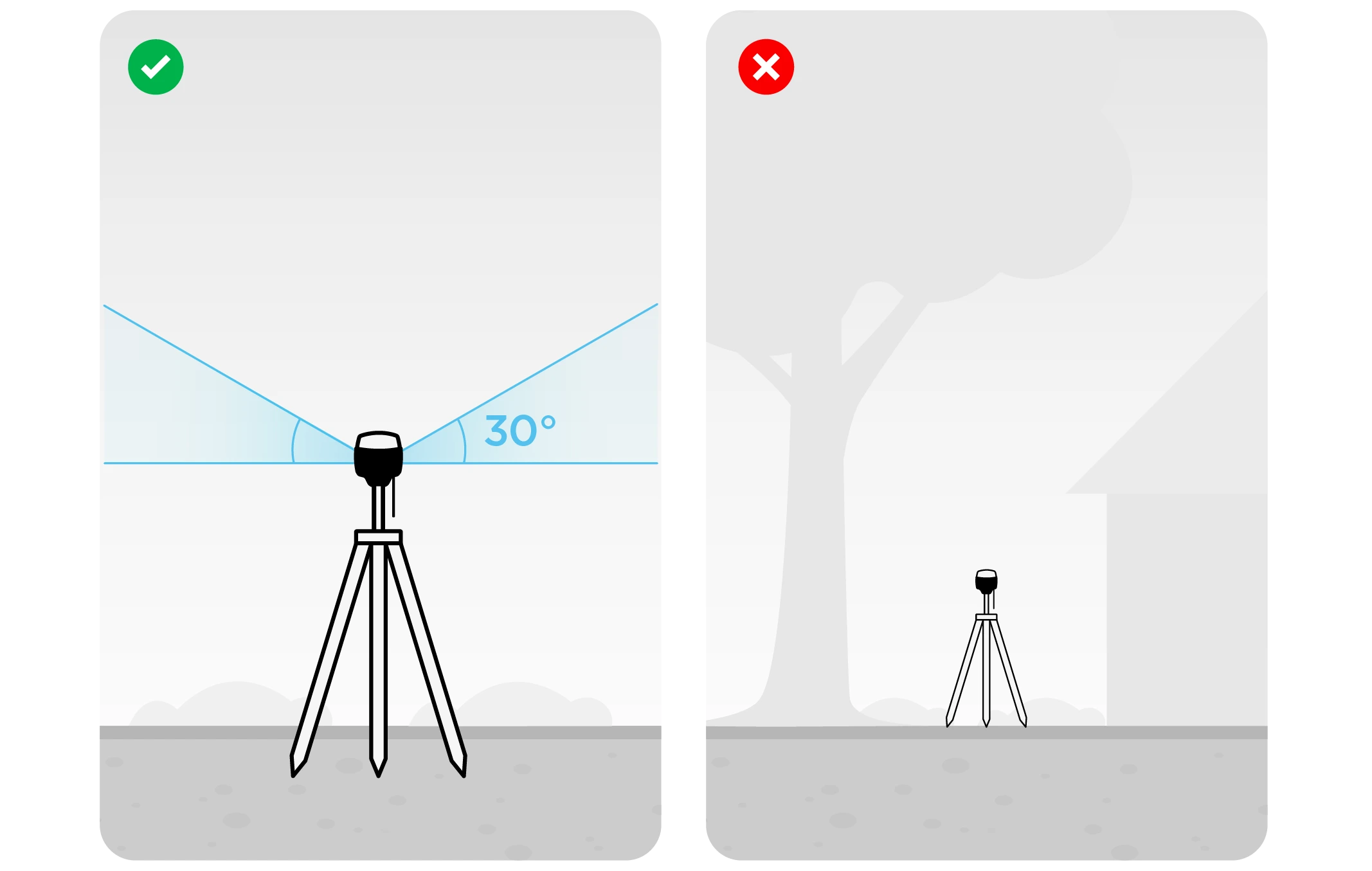
Placez votre Reach précisément au-dessus du point marqué sur le trépied et nivelez-le. Vous pouvez en savoir plus sur le placement de Reach dans le tutoriel de Placement.
Enregistrement des journaux RINEX sur Reach
Pour enregistrer les journaux pour AUSPOS, procédez comme suit :
-
Ouvrez Emlid Flow et connectez-vous à votre Reach.
-
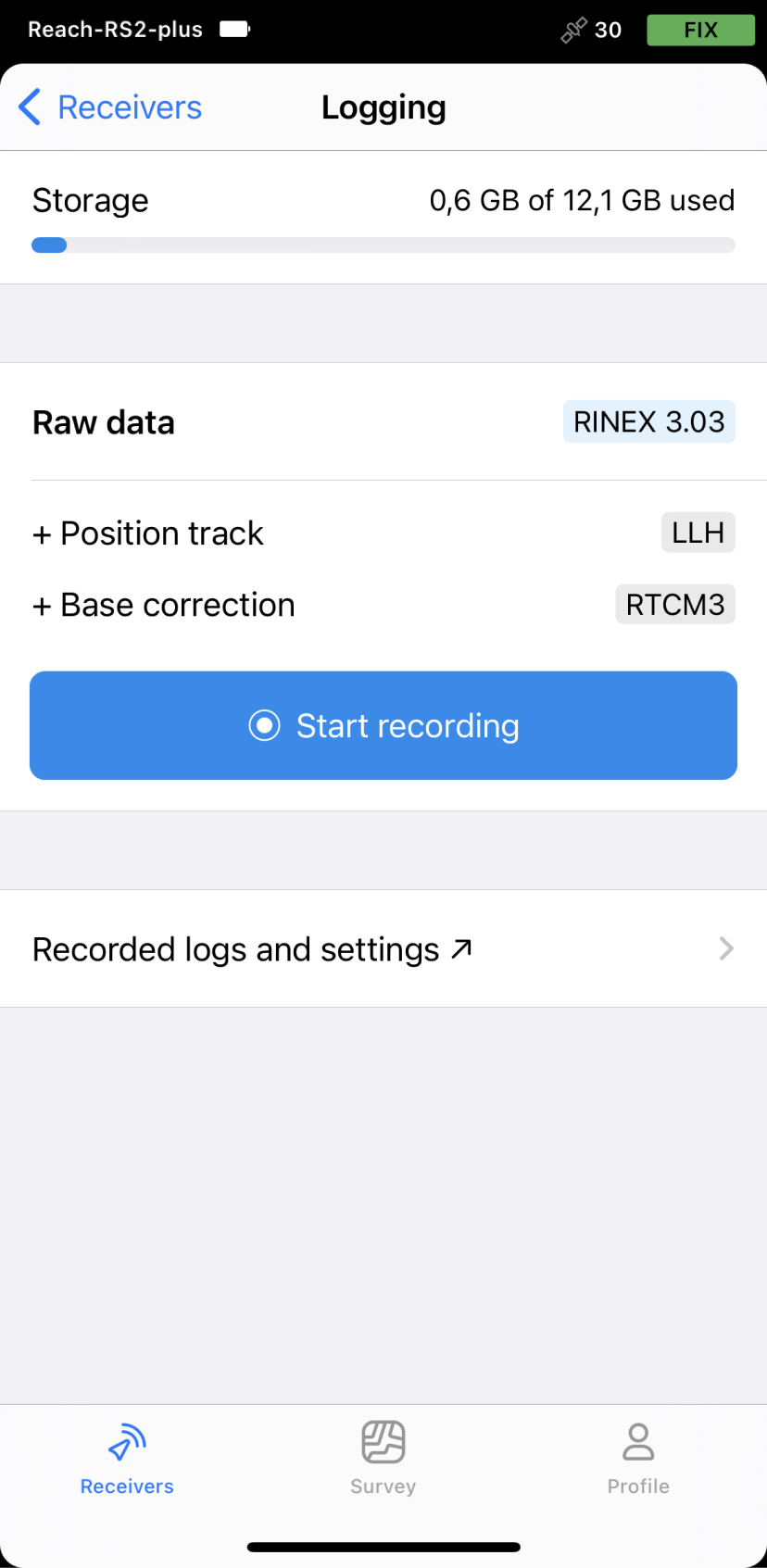
Allez à l'écran Logging (Enregistrement).
-
Appuyez sur le bouton Recorded logs and settings (Journaux et paramètres enregistrés).
-
Pour configurer l'enregistrement, appuyez sur le bouton engrenage bleu.
-
Entrez le nom du journal.
-
Sélectionnez le préréglage AUSPOS.
-
Choisissez le format RINEX requis dans la section Raw data (Données brutes).
remarqueSi vous ne savez pas quelle version de RINEX vous avez besoin, nous vous recommandons d'utiliser RINEX 3.03.
astuceLors de l'enregistrement au format RINEX, vous pouvez enregistrer le fichier UBX comme sauvegarde. Le fichier UBX peut être utilisé pour ajuster les paramètres du fichier RINEX dans l'Outil de conversion dans Emlid Studio. Vous pouvez activer l'enregistrement au format UBX dans les paramètres d'enregistrement dans Emlid Flow.

-
Entrez la hauteur mesurée jusqu'au bas du récepteur dans le champ correspondant.
-
Remplissez le nom du point dans le champ Marker name (Nom du marqueur).
-
Appuyez sur Apply (Appliquer).
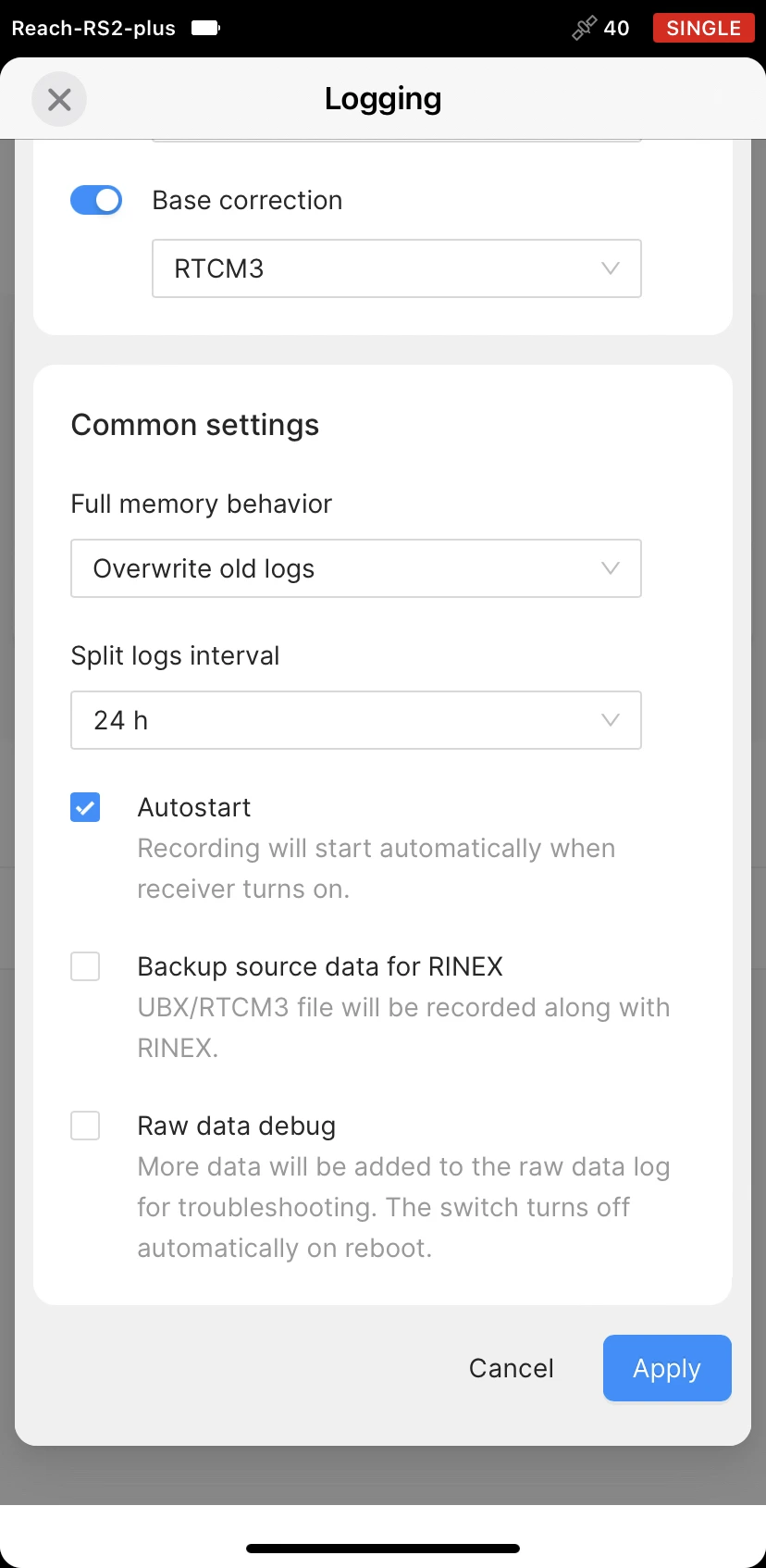
astuceVous pouvez commencer l'enregistrement automatiquement lorsque votre récepteur est allumé. Cochez le champ Autostart (Démarrage automatique) sur l'écran Common settings (Paramètres communs).
-
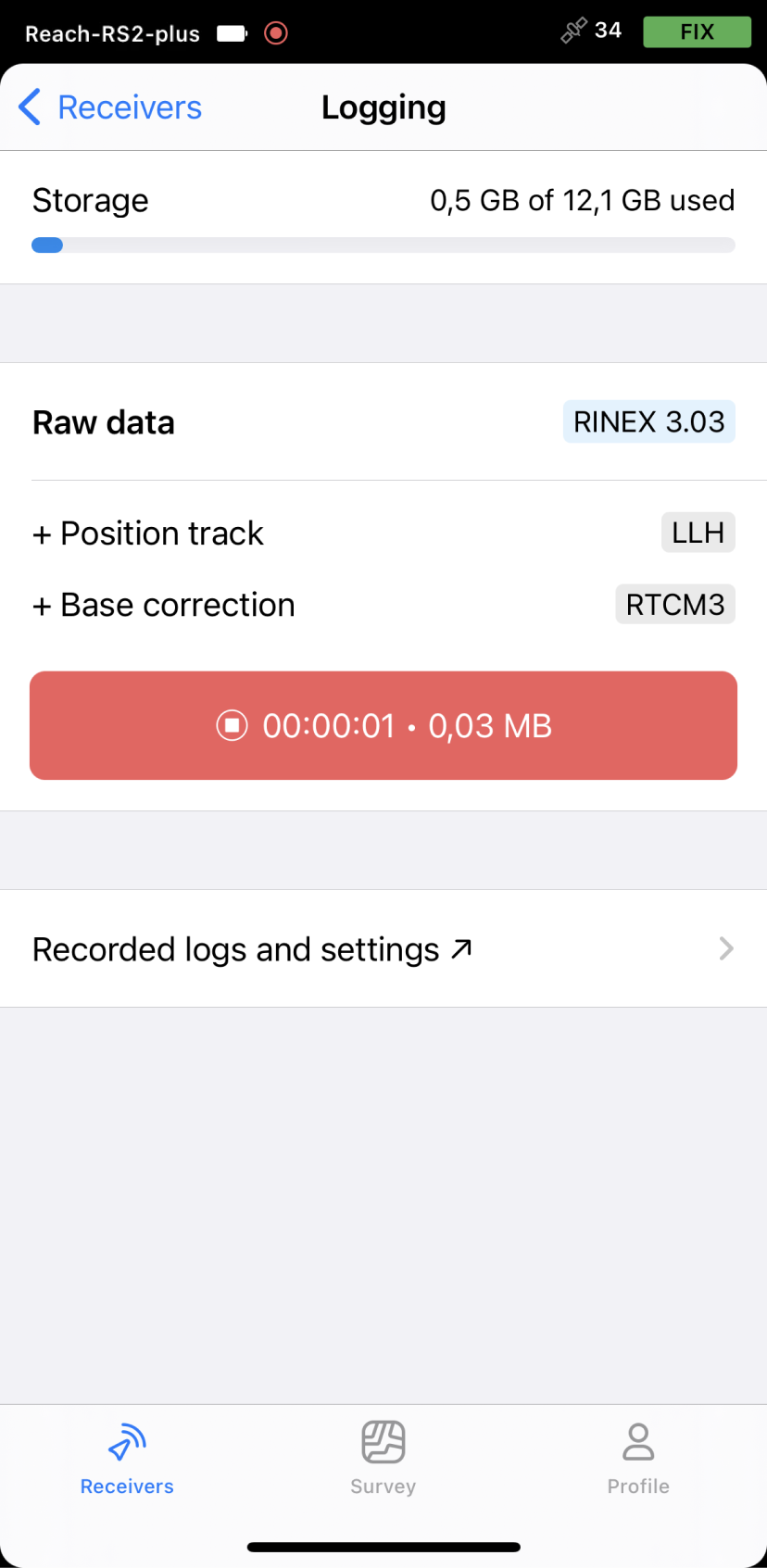
Activez l'enregistrement du journal en appuyant sur le bouton Start recording (Commencer l'enregistrement). L'icône d'enregistrement rouge apparaîtra dans la barre d'état.
 remarque
AUSPOS nécessite l'enregistrement des données pendant au moins 4 heures pour obtenir la meilleure exactitude.
-
Pour terminer l'enregistrement des journaux, appuyez sur le bouton End recording (Terminer l'enregistrement).
Attendez la fin du traitement des données.
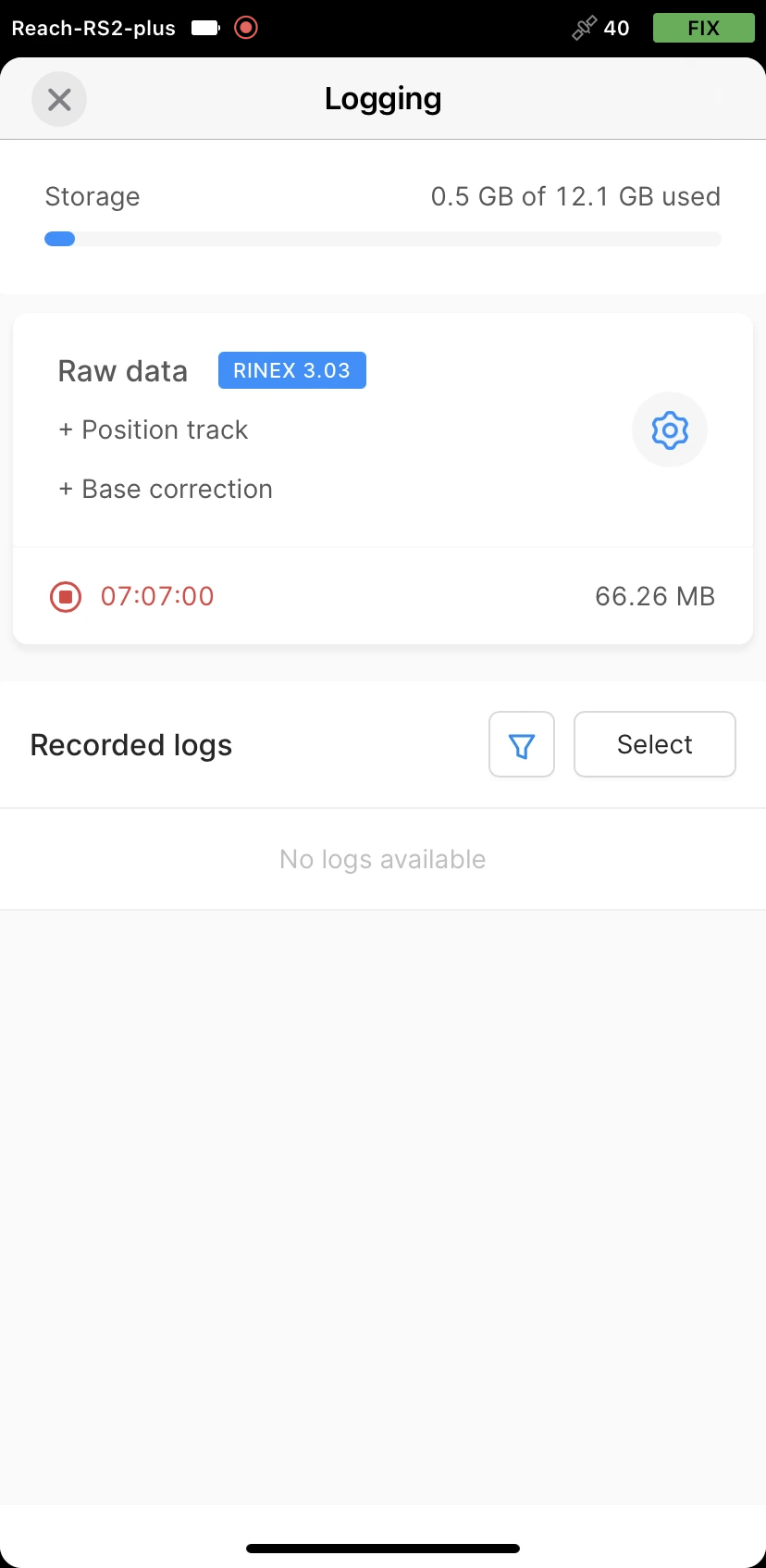
Vous pouvez enregistrer les données pendant jusqu'à 24 heures, selon la précision requise.
Une fois que vous avez terminé l'arpentage, n'oubliez pas de désactiver l'enregistrement des données brutes dans les paramètres d'enregistrement.
Téléchargement des journaux
Après avoir terminé l'enregistrement des données brutes, vous devez télécharger les données RINEX de Reach vers votre appareil mobile.
-
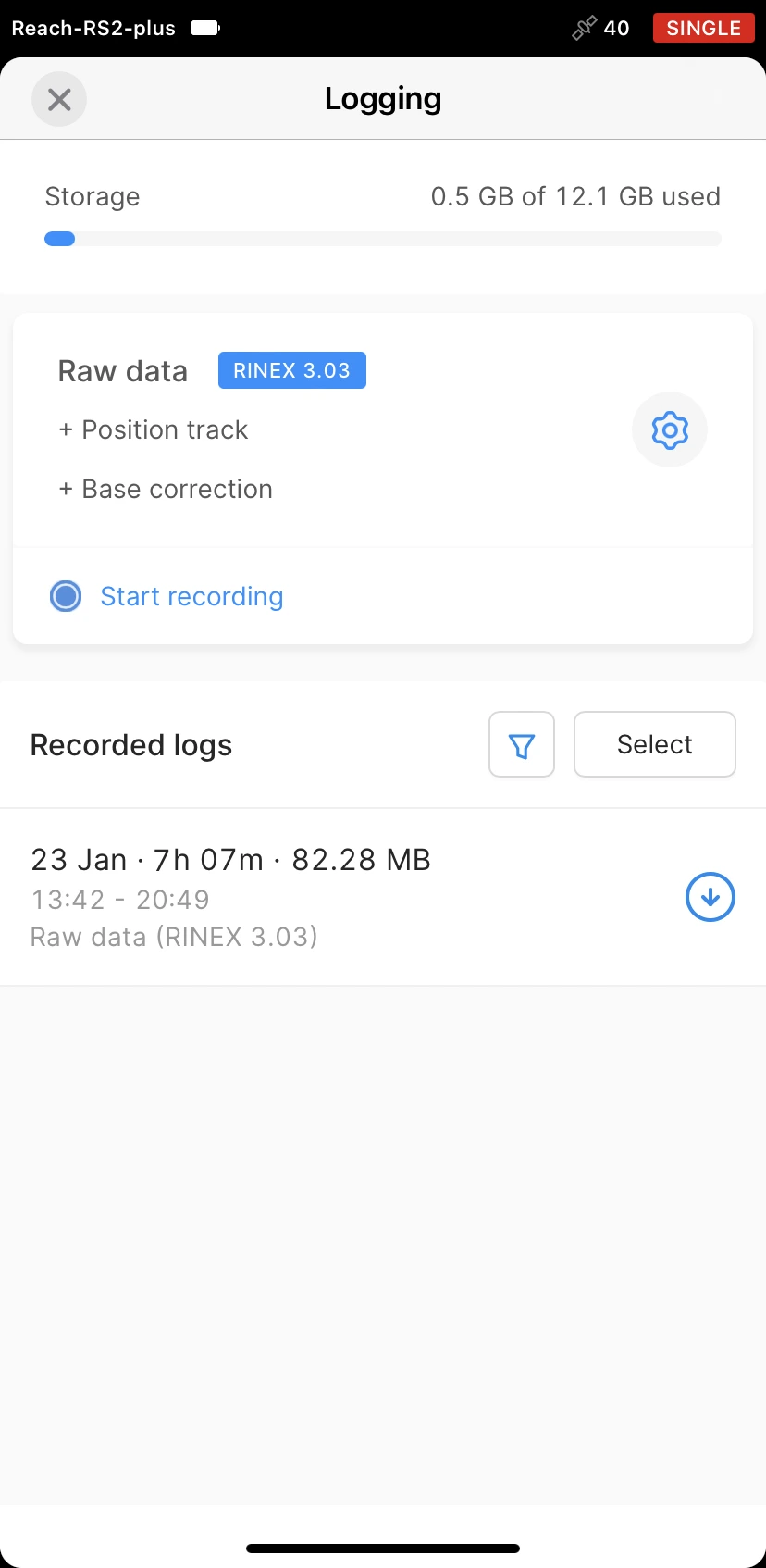
Allez dans la section Recorded logs (Journaux enregistrés) en bas de l'écran Logging (Enregistrement).
remarqueVous pouvez également trouver des informations sur la taille des journaux et la date et l'heure de l'enregistrement ici.
-
Pour exporter le fichier, appuyez sur le bouton Download (Télécharger).
-
Enregistrez votre journal en fonction de l'appareil que vous utilisez.
astuceSi vous n'avez plus besoin de vos journaux, vous pouvez les supprimer à l'aide du bouton Select (Sélectionner).
Envoi des données au service AUSPOS
Une fois les journaux téléchargés, exportez-les vers votre PC de la manière préférée et envoyez les données à AUSPOS pour traitement.
-
Allez sur la page d'envoi AUSPOS.
-
Dans le champ Load RINEX Files (Charger des fichiers RINEX), cliquez sur le bouton Choose File(e) (Choisir le(s) fichier(s)) et parcourez le fichier d'observation (.**O). Vous pouvez téléverser jusqu'à 20 fichiers à la fois.
attentionLe nom du fichier d'observation ne doit contenir aucun caractère spécial, symbole ou espace. Sinon, le fichier sera rejeté.
-
Entrez la hauteur de la perche dans le champ Height (Hauteur (m)).
-
Choisissez EML_REACH_RS2 NONE dans le champ Antenna Type (Type d'antenne).
astucePour Reach RS2+, choisissez EML_REACH_RS2+ NONE.
-
Dans le champ Email Address (Adresse e-mail), entrez votre adresse e-mail pour obtenir les résultats.
-
Cliquez sur Submit (Envoyer).
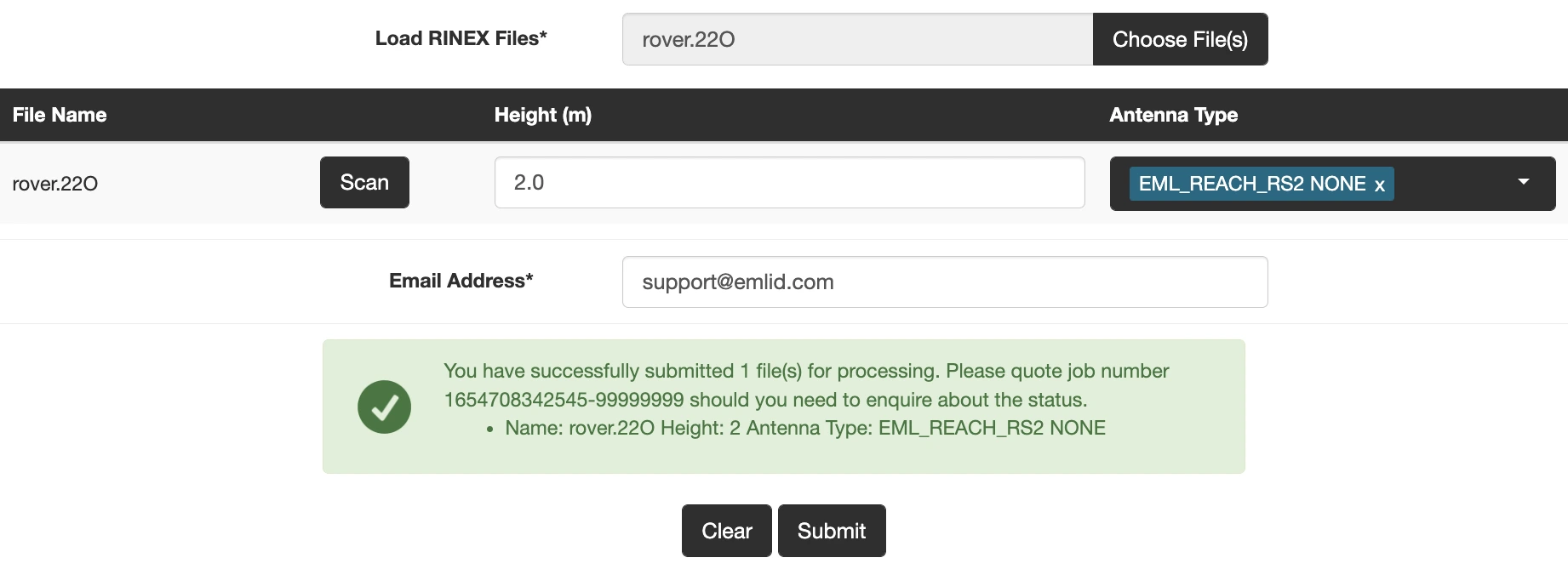
AUSPOS attribuera un numéro de travail à votre envoi et enverra le fichier avec la solution à votre adresse e-mail.
Évaluation des résultats AUSPOS
Dans le rapport de solution, vous obtiendrez les informations suivantes :
-
Coordonnées calculées dans 3 formats différents :
- Cartésien (XYZ)

- Géodésique (LLH)
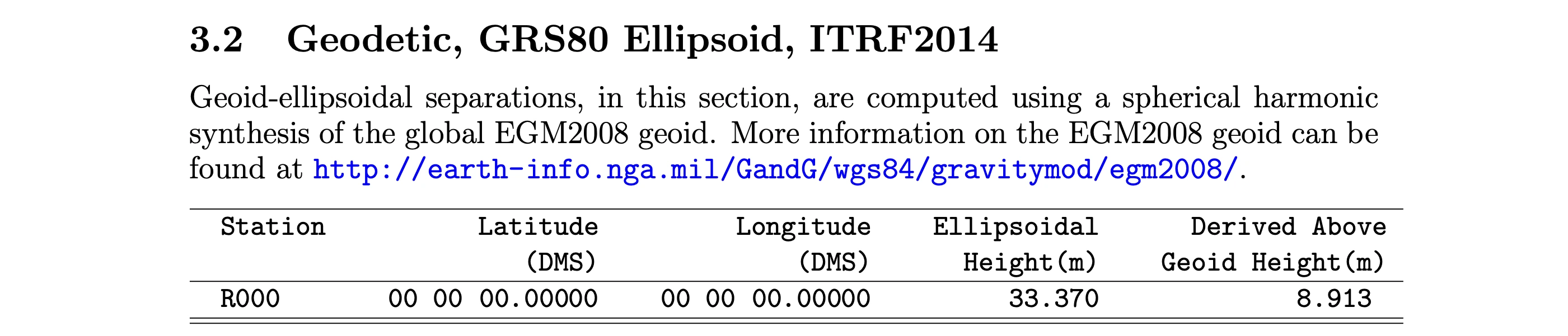
- Grille UTM

-
Incertitude de position montrant l'estimation de la précision des coordonnées calculées

De plus, vous pouvez vérifier la résolution des ambiguïtés pour chaque station de référence utilisée dans le calcul.
Après avoir obtenu le rapport de solution, il peut être utile de vérifier la précision des résultats. Les solutions AUSPOS les plus précises n'ont aucun message d'avertissement dans le rapport.
Configuration des coordonnées de base obtenues dans Emlid Flow
Si vous souhaitez utiliser les coordonnées obtenues comme position de base, vous pouvez entrer les coordonnées de base dans Emlid Flow.
-
Ouvrez Emlid Flow et connectez-vous au Reach que vous souhaitez utiliser comme base.
-
Sur l'écran Receivers (Récepteurs), appuyez sur Base settings (Paramètres de base).
-
Appuyez sur le bouton Configure (Configurer).
-
Réglez la Coordinates entry method (Méthode d'entrée des coordonnées) sur Manual (Manuelle).
-
Spécifiez la hauteur de l'antenne et entrez les coordonnées.
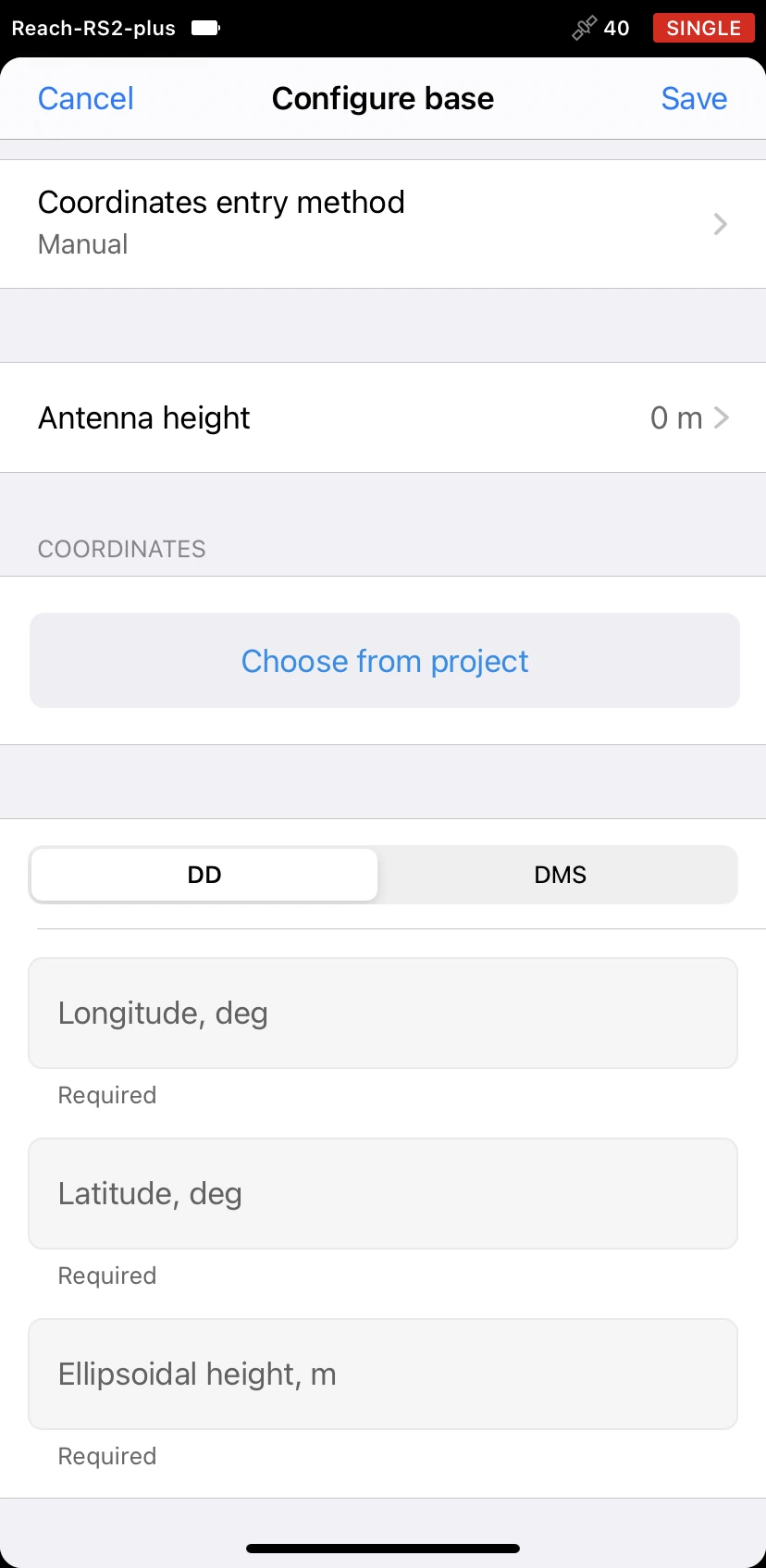
- Appuyez sur Save (Enregistrer).
Après avoir configuré la position de base, vous pouvez continuer à travailler en RTK ou PPK.