Den Reach per WLAN mit dem Internet verbinden
Diese Anleitung zeigt Ihnen, wie Sie den Reach über Ihr lokales WLAN-Netzwerk mit dem Internet verbinden, um das Gerät auf die neueste Firmware zu aktualisieren oder die Korrekturen von Ihrem Ntrip-Dienst zu erhalten.
Zugang zu Reach in Emlid Flow erhalten
Schalten Sie die mobilen Daten auf Ihrem Gerät aus, bevor Sie eine Verbindung zum Reach-Hotspot herstellen.
Um die Verbindung zwischen Ihrem Smartphone oder Tablet und Reach herzustellen, gehen Sie wie folgt vor:
-
Laden Sie die App von Google Play oder im App Store herunter.
-
Gehen Sie auf Ihrem Gerät zu WLAN-Einstellungen (Wi-Fi settings).
-
Stellen Sie eine Verbindung zum Reach-Hotspot her. Sie erscheint als reach:XX:XX.
-
Geben Sie das Netzwerkpasswort ein. Das Standardpasswort lautet emlidreach. Falls Sie es zuvor geändert haben, geben Sie stattdessen Ihr individuelles Passwort ein.
noteUm das Standard-WLAN-Passwort emlidreach wiederherzustellen, müssen Sie den Empfänger neu flashen. Bitte beachten Sie, dass durch das erneute Flashen alle auf dem Empfänger gespeicherten Protokolle gelöscht und alle Einstellungen auf ihre Standardwerte zurückgesetzt werden.
-
Starten Sie die Emlid Flow App.
-
Wählen Sie den Reach aus der Liste der verfügbaren Geräte aus.
WLAN-Verbindungseinstellungen in Emlid Flow konfigurieren
Stellen Sie sicher, dass Ihr WLAN-Netzwerk das 2,4-GHz-Band verwendet.
Nachdem Sie sich mit dem Reach-Hotspot in Emlid Flow verbunden haben, stellen Sie die Verbindung zu Ihrem lokalen WLAN-Netzwerk her:
-
Tippen Sie auf dem Bildschirm Empfänger auf WLAN.
-
Wählen Sie Ihr WLAN-Netzwerk aus der Liste aus.
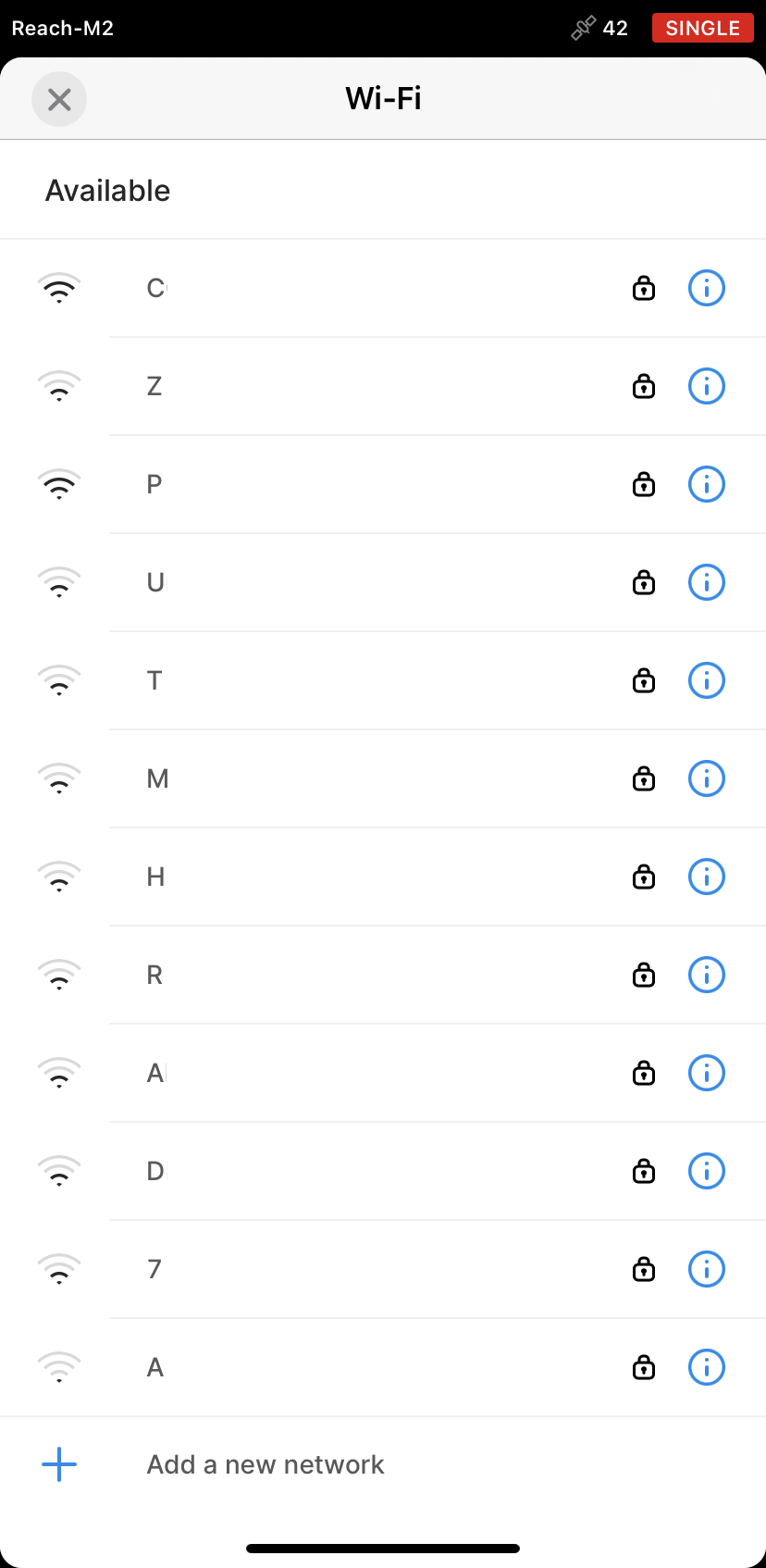
-
Geben Sie das Passwort für das ausgewählte Netzwerk ein.
Überprüfen Sie das Passwort!Sie können das Passwort sichtbar machen, indem Sie auf das Augensymbol am Ende des Passwortfeldes tippen.
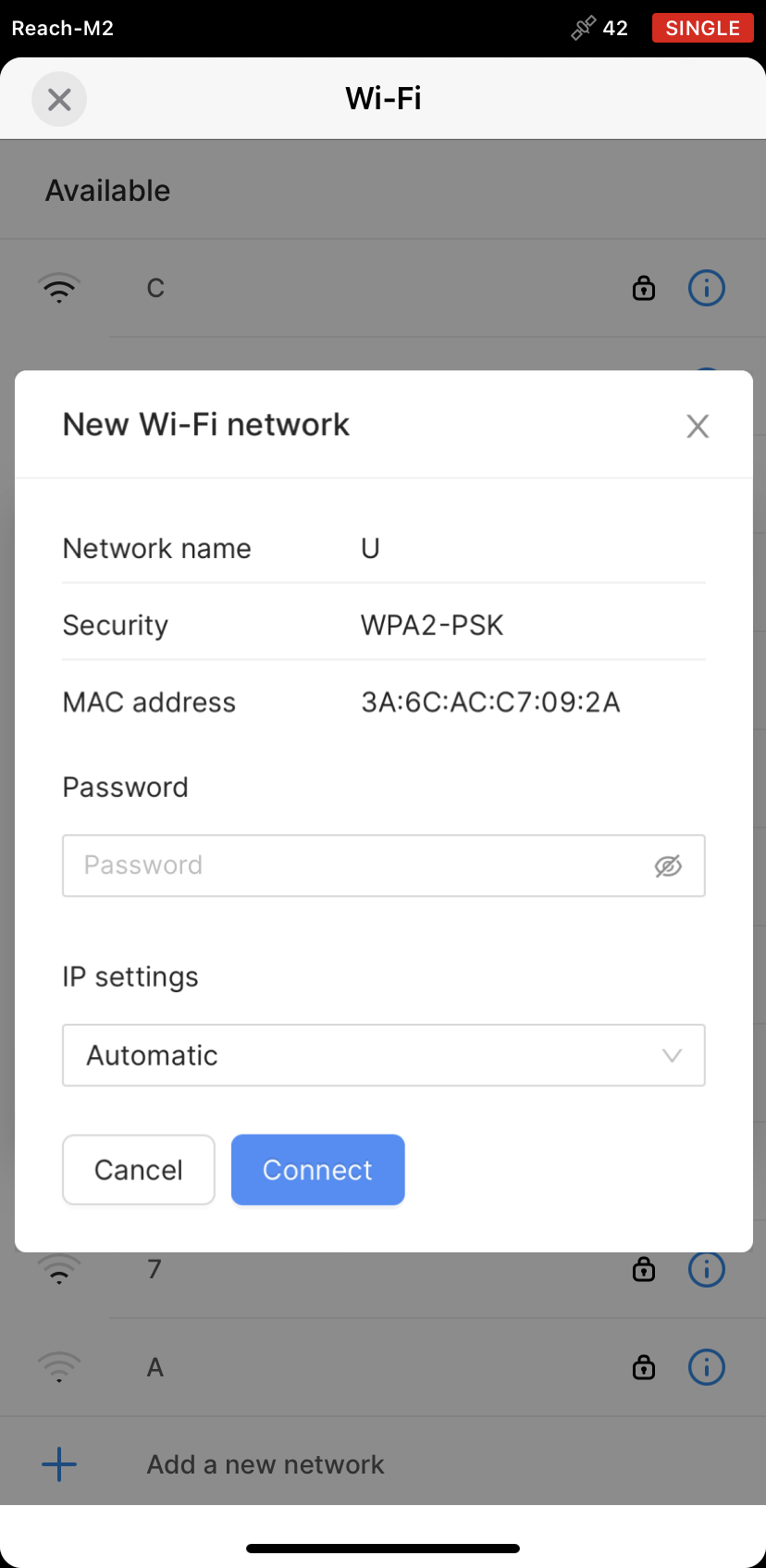
-
Drücken Sie die Taste Verbinden. Die Netzwerk-LED beginnt zu blinken. Das bedeutet, dass der Reach versucht, eine Verbindung zu Ihrem Netzwerk herzustellen.
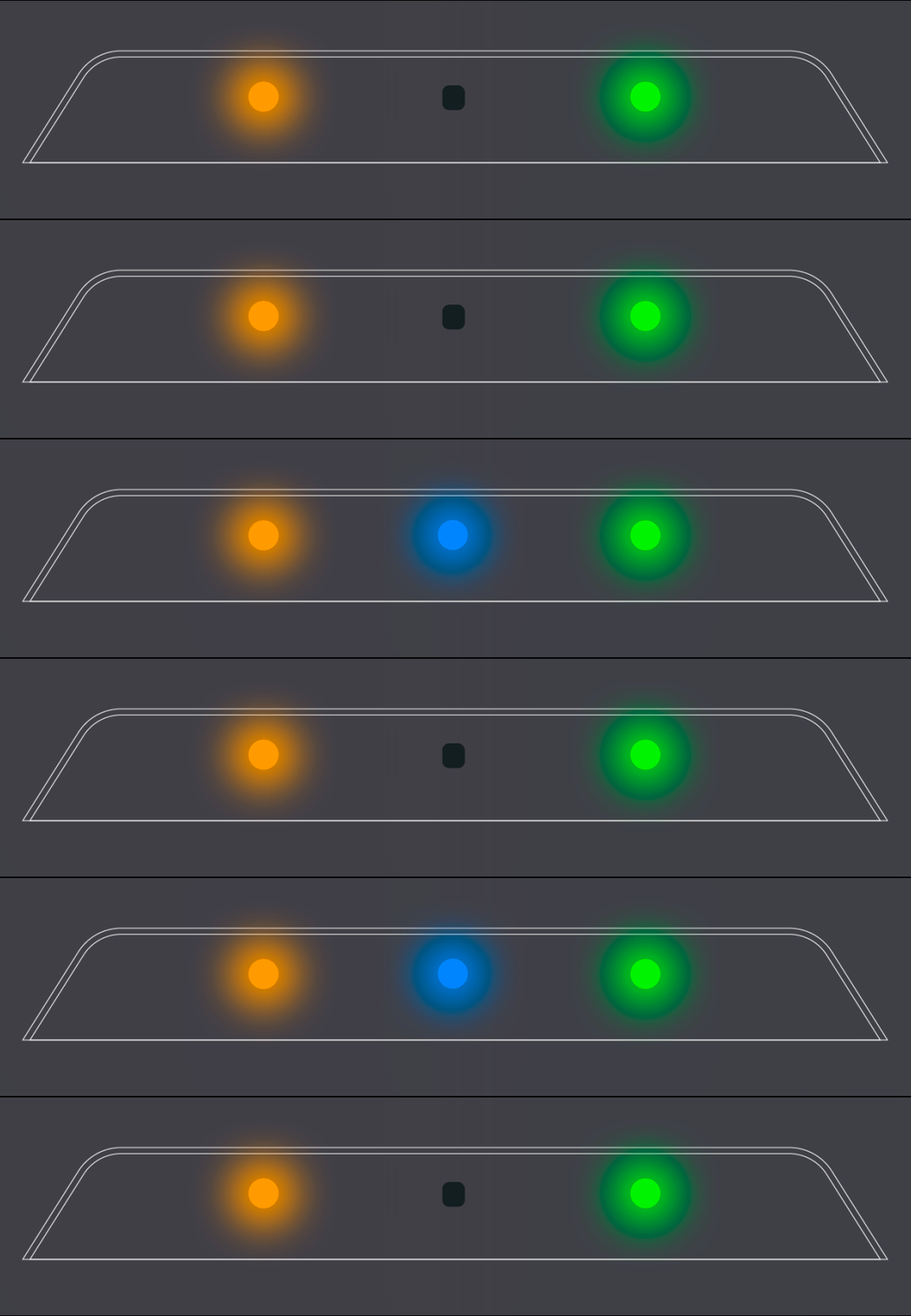
-
Überprüfen Sie den Verbindungsstatus, wenn die Netzwerk-LED nicht mehr blinkt:
- Die Netzwerk-LED beginnt langsam zu blinken. Es bedeutet, dass der Reach mit Ihrem WLAN-Netzwerk verbunden ist.

- Die Netzwerk-LED leuchtet. Das bedeutet, dass die Verbindung zu Ihrem WLAN-Netzwerk fehlgeschlagen ist. Der Reach kehrt in den Hotspot-Modus zurück.
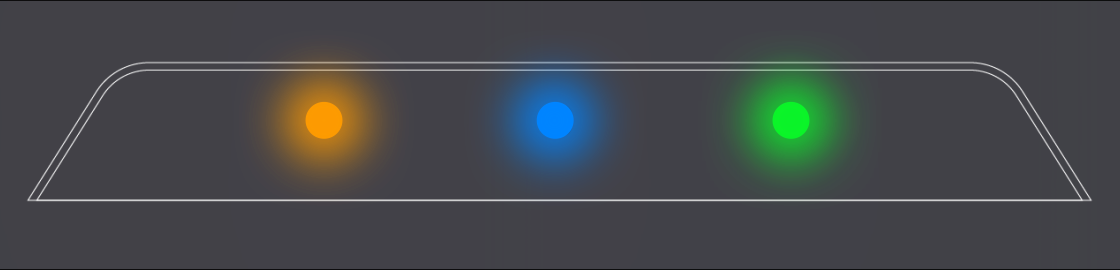 Fehlgeschlagene Verbindung
Wenn die Verbindung zu Ihrem WLAN-Netzwerk fehlgeschlagen ist, gehen Sie wie folgt vor:
- überprüfen Sie das eingegebene Passwort.
- Überprüfen Sie, ob Ihr Netzwerk richtig konfiguriert ist.
- Versuchen Sie, eine Verbindung zu einem anderen WLAN-Netzwerk herzustellen.
Auf den Reach in Ihrem WLAN-Netzwerk zugreifen
Nachdem Sie die WLAN-Verbindungseinstellungen in Emlid Flow konfiguriert haben, verbinden Sie Ihr Smartphone oder Tablet mit dem Reach:
-
Verbinden Sie Ihr Smartphone oder Tablet mit demselben WLAN-Netzwerk wie den Reach.
-
Gehen Sie zurück zu Emlid Flow.
-
Aktualisieren Sie die Liste der verfügbaren Geräte.
-
Wählen Sie den Reach aus der Liste.
Jetzt ist der Reach mit Ihrem WLAN-Netzwerk verbunden und einsatzbereit.