Comment mettre à jour le micrologiciel
Ce guide explique comment mettre à jour le micrologiciel de votre Reach RS3 en utilisant l'utilitaire de mise à jour dans l'application Emlid Flow.
Vue d'ensemble
L'utilitaire de mise à jour est un outil dans Emlid Flow qui aide à mettre à jour le micrologiciel de votre récepteur. Le micrologiciel fait référence au programme d'arrière-plan qui fait fonctionner votre récepteur et nécessite des mises à jour pour mettre à niveau le récepteur avec de nouvelles fonctionnalités, optimiser ses performances et le protéger des vulnérabilités.
Nous recommandons de mettre à jour le micrologiciel chaque fois qu'il est disponible.
Vous pouvez également vous abonner aux mises à jour Bêta dans Emlid Flow. Dans Settings (Paramètres), allez dans Firmware updates (Mises à jour du micrologiciel), appuyez sur Beta updates (Mises à jour bêta) et activez les mises à jour bêta.
Quand mettre à jour votre Reach
Seuls les récepteurs Reach avec des versions de micrologiciel inférieures à 32 Stable nécessitent une mise à jour du micrologiciel lors de la première utilisation.
Vous devez mettre à jour le micrologiciel de votre Reach lorsque vous utilisez le récepteur pour la première fois ou lorsque la mise à jour est disponible. Pour accéder à l'utilitaire de mise à jour, suivez les étapes ci-dessous.
Lorsque vous utilisez un récepteur pour la première fois
Suivez les étapes ci-dessous :
-
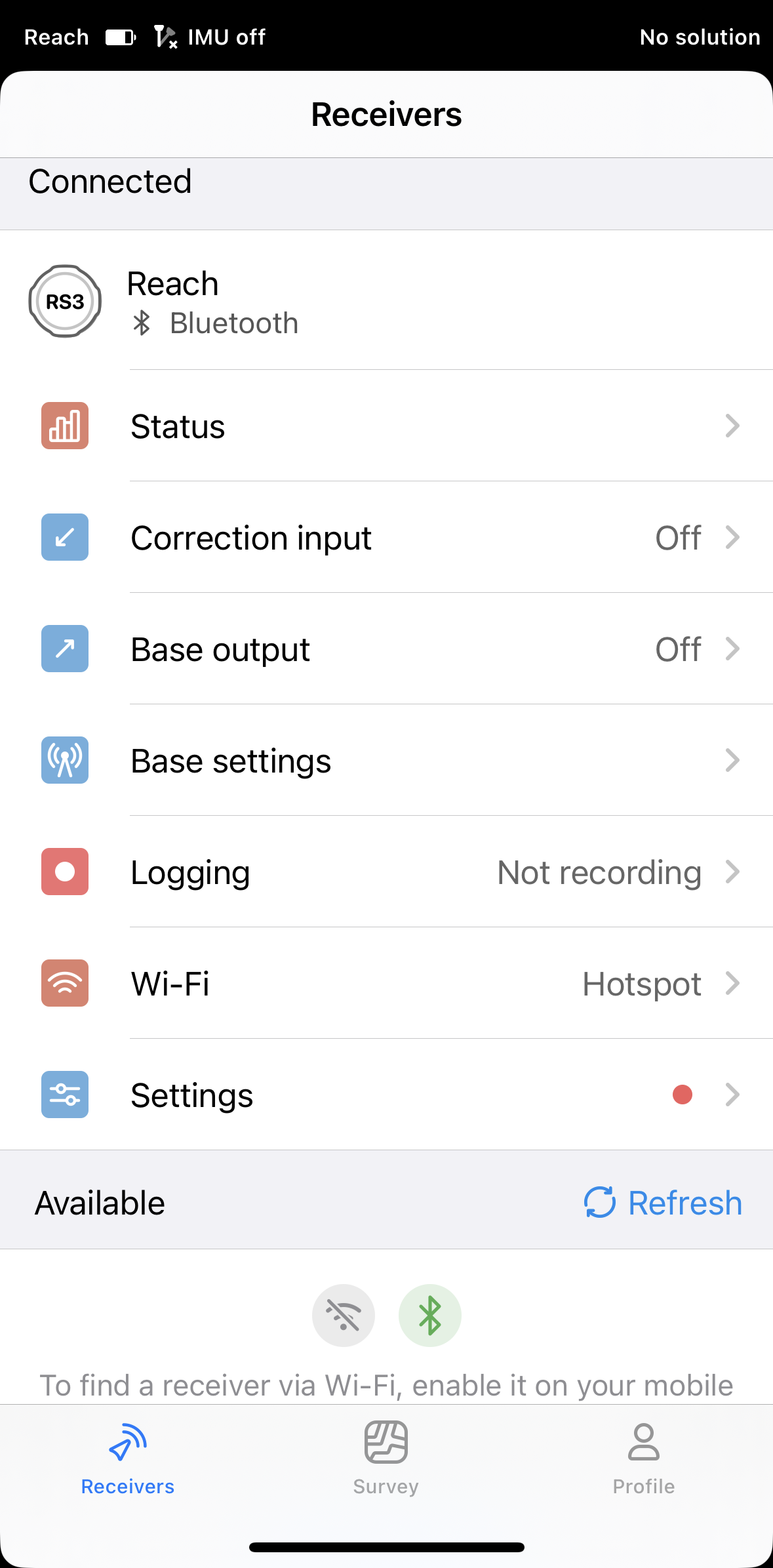
Installez l'application Emlid Flow.
-
Connectez-vous au récepteur.
-
Mettez à jour le micrologiciel en suivant les instructions à l'écran.
Lorsque la mise à jour est disponible
-
Connectez le récepteur à Internet en suivant l'un des guides :
-
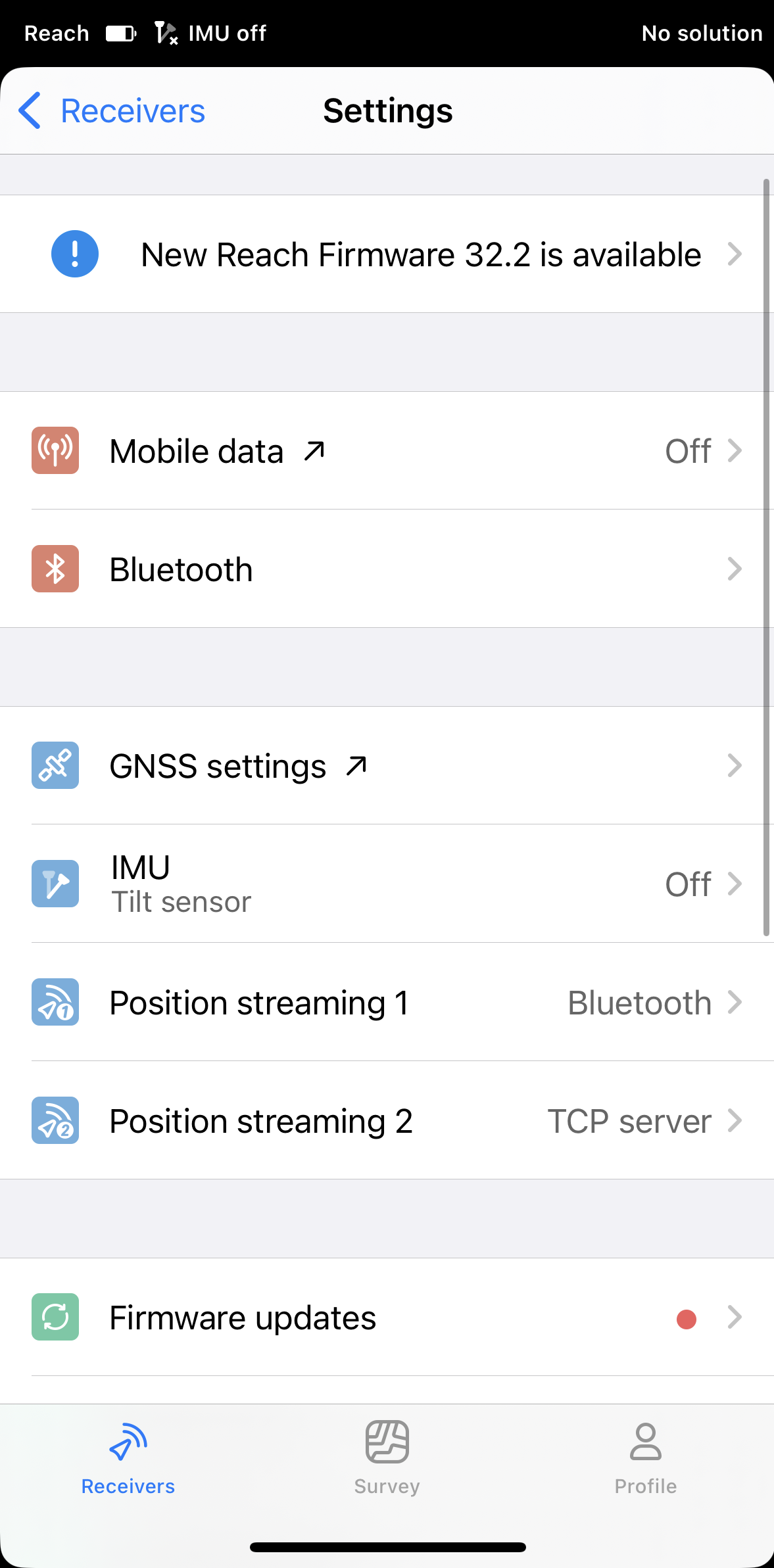
Ouvrez Emlid Flow. Si la mise à jour est disponible, vous verrez la notification dans Settings (Paramètres).
-
Appuyez sur la notification.
-
Mettez à jour le micrologiciel en suivant les instructions à l'écran.
Mettre à jour le micrologiciel
Vous pouvez autoriser l'utilisation des données mobiles pour les mises à jour en activant l'option Allow updates using mobile data (Autoriser les mises à jour en utilisant les données mobiles) sur l'écran Mobile data (Données mobiles). Cependant, nous vous recommandons de mettre à jour votre Reach en utilisant un réseau Wi-Fi en raison de la grande quantité de données.
Pour mettre à jour le récepteur, effectuez les étapes suivantes :
-
Appuyez sur le bouton Update Reach (Mettre à jour Reach).
-
Sur l'écran utilitaire de mise à jour, appuyez sur le bouton Upgrade Reach Firmware (Mettre à niveau le micrologiciel de Reach) pour démarrer la mise à jour.
remarqueLe processus peut prendre plusieurs minutes.
-
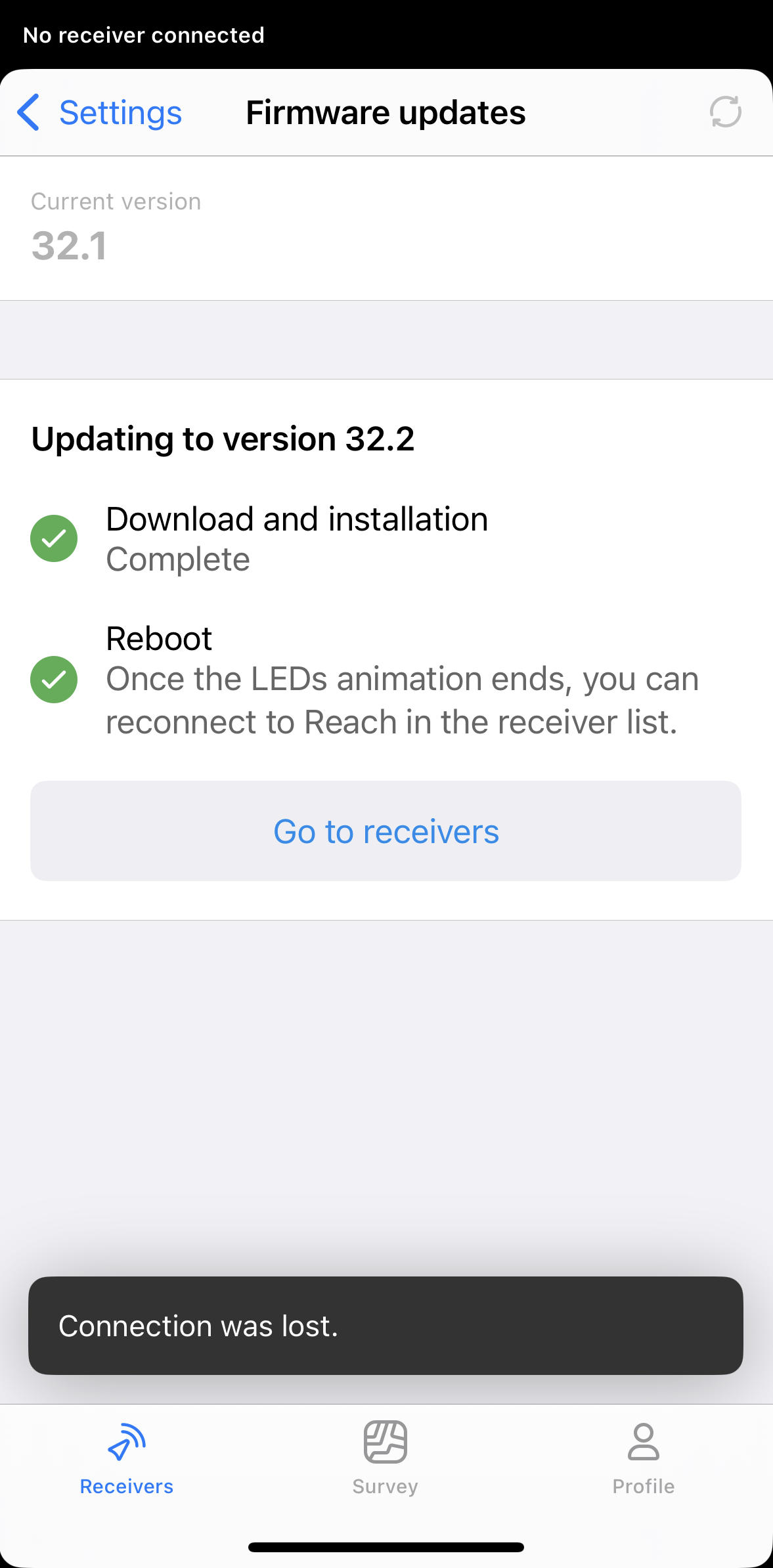
Attendez que le Reach redémarre. Gardez le réseau Wi-Fi activé.
-
Après le redémarrage, attendez que la LED Réseau devienne bleue, indiquant que le Reach RS3 a rejoint votre réseau.

-
Fermez l'écran Updater (Utilitaire de mise à jour).
-
Retournez à l'onglet Receivers (Récepteurs).
-
Actualisez la liste des appareils disponibles.
-
Connectez-vous à votre récepteur.
remarqueSi un seul récepteur est présent, l'application tentera automatiquement de se connecter à ce Reach RS3.
-
Allez à l'écran Firmware updates (Mises à jour du micrologiciel) et assurez-vous d'être à jour.
Votre Reach RS3 est maintenant prêt à l'emploi.
Revenir de bêta à stable
Le retour de bêta à stable réinitialisera les paramètres du Reach par défaut.
Vous pouvez revenir à la version stable du micrologiciel via l'utilitaire de mise à jour. Suivez les étapes ci-dessous :
-
Allez dans Settings (Paramètres), appuyez sur Firmware updates (Mises à jour du micrologiciel).
-
Allez dans Beta updates (Mises à jour bêta) et appuyez sur Roll back to stable version (Revenir à la version stable).
-
Appuyez sur le bouton Roll back to version XX.X (Revenir à la version XX.X) et attendez la fin du processus de rétrogradation et d'installation du micrologiciel.
remarqueLe processus peut prendre plusieurs minutes.
-
Attendez que le Reach redémarre.
Après le redémarrage, votre Reach RS3 est prêt à l'emploi.