Comment mettre à jour le micrologiciel
Ce guide explique comment mettre à jour le micrologiciel de votre Reach RS3 en utilisant l'utilitaire de mise à jour dans l'application Emlid Flow.
Vue d'ensemble
L'utilitaire de mise à jour est un outil dans Emlid Flow qui aide à mettre à jour le micrologiciel de votre récepteur. Le micrologiciel fait référence au programme d'arrière-plan qui fait fonctionner votre récepteur et nécessite des mises à jour pour mettre à niveau le récepteur avec de nouvelles fonctionnalités, optimiser ses performances et le protéger des vulnérabilités.
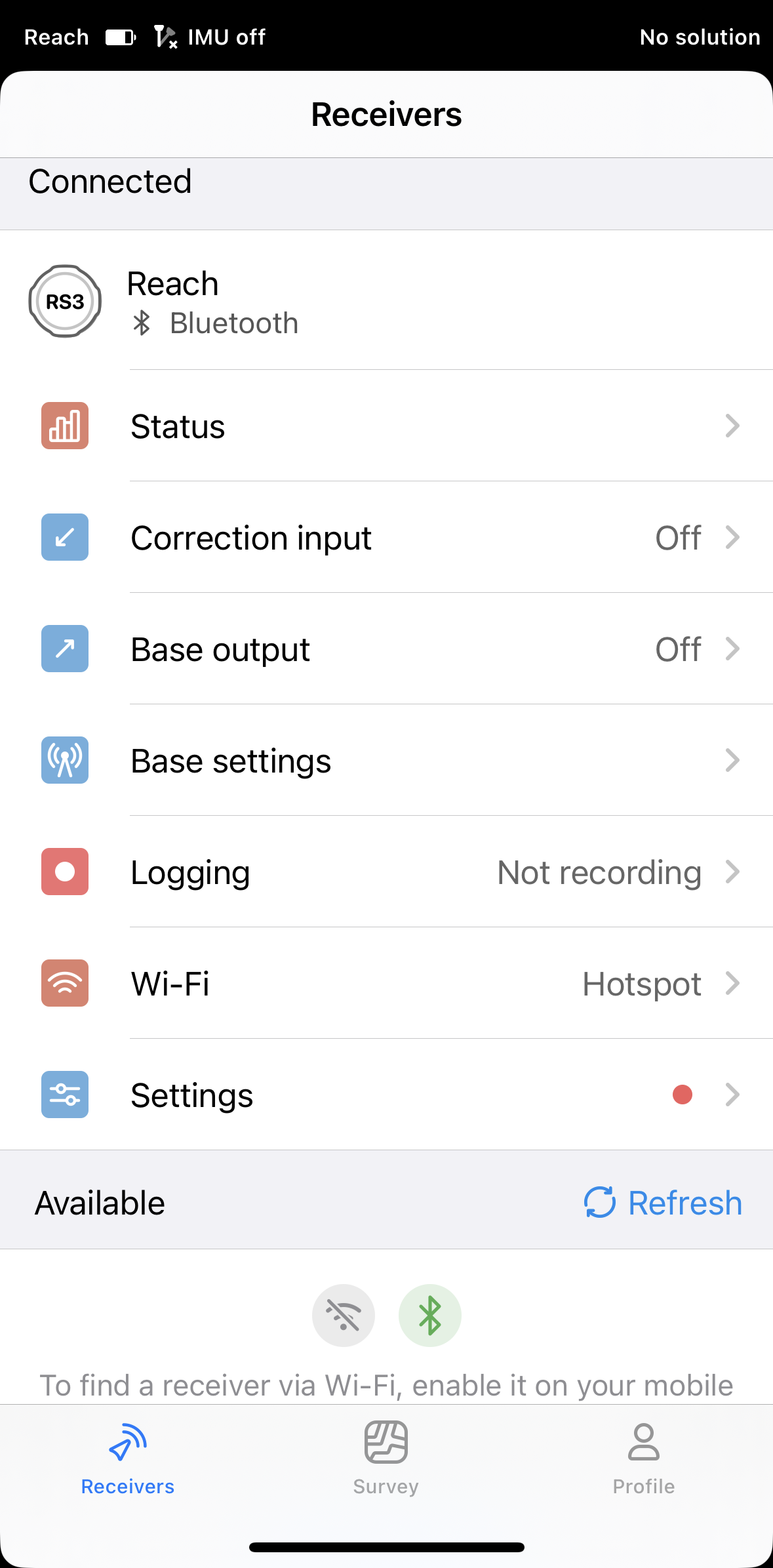
Un point rouge apparaît à côté de l'icône Settings (Paramètres) lorsqu'une mise à jour du micrologiciel est disponible. Le processus nécessite une connexion Wi-Fi, quel que soit le type de connexion actuel. Mettez à jour le récepteur directement depuis Emlid Flow. C'est la méthode recommandée pour installer la dernière version du micrologiciel sur votre récepteur.
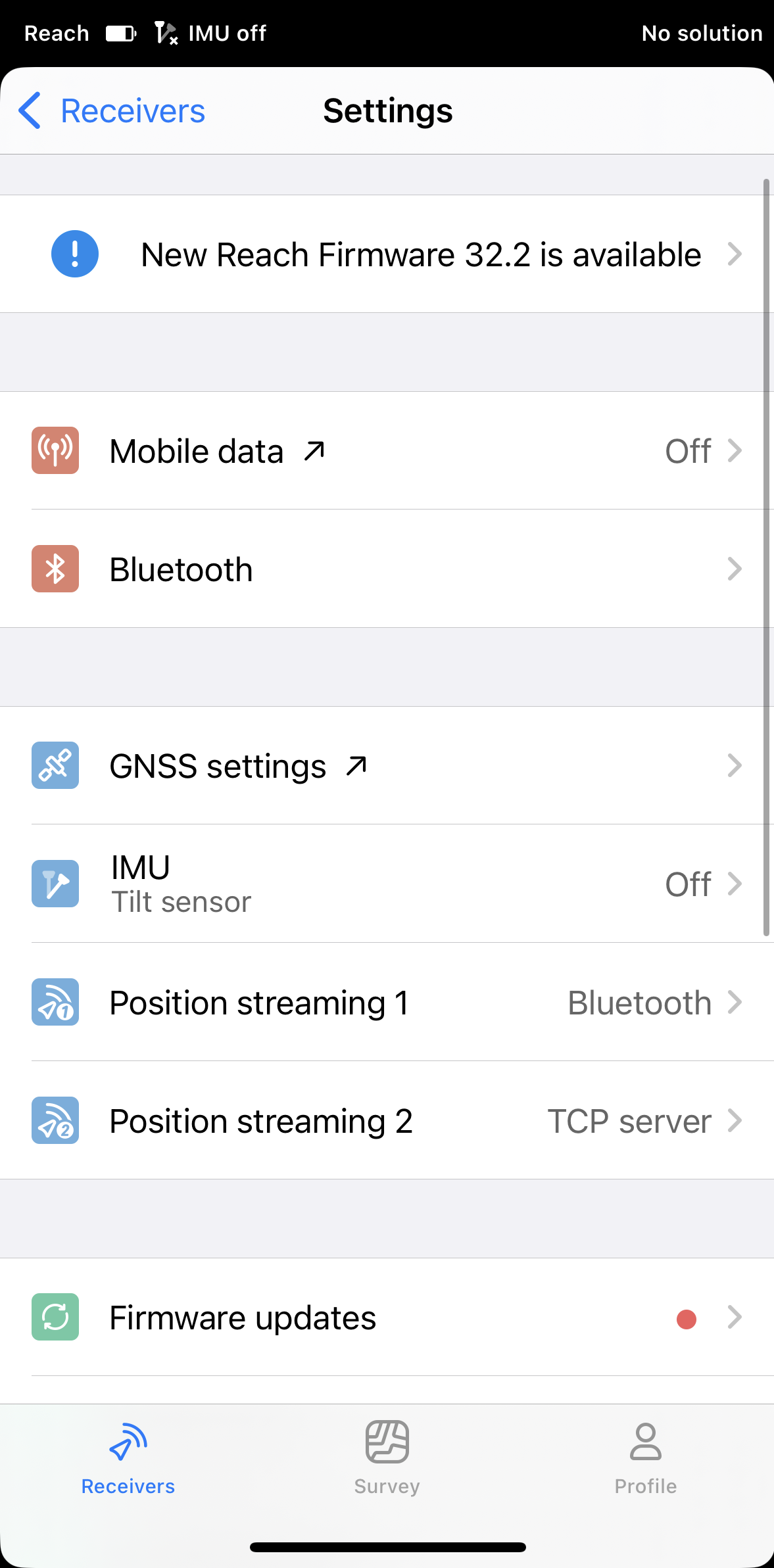
Vous pouvez également vous abonner aux mises à jour Bêta dans Emlid Flow. Dans Settings (Paramètres), allez dans Firmware updates (Mises à jour du micrologiciel), appuyez sur Beta updates (Mises à jour bêta) et activez les mises à jour bêta.
Mettre à jour le micrologiciel
Pour mettre à jour le récepteur, procédez comme suit :
- Bluetooth connection
- Hotspot connection
-
Une fois connecté à votre Reach, appuyez sur Settings (Paramètres).
-
Appuyez sur la plaque de notification de mise à jour ou Firmware updates (Mises à jour du micrologiciel) pour accéder à l'utilitaire de mise à jour.
-
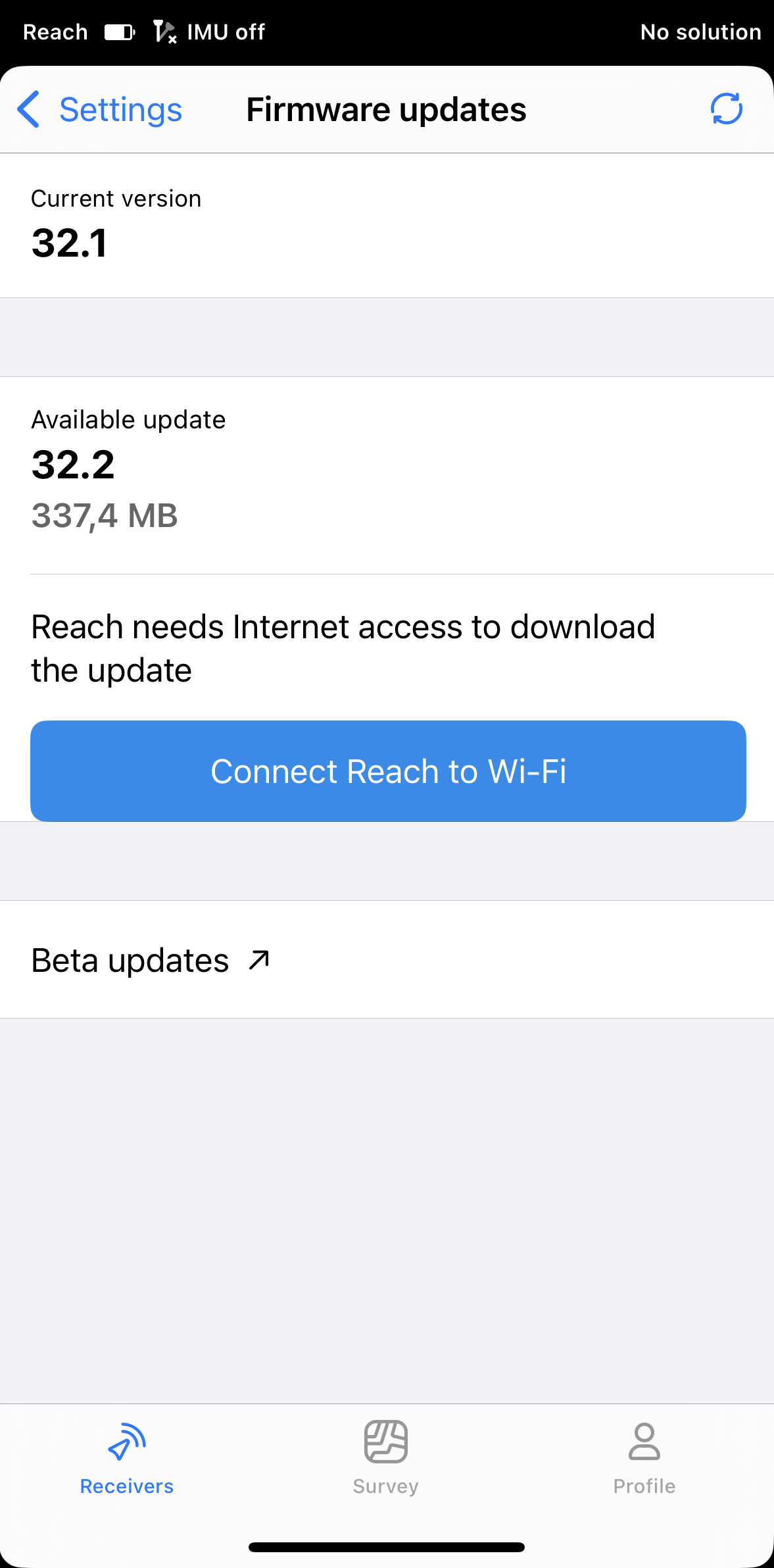
Appuyez sur Connect Reach to Wi-Fi (Connecter Reach au Wi-Fi) pour connecter votre récepteur à Internet.
-
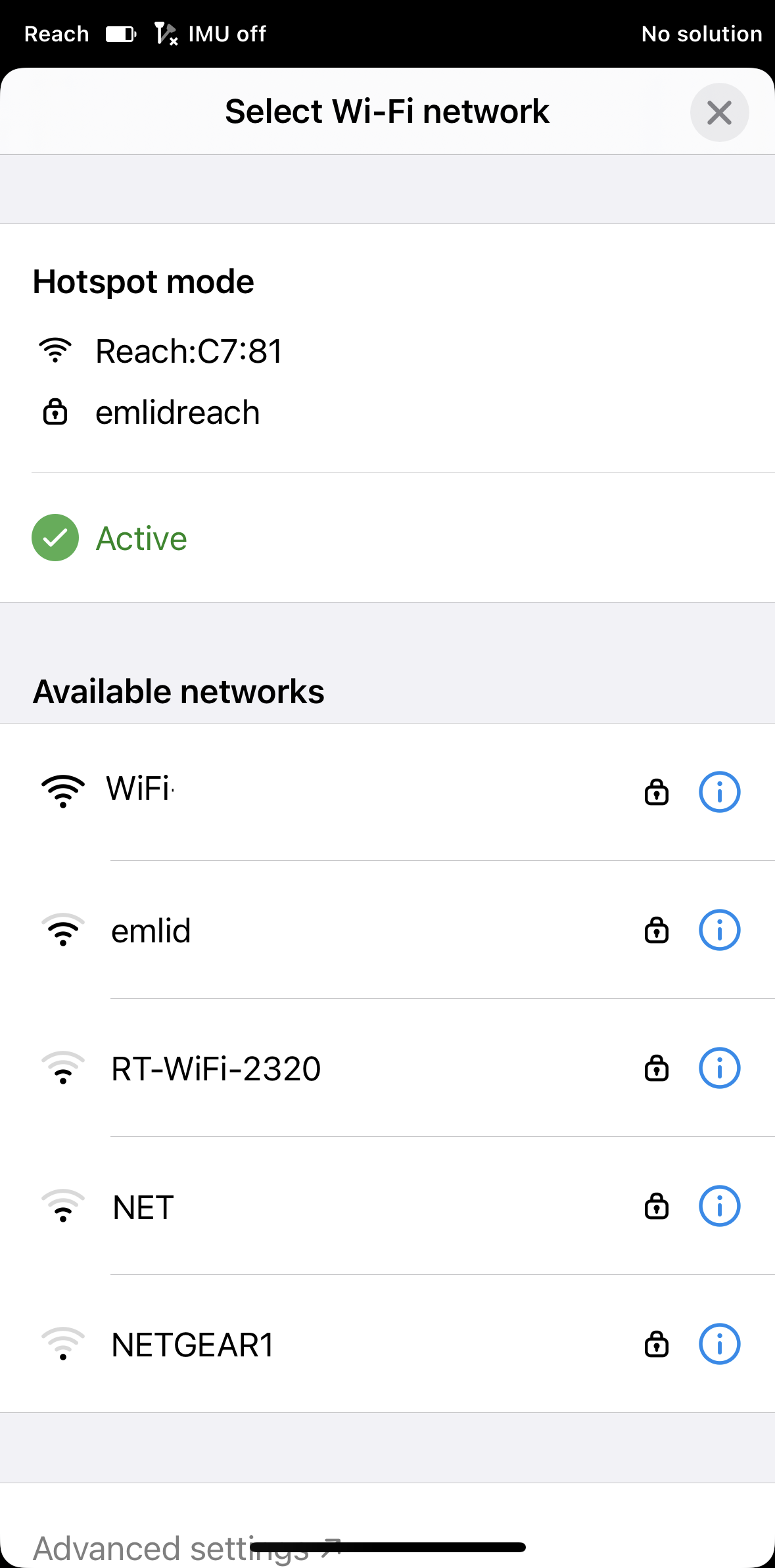
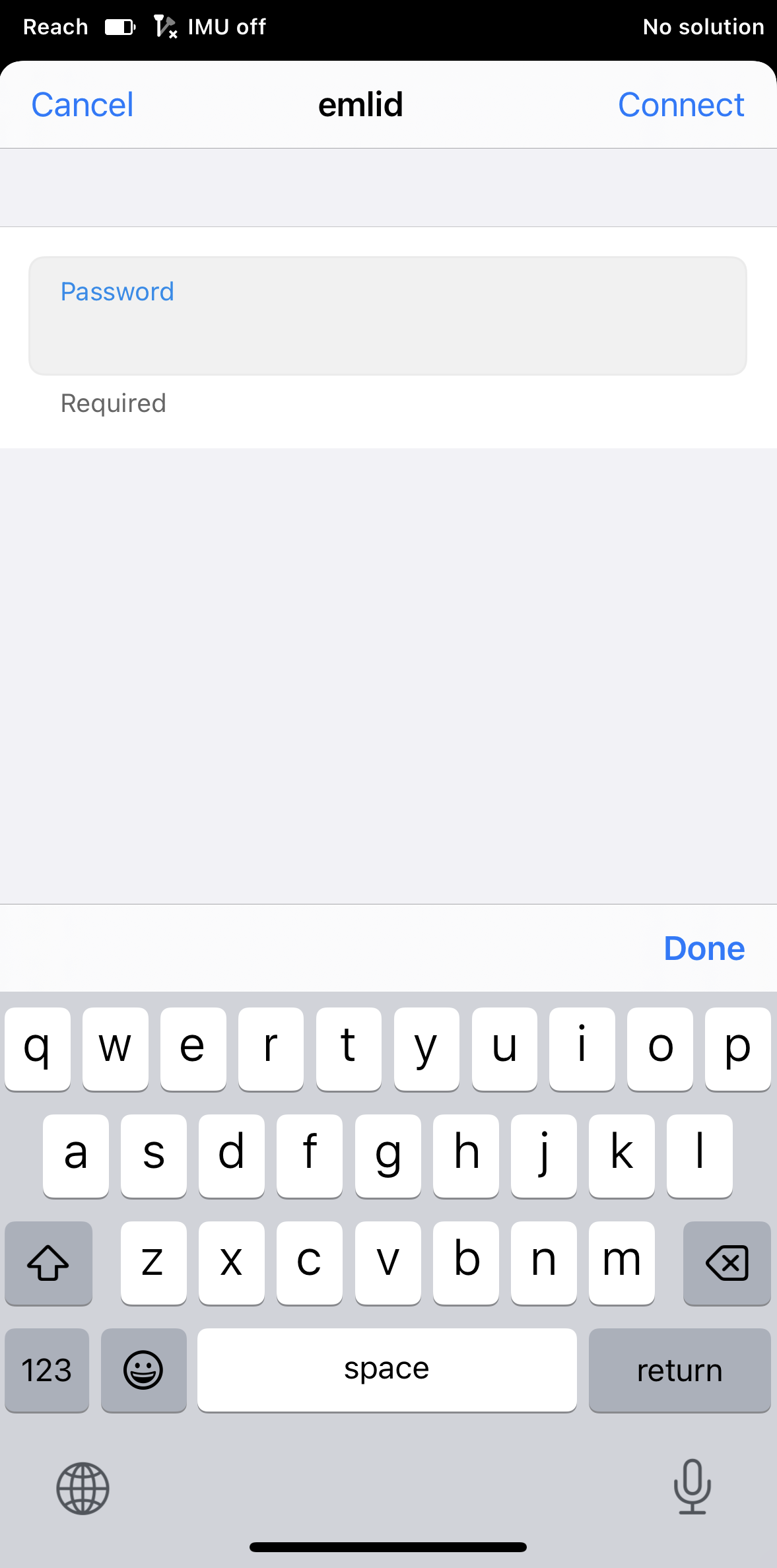
Sélectionnez un réseau Wi-Fi auquel vous souhaitez vous connecter et entrez le mot de passe. Appuyez sur Connect (Connexion).
-
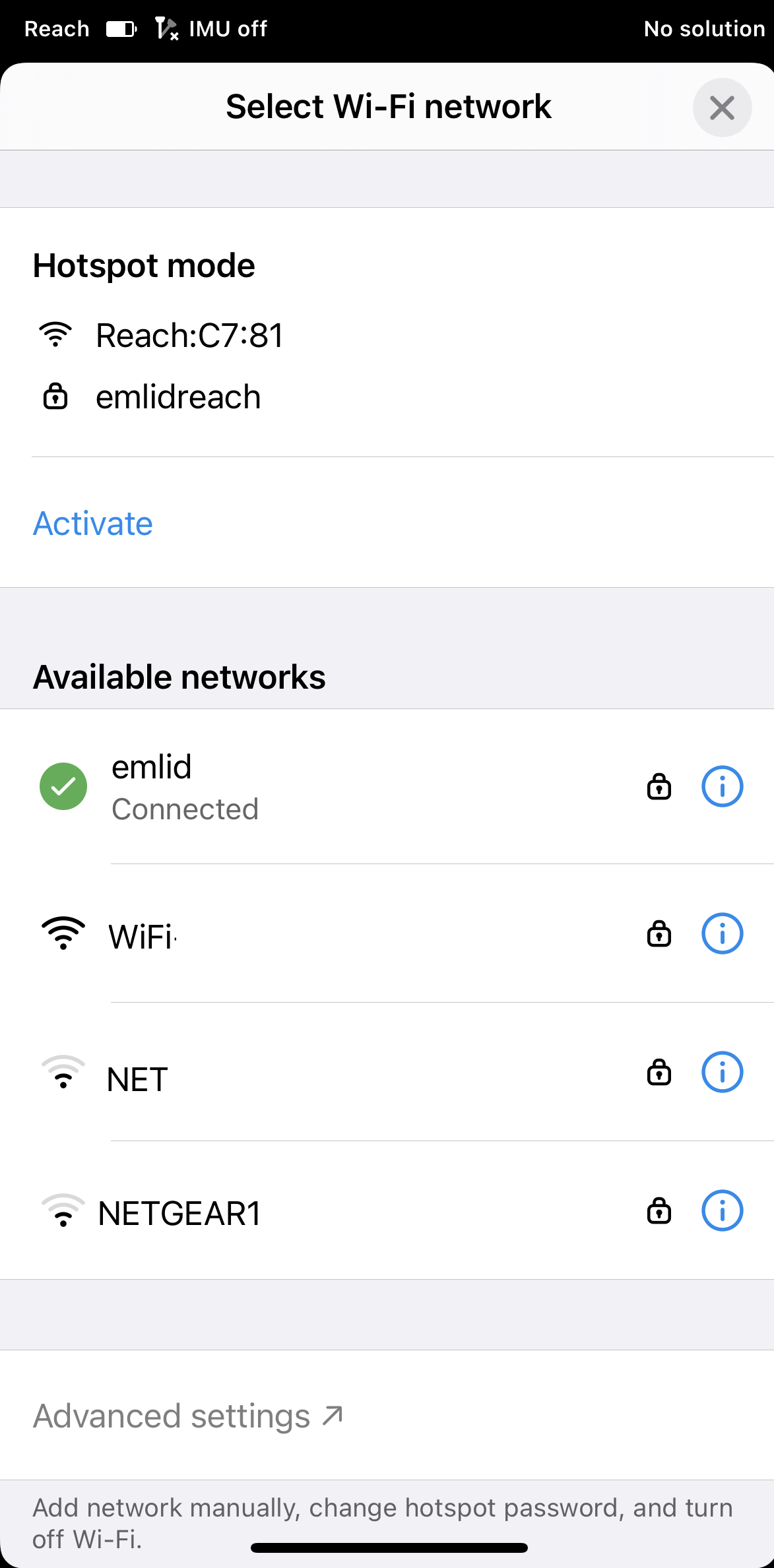
Attendez la connexion réussie et fermez cet écran.
-
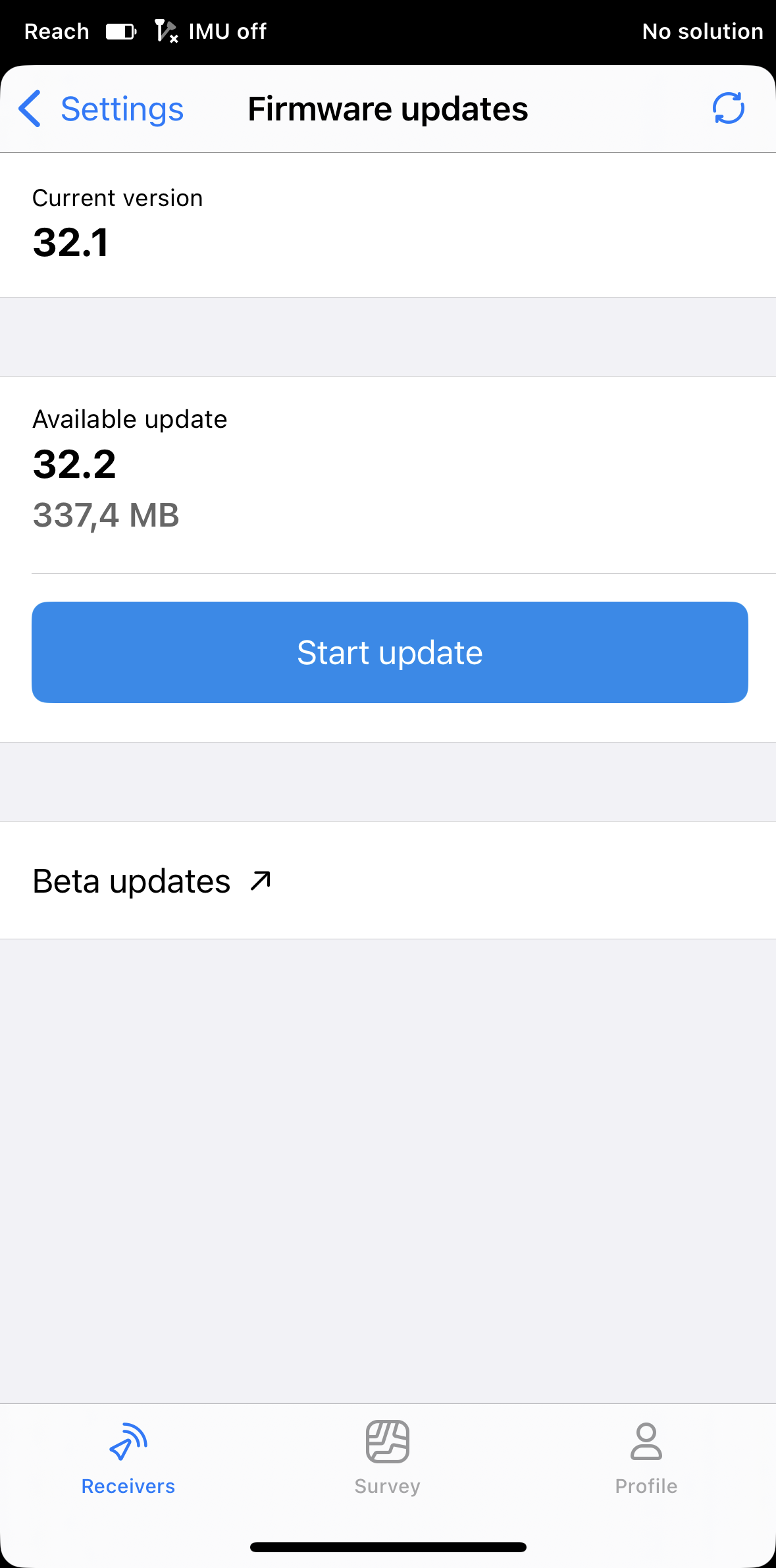
Appuyez sur le bouton Start update (Démarrer la mise à jour).
-
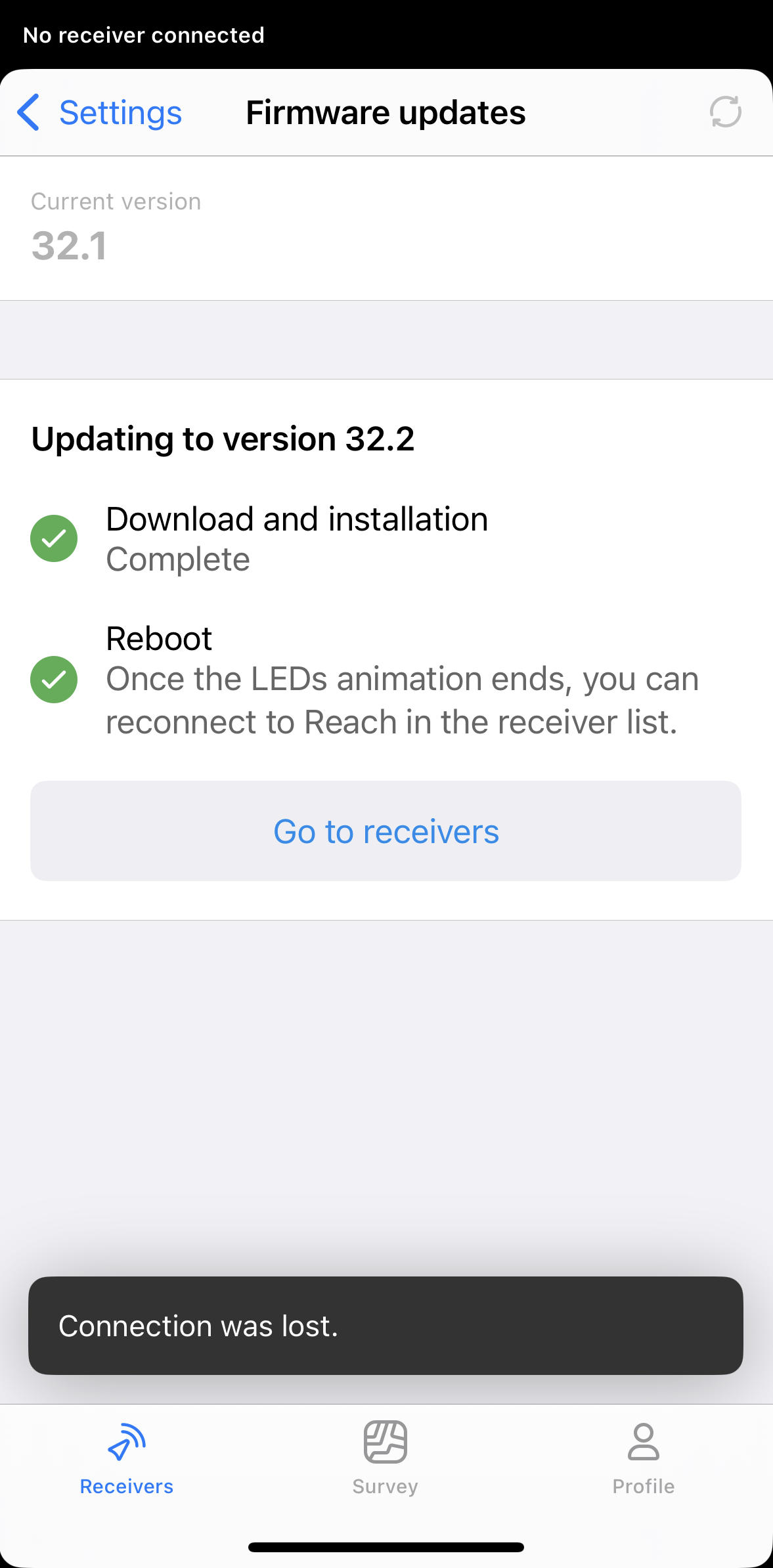
Gardez l'écran de l'utilitaire de mise à jour ouvert et attendez la mise à jour du micrologiciel du récepteur. Le processus de mise à jour comprend deux étapes :
-
L'application télécharge et installe la nouvelle version du micrologiciel.
-
Reach redémarre automatiquement après la fin de l'installation du micrologiciel.
-
-
Attendez que votre Reach redémarre et reconnectez-vous à lui dans l'onglet Récepteurs.
-
Connectez votre Reach à Internet en utilisant l'une des méthodes suivantes :
-
Appuyez sur le bouton Start update (Démarrer la mise à jour).
-
Gardez l'écran de l'utilitaire de mise à jour ouvert et attendez la mise à jour du micrologiciel du récepteur. Le processus de mise à jour comprend deux étapes :
-
L'application télécharge et installe la nouvelle version du micrologiciel.
-
Reach redémarre automatiquement après la fin de l'installation du micrologiciel.
-
-
Attendez que votre Reach redémarre et reconnectez-vous à lui dans l'onglet Receivers (Récepteurs). Après le redémarrage, attendez que la LED Réseau devienne bleue, indiquant que le Reach RS3 a rejoint votre réseau.
astuceLorsque le redémarrage est terminé, la DEL réseau devient bleue, indiquant que Reach a rejoint votre réseau.

Votre Reach est maintenant prêt à l'emploi.
Revenir de bêta à stable
Le retour de bêta à stable réinitialisera les paramètres du Reach par défaut.
Vous pouvez revenir à la version stable du micrologiciel via l'utilitaire de mise à jour. Suivez les étapes ci-dessous :
-
Allez dans Settings (Paramètres), appuyez sur Firmware updates (Mises à jour du micrologiciel).
-
Allez dans Beta updates (Mises à jour bêta) et appuyez sur Roll back to stable version (Revenir à la version stable).
-
Appuyez sur le bouton Roll back to version XX.X (Revenir à la version XX.X) et attendez la fin du processus de rétrogradation et d'installation du micrologiciel.
remarqueLe processus peut prendre plusieurs minutes.
-
Attendez que le Reach redémarre.
Après le redémarrage, votre Reach RS3 est prêt à l'emploi.