Conectando o Reach à Internet através de um hotspot móvel
Este guia mostra como conectar o Reach à Internet através de um hotspot do seu dispositivo de controle para atualizá-lo com o firmware mais recente ou obter as correções do seu serviço NTRIP.
Para estabelecer a conexão entre o seu dispositivo móvel e o Reach, siga os passos abaixo:
- Bluetooth connection
- Hotspot connection
Acessando o Reach em Emlid Flow
Certifique-se de que seu receptor Reach esteja executando a versão 32.2 ou posterior do firmware e que o aplicativo Emlid Flow esteja atualizado para a versão 12.2 ou mais recente nos dispositivos iOS e Android.
-
Ative o Bluetooth em seu smartphone ou tablet.
-
Abra o Emlid Flow. Quando solicitado, toque em Configure access (Configurar o acesso) e conceda as permissões de localização e localização precisa. Isso é necessário para a funcionalidade total do receptor.
-
Após conceder as permissões, seu receptor aparecerá na lista. O aplicativo se conectará a ele automaticamente.
Se você tiver vários receptores Reach, toque naquele ao qual deseja se conectar e aguarde a conclusão da conexão.
Ajuste as configurações de conexão com Wi-Fi no Emlid Flow
Depois de se conectar ao Reach no Emlid Flow, configure a conexão com o ponto de acesso do seu dispositivo móvel:
-
Habilite seu ponto de acesso pessoal em seu smartphone ou tablet.
-
Na tela Receivers (Receptores), toque em Wi-Fi.
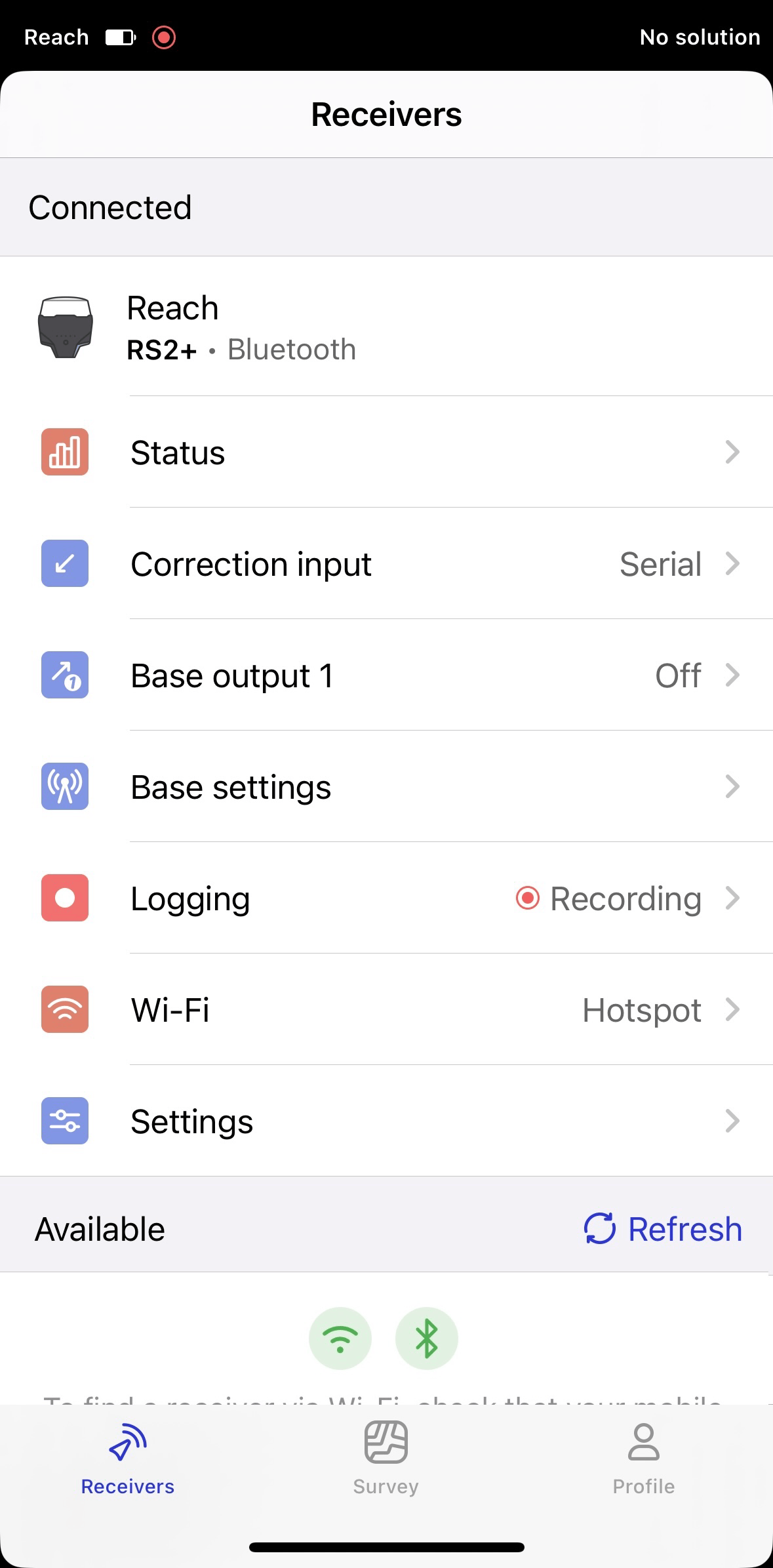
-
Selecione a sua rede Wi-Fi na lista.
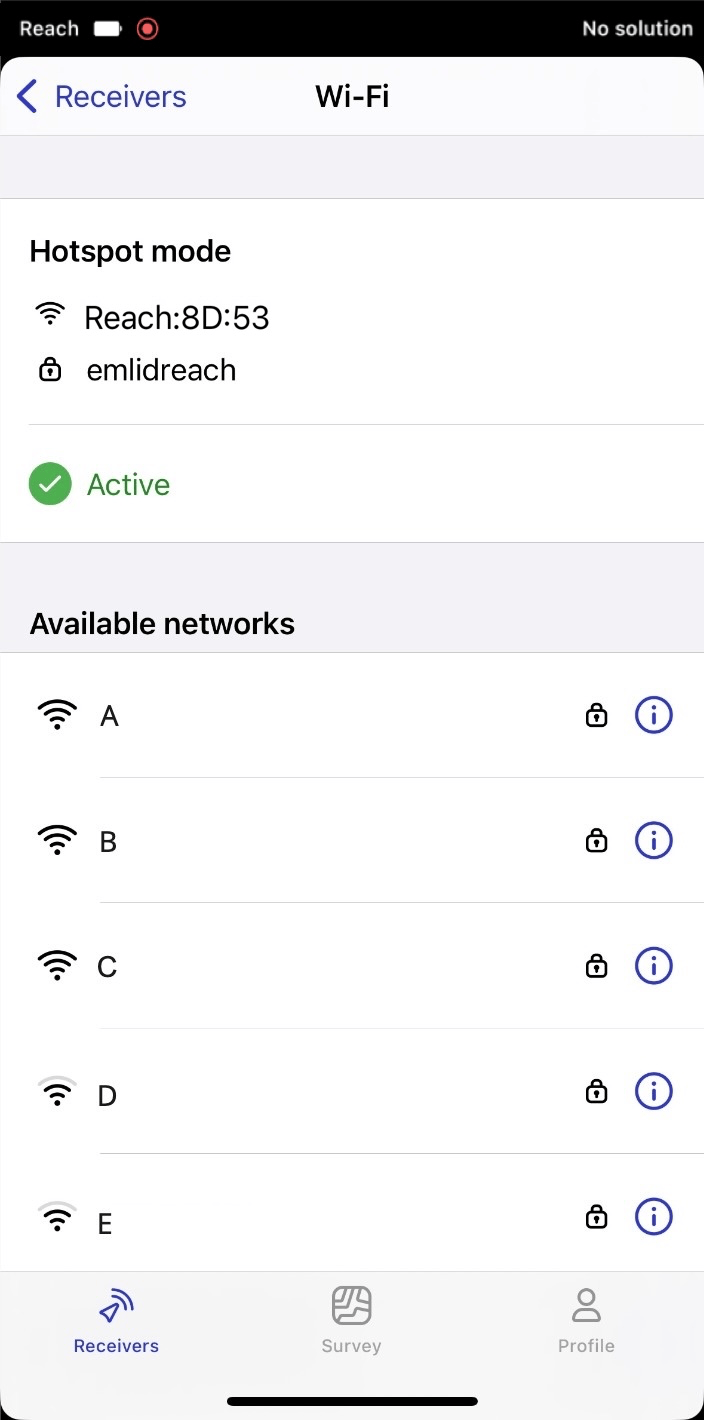
-
Preencha a senha da rede selecionada.
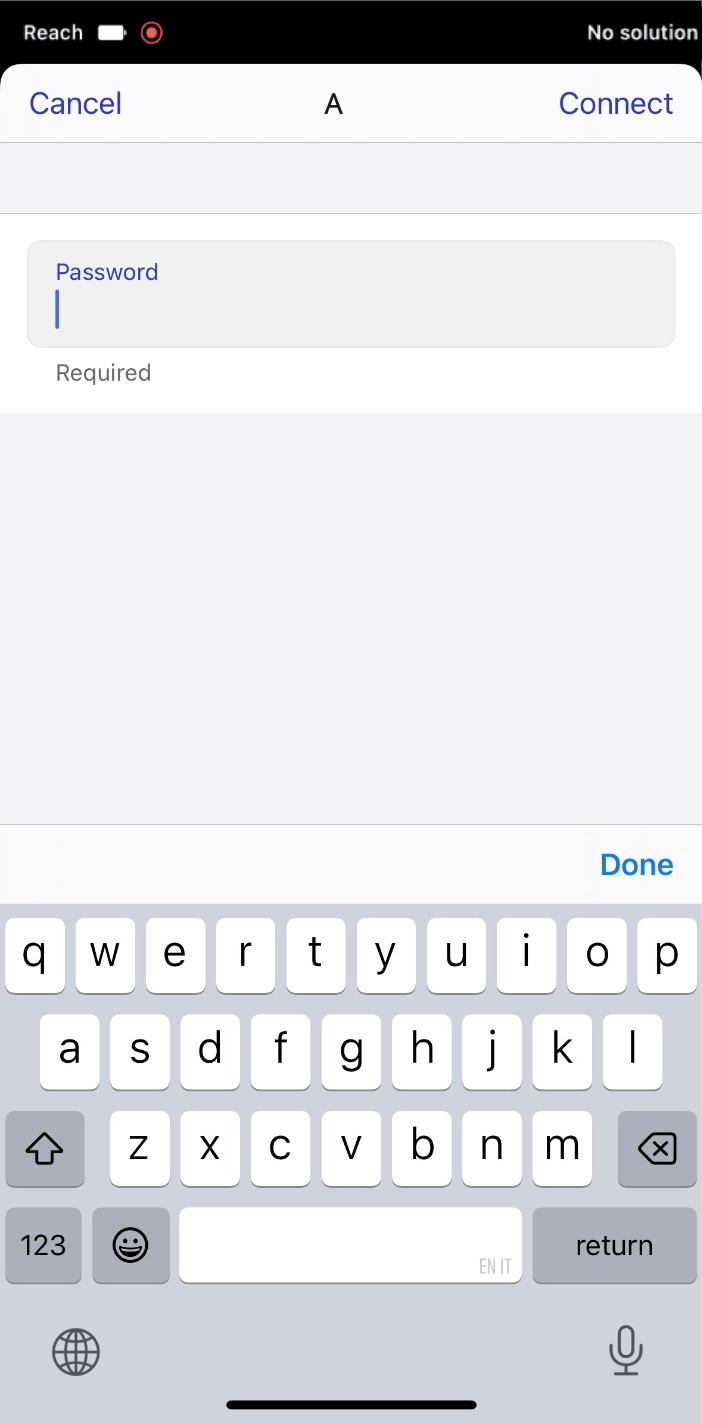 note
noteVerifique novamente se você digitou a senha corretamente.
-
Pressione o botão Conectar. O LED "Network" começa a piscar em azul. Isto significa que o Reach está tentando se conectar à sua rede.
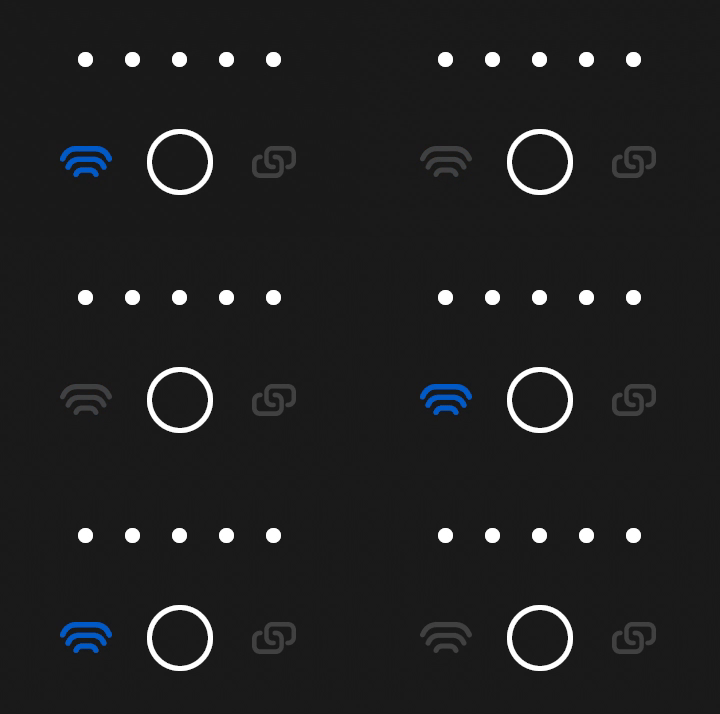
-
Verifique o status da conexão depois que o LED "Network" parar de piscar:
- O LED "Network" começa a piscar lentamente. Isto significa que o Reach está conectado à sua rede Wi-Fi.
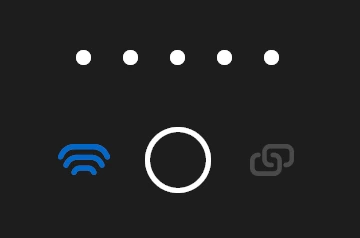
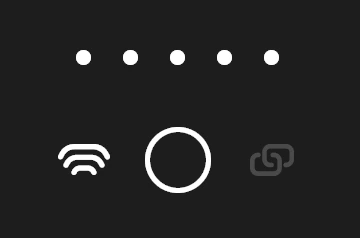
- O LED "Network" está aceso. Isto significa que a conexão à sua rede Wi-Fi falhou. O Reach voltou ao modo hotspot.
 Falha na conexão
Se a conexão ao hotspot do seu dispositivo falhar, faça o seguinte:
- Verifique a senha digitada.
- Verifique se a sua rede está configurada corretamente.
- Verifique se sua rede Wi-Fi usa 2,4 GHz.
- Tente se conectar a outra rede Wi-Fi.
Como acessar o Reach na sua rede Wi-Fi
Quando o seu Reach estiver conectado ao seu hotspot móvel, acesse-o seguindo os passos abaixo:
-
Abra o Emlid Flow.
-
Atualize a lista de dispositivos disponíveis.
-
Selecione o Reach da lista.
Agora o Reach está conectado ao seu hotspot móvel e pronto para entrar em operação.
Acessando o Reach em Emlid Flow
Desligue os dados móveis do seu dispositivo antes de se conectar ao hotspot do Reach.
-
Vá para Configurações de Wi-Fi (Wi-Fi settings) em seu dispositivo.
-
Conecte-se ao hotspot do Reach. Ele aparece como reach:XX:XX.
-
Digite a senha da rede. A senha padrão é emlidreach. Se você já tiver alterado anteriormente, digite sua senha personalizada.
notePara restaurar a senha padrão do Wi-Fi, emlidreach, é necessário reprogramar o receptor. Observe que a atualização do firmware apaga todos os registros armazenados no receptor e restaura todas as configurações para seus valores padrão.
-
Inicie o aplicativo Emlid Flow.
-
Selecione Reach na lista de dispositivos disponíveis.
Ajuste as configurações de conexão com Wi-Fi no Emlid Flow
Depois de conectar ao hotspot Reach no Emlid Flow, configure a conexão ao hotspot do seu dispositivo móvel:
Verifique se o hotspot móvel do seu dispositivo está desativado para garantir uma conexão bem sucedida.
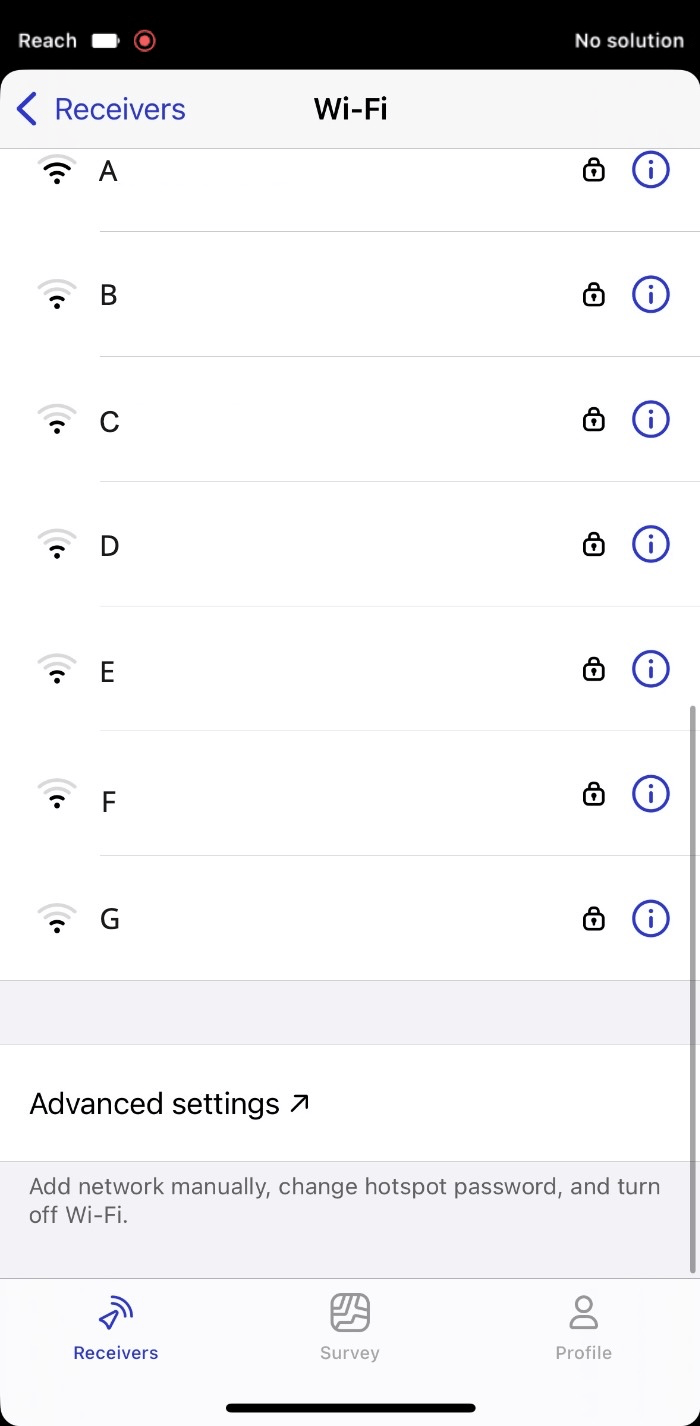
- Na tela Receivers (Receptores), toque em Wi-Fi e, em seguida, em Advanced settings (Configurações avançadas).
-
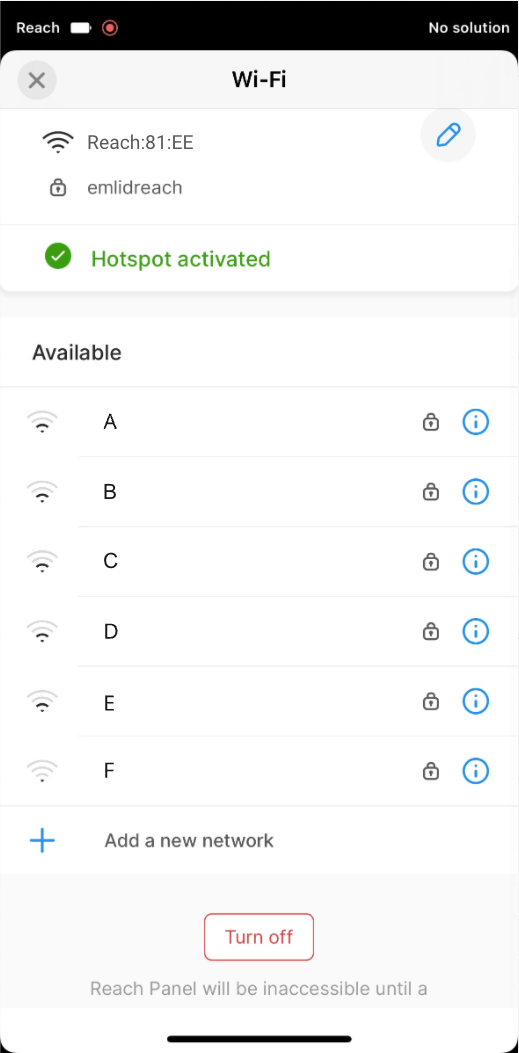
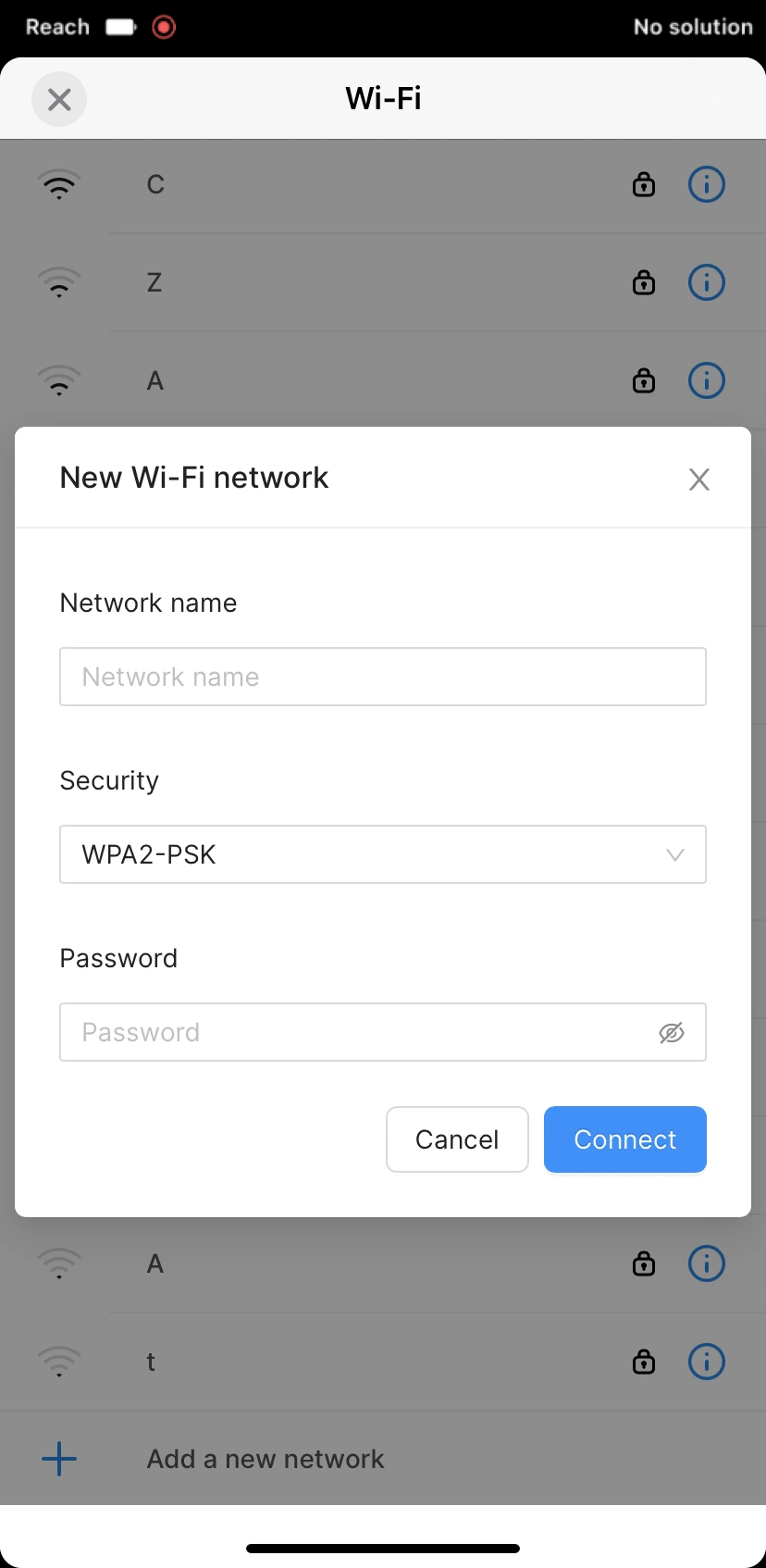
Toque em Adicionar uma nova rede. Como o hotspot móvel do seu dispositivo foi temporariamente desativado, a rede dele não está visível.
cautionPara garantir uma conexão bem sucedida, certifique-se de que não existam redes salvas disponíveis.
-
Preencha as credenciais do hotspot do seu dispositivo:
- Digite o nome da rede
- Selecione um tipo de segurança
- Adicione uma senha, se a tiver
noteVerifique novamente se você digitou a senha correta.
-
Pressione o botão Conectar. O LED "Network" começará a piscar. Isto significa que o Reach está tentando se conectar ao hotspot do seu dispositivo.
Mas como ele está desligado, o Reach vai começar a compartilhar novamente o seu hotspot.
-
Para detectar o hotspot do seu dispositivo e conectar-se a ele, é necessário reiniciar o Reach. Pressione o botão de alimentação durante algum tempo para desligar o Reach e, em seguida, pressione-o novamente para o ligar.
Como reiniciar o Reach utilizando o Emlid FlowComo alternativa, você pode reiniciar o Reach utilizando o Emlid Flow. Conecte o seu dispositivo ao hotspot do Reach novamente. Em seguida, abra o Emlid Flow e atualize a lista de dispositivos para conectar no seu Reach. Depois disso, toque no nome do seu Reach e reinicie-o. Por último, prossiga para a etapa 7.
-
Ative o hotspot móvel no seu dispositivo móvel.
Dispositivo iOSPara garantir uma conexão bem sucedida, preste atenção ao seguinte:
- Certifique-se de que o seu dispositivo iOS não esteja conectado a nenhuma outra rede Wi-Fi. O hotspot do iOS pode cair quando o dispositivo iOS encontrar uma rede Wi-Fi disponível e se ligar a ela
- A partir da série iPhone 12, ative a opção Maximizar compatibilidade em sua página Acesso Pessoal. Isto mudará o seu hotspot para 2,4 GHz e garantir a conexão ao Reach
- Mantenha a página Acesso Pessoal no dispositivo iOS aberta enquanto o Reach estiver carregando
-
Quando o Reach reiniciar, verifique o status da conexão:
Dispositivo iOSSe a conexão ao hotspot do dispositivo for bem sucedida, você verá a notificação azul no canto superior esquerdo da tela.
- O LED "Network" está azul fixo: significa que o Reach está conectado ao seu hotspot móvel
- O LED "Network" está branco fixo: significa que a ligação ao seu hotspot móvel falhou e que o Reach regressou ao modo hotspot
Falha na conexãoSe a conexão ao hotspot do seu dispositivo falhar, faça o seguinte:
- Verifique a senha digitada.
- Verifique se a sua rede está configurada corretamente.
- Verifique se sua rede Wi-Fi usa 2,4 GHz.
- Tente se conectar a outra rede Wi-Fi.
Como acessar o Reach na sua rede Wi-Fi
Quando o seu Reach estiver conectado ao seu hotspot móvel, acesse-o seguindo os passos abaixo:
-
Abra o Emlid Flow.
-
Atualize a lista de dispositivos disponíveis.
-
Selecione o Reach da lista.
Agora o Reach está conectado ao seu hotspot móvel e pronto para entrar em operação.