Conexión con Reach
Esta guía explica cómo conectarse a su Reach RS2/RS2+ utilizando la aplicación Emlid Flow.
Resumen
Emlid Flow permite controlar los receptores Reach RS2/RS2+ con dispositivos iOS o Android. Con la aplicación puede acceder a su receptor a través de una red Wi-Fi, configurarlo para el levantamiento y recolectar y replantear puntos. El proceso de conexión es similar tanto para dispositivos iOS como Android.
Descargar Emlid Flow
Para gestionar Reach RS2/RS2+, descargue la aplicación Emlid Flow en su dispositivo móvil iOS o Android.


Descargar Emlid Flow
Algunos dispositivos Android tienen la optimización de la batería activada por defecto. Asegúrese de desactivarla para Emlid Flow para evitar la desconexión.
Alimentación del Reach
Puede obtener más información sobre la fuente de alimentación en la guía Fuente de alimentación.
Para encender su Reach, siga los pasos que se indican a continuación:
-
Mantenga pulsado el botón de encendido durante 5 segundos para encender la unidad.
-
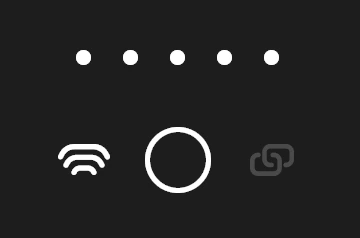
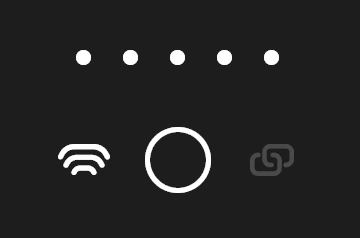
Espere unos 30 segundos hasta que los LED de encendido dejen de parpadear y el LED de red permanezca fijo en blanco.
Ya puede conectarse a su Reach.
Conexión con Reach
Puede conectarse a su Reach de dos formas:
-
Utilizando la opción de conexión BLE. Este es el método de conexión recomendado. Es especialmente útil cuando se trabaja con correcciones de un proveedor NTRIP. En esta configuración, el receptor utiliza la conexión a internet del dispositivo móvil, por lo que solo hay que seleccionar la opción NTRIP sobre BLE al configurar la entrada de corrección del receptor.
tipObtenga más información sobre cómo trabajar con correcciones de un proveedor NTRIP en la guía Cómo configurar RTK por el servicio NTRIP.
-
Utilizando la opción de conexión Wi-Fi. En este caso, su dispositivo y Reach deben estar en la misma red Wi-Fi. Este tipo de conexión solo estará disponible una vez que la haya activado en Advanced settings (Configuración avanzada) en Emlid Flow.
Para conectarse a su receptor Reach mediante Bluetooth, siga estos pasos:
- Conexión por Bluetooth
- Conexión con el punto de acceso
Asegúrese de que su receptor Reach ejecute la versión de firmware 32.2 o posterior, y de que la aplicación Emlid Flow esté actualizada a la versión 12.2 o posterior tanto en dispositivos iOS como Android.
-
Active Bluetooth en su smartphone o tableta.
-
Abra la aplicación Emlid Flow. Cuando se le solicite, siga estos pasos en función de la plataforma:
-
En iOS, habilite el acceso a Bluetooth para que la aplicación pueda detectar los receptores Reach y conectarse a ellos. A continuación, permita el acceso a la red local para que pueda detectar y conectarse a los receptores Reach a través de Wi-Fi.
-
En Android, habilite el acceso a Bluetooth para que la aplicación pueda detectar los receptores Reach y conectarse a ellos. A continuación, habilite las notificaciones para ayudar a mantener la conexión y recibir correcciones del receptor.
noteLos permisos necesarios pueden variar según la versión de Android. Los dispositivos que funcionan con Android 12 y versiones anteriores suelen requerir menos permisos que los que funcionan con Android 13 y versiones posteriores.
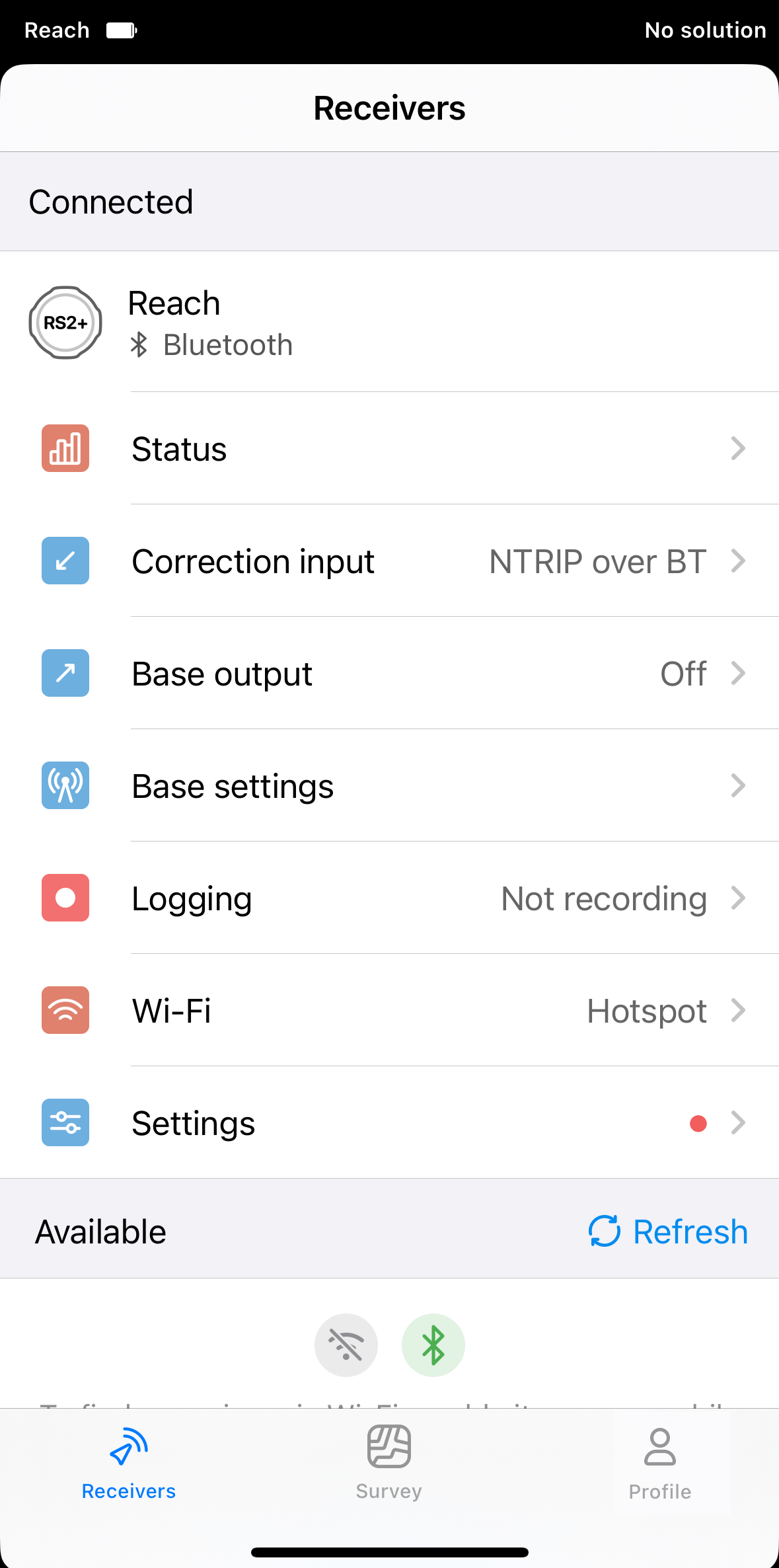
Estos permisos son necesarios para que el receptor funcione correctamente. Una vez que haya concedido los permisos, el receptor aparecerá en la lista y la aplicación se conectará a él automáticamente. Si hay varios receptores Reach disponibles, pulse el receptor al que quiera conectarse y espere a que se complete la conexión.
Reach da prioridad a la conexión actual cuando se utiliza BLE, independientemente del tipo:
- Si Reach está conectado mediante Bluetooth Classic a un software de terceros, desconéctelo antes de utilizar BLE en Emlid Flow.
- Si hay otro dispositivo conectado a Reach, desconéctelo antes de volver a conectarlo mediante BLE en Emlid Flow.
-
-
Una vez conectado, compruebe si hay actualizaciones de firmware. Si hay una actualización disponible, aparecerá un punto rojo junto a la sección Settings (Configuración). Actualice el firmware del receptor.
noteEste paso es opcional, pero recomendamos actualizar el receptor con regularidad para garantizar su plena funcionalidad y el acceso a las últimas características. Para más información, consulte la guía Cómo actualizar el firmware.
Apague los datos móviles de su dispositivo antes de conectarse al punto de acceso de Reach.
Cuando Reach está en modo de punto de acceso, comparte su propia red Wi-Fi. Para conectarse al Reach a través de su punto de acceso, siga los pasos que se indican a continuación:
-
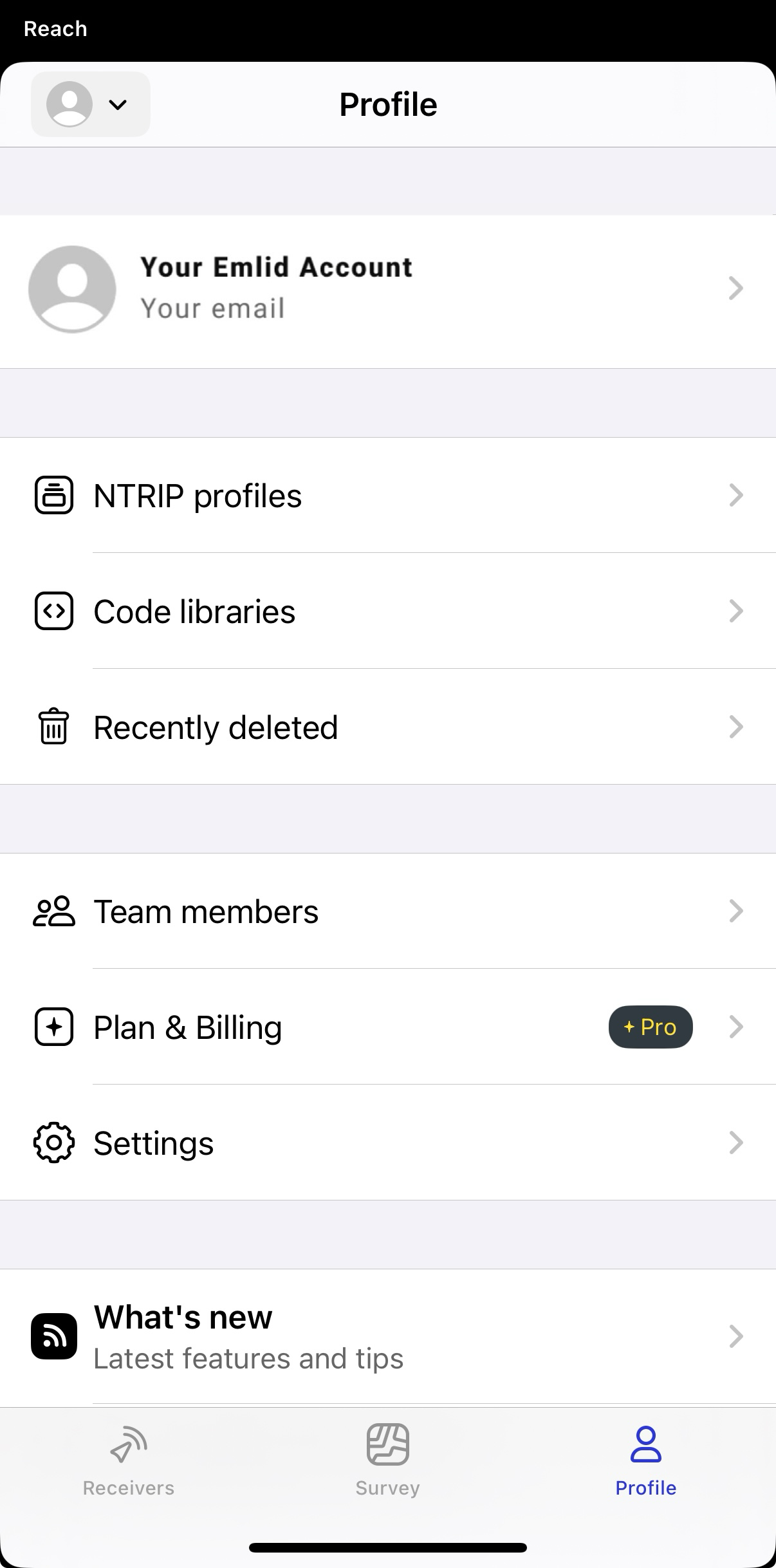
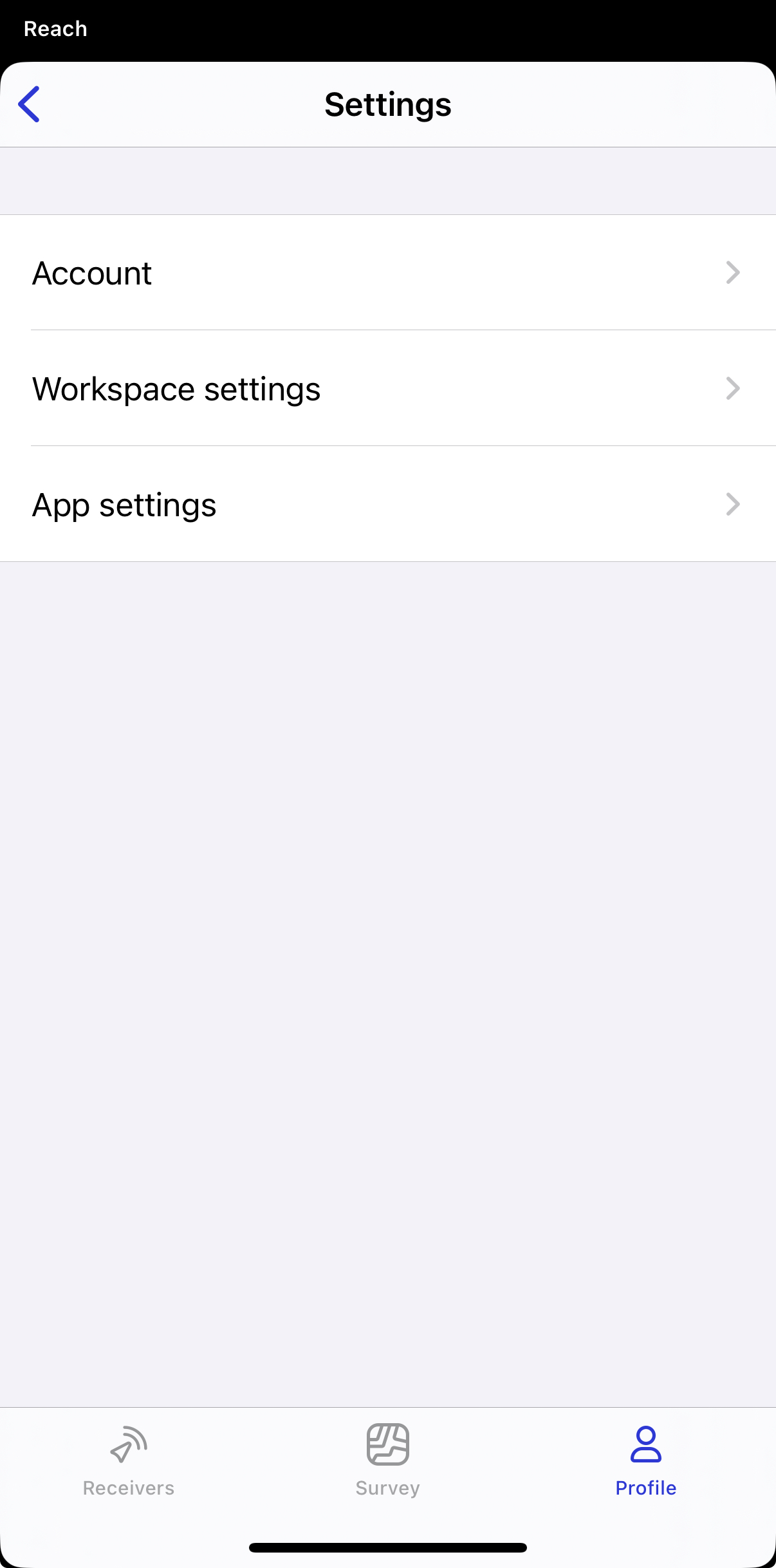
Cuando esté conectado por Bluetooth en Emlid Flow, vaya a la pestaña Profile (Perfil) y pulse App settings (Configuración de la aplicación).
-
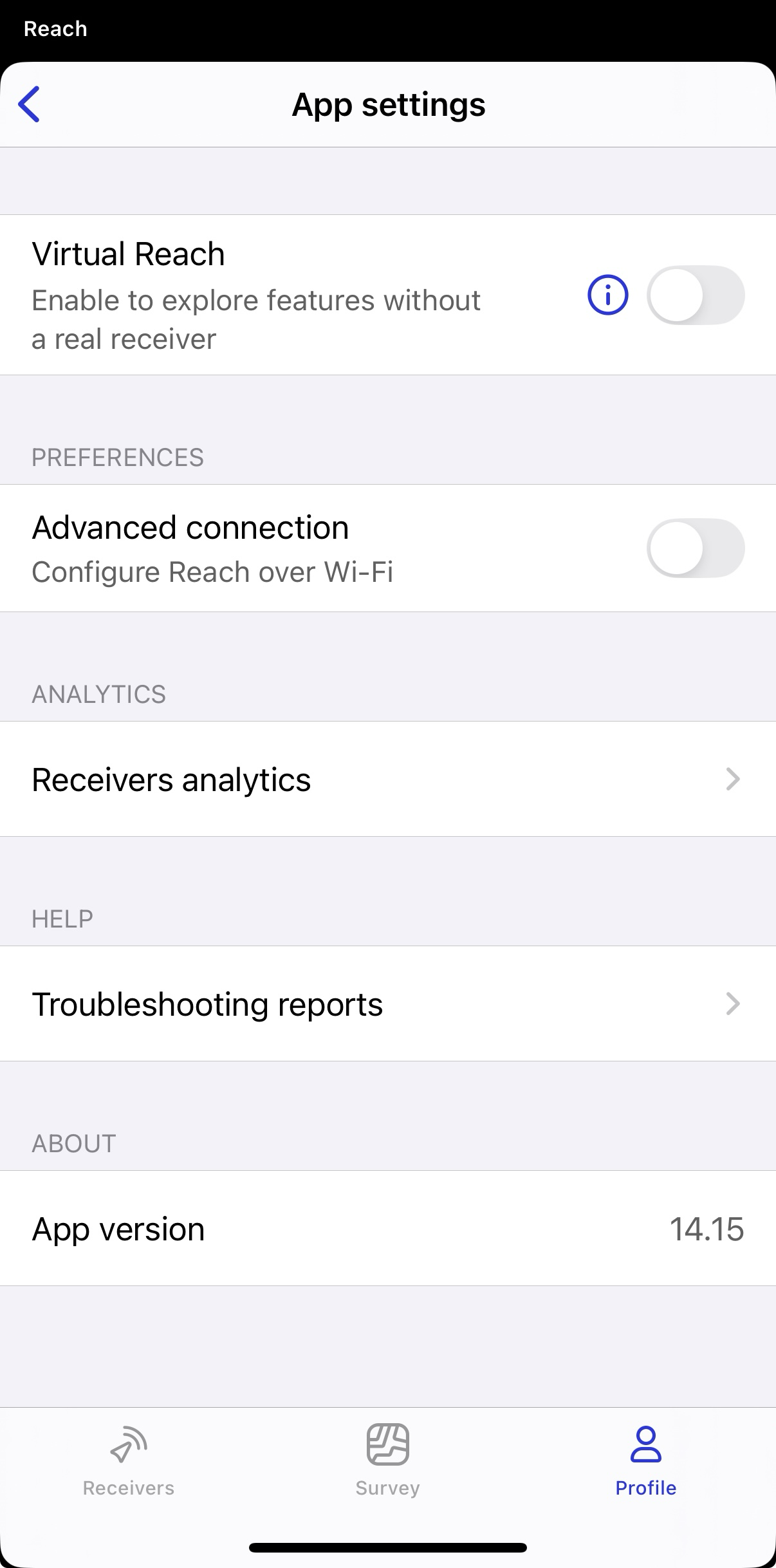
En la sección Preferences (Preferencias), active la conexión avanzada para configurar Reach a través de Wi-Fi.
-
Abra una lista de redes Wi-Fi en su smartphone o tableta.
-
Conéctese a una red llamada reach:xx:xx.
-
Escriba la contraseña de red emlidreach.
noteSi es necesario, puede cambiar la contraseña del receptor en la pestaña Wi-Fi. Para ello, abra Advanced settings (Configuración avanzada) en la parte inferior de la página, pulse el icono del lápiz e introduzca una nueva contraseña.
Para restablecer la contraseña predeterminada de Wi-Fi, emlidreach, debe reprogramar el receptor. Tenga en cuenta que al actualizar el firmware se borran todos los registros almacenados en el receptor y se restablecen todos los ajustes a sus valores predeterminados.
-
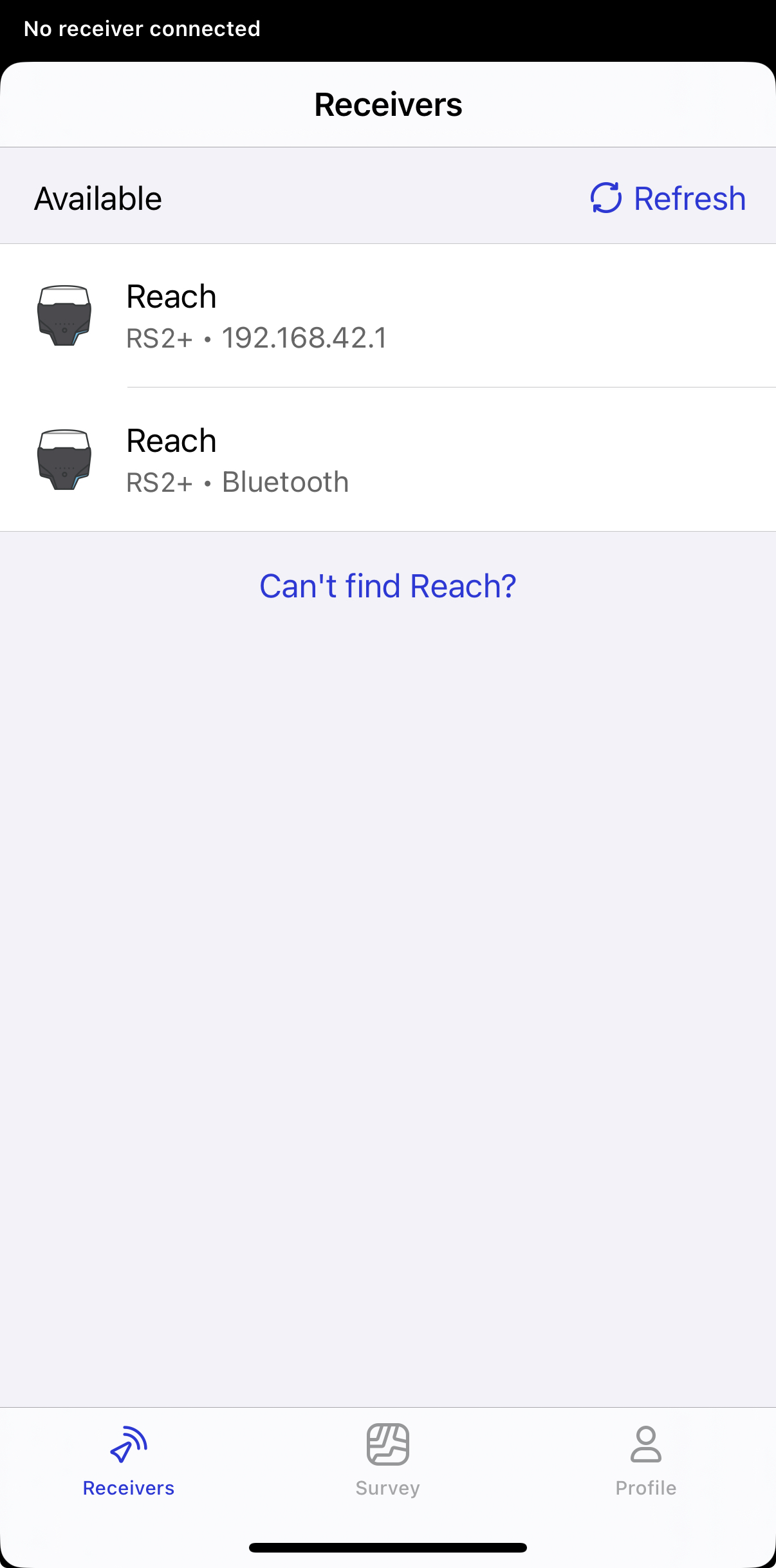
En Emlid Flow, vuelva a la lista de receptores y seleccione la opción de conexión Wi-Fi identificada por la dirección IP del receptor.
noteLas opciones de conexión disponibles dependen de si Bluetooth y Wi-Fi están activados en su dispositivo móvil.
Puede establecer la conexión entre su unidad Reach y su dispositivo a través de una red Wi-Fi de dos maneras:
Modo de punto de acceso
Cuando Reach está en modo de punto de acceso, comparte su propia red. Para conectarse al Reach a través de su punto de acceso, siga los pasos que se indican a continuación:
-
Abra la configuración Wi-Fi de su dispositivo y active la conexión Wi-Fi.
-
Busque una red con el nombre reach:XX:XX.
-
Escriba la contraseña «emlidreach» para conectarse a esta red.
-
Espere hasta que aparezca que se ha conectado correctamente a la red.
Modo cliente
Cuando Reach está en modo cliente, está conectado a la red Wi-Fi externa. En este caso, realice los siguientes pasos:
-
Abra la configuración de Wi-Fi en su dispositivo.
-
Conéctelo a la misma red Wi-Fi.
-
Espere hasta que aparezca que se ha conectado correctamente a la red.
Si su dispositivo está conectado a Reach por Bluetooth, seleccione NTRIP a través de Bluetooth para establecer una conexión RTK cuando utilice correcciones del servicio NTRIP.
Ya puede utilizar su Reach.
Para comprobar las últimas actualizaciones de firmware, puede acceder a la configuración del Reach y conectarlo a su red Wi-Fi o punto de acceso móvil. Obtenga más información en las siguientes guías:
- Conexión de Reach a Internet a través de Wi Fi
- Conectar Reach a Internet a través de un punto de acceso móvil
- Cómo actualizar el firmware
Lista de comprobación
Para que su receptor Reach aparezca en la lista y esté listo para conectarse, asegúrese de que se cumplan los siguientes requisitos:
- Bluetooth y Wi-Fi están activados en su dispositivo móvil.
- Ha concedido todos los permisos necesarios de Bluetooth y ubicación en Emlid Flow.